
ในเวิร์กบุ๊ก Excel เวอร์ชันเก่า คุณไม่สามารถใช้ฟีเจอร์ใหม่บางอย่างได้ ดังนั้น เราจึงมีวิธีการที่มีประสิทธิภาพสองวิธีในการแปลงรูปแบบไฟล์
หากรูปแบบของไฟล์เป็นเวอร์ชันเก่า คุณจะไม่สามารถใช้ฟีเจอร์ใหม่ในแอปพลิเคชัน Excel เวอร์ชันใหม่กว่าได้ อย่างไรก็ตาม คุณสมบัติใหม่สามารถช่วยคุณประหยัดเวลาและพลังงานได้มาก ดังนั้น เพื่อใช้คุณสมบัติใหม่ คุณต้องแปลงรูปแบบไฟล์ และด้านล่างนี้คือสองวิธีที่แตกต่างกันในการบันทึกเวิร์กบุ๊ก Excel เป็นรูปแบบไฟล์ที่ใหม่กว่า
วิธีที่ 1: ใช้คุณลักษณะการแปลง
หากไฟล์ปัจจุบันที่คุณกำลังแก้ไขเป็นเวอร์ชันเก่า คุณจะเห็น "โหมดความเข้ากันได้" ในส่วนหัวใกล้กับชื่อไฟล์ และด้านล่างนี้คือขั้นตอนของวิธีแรก
- คลิกแท็บ“ ไฟล์” ใน Ribbon
- จากนั้นคุณจะเห็นปุ่ม “แปลง” ที่ด้านหลังของ Excel ตอนนี้คลิกปุ่มนี้
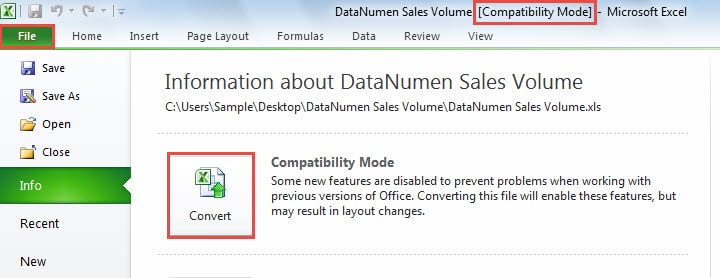
- ถัดไปคุณจะเห็นข้อมูลนี้เหมือนกับภาพหน้าจอด้านล่าง:


เมื่อคุณแปลงเวิร์กบุ๊กนี้ เวิร์กบุ๊กต้นฉบับจะถูกลบออกจากคอมพิวเตอร์ ดังนั้น หากคุณต้องการเก็บสมุดงานต้นฉบับไว้ ให้คลิกปุ่ม “ยกเลิก” ที่นี่ จากนั้นคุณจะต้องสำรองไฟล์นี้ จากนั้นคุณสามารถดำเนินการแปลงต่อได้
- ในหน้าต่าง ให้เลือกตัวเลือก “อย่าถามฉันอีกเกี่ยวกับการแปลงเวิร์กบุ๊ก” ตามความต้องการของคุณ
- หากคุณต้องการทราบข้อมูลเพิ่มเติมเกี่ยวกับกระบวนการนี้ คุณสามารถคลิกปุ่ม "บอกฉันเพิ่มเติม" ในกล่องโต้ตอบนี้ จากนั้นคุณจะเห็นหน้าต่าง "Excel Help"

- จากนั้นคลิกปุ่ม "ตกลง"
- แล้วคุณจะเห็นข้อมูลใหม่ แสดงว่าคุณได้แปลงรูปแบบไฟล์สำเร็จแล้ว และตอนนี้คลิกปุ่ม "ใช่" ในหน้าต่างนี้

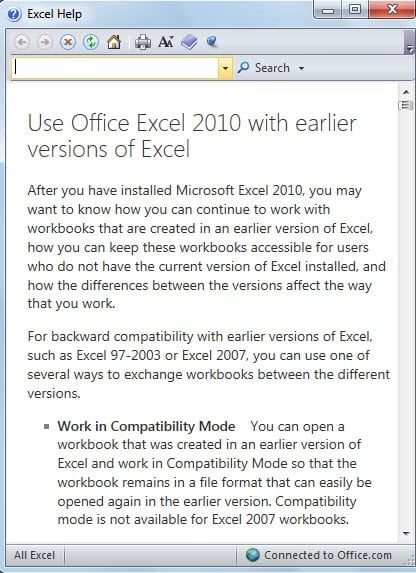

ทันทีเวิร์กบุ๊ก Excel จะเปิดขึ้นอีกครั้งอย่างรวดเร็ว และตอนนี้จะไม่มี "โหมดความเข้ากันได้" ในส่วนหัว หมายความว่าไฟล์ปัจจุบันเป็นรูปแบบไฟล์ใหม่ใน Excel
วิธีที่ 2: บันทึกเป็นรูปแบบที่ใหม่กว่า
ที่นี่เราจะแนะนำวิธีที่สอง
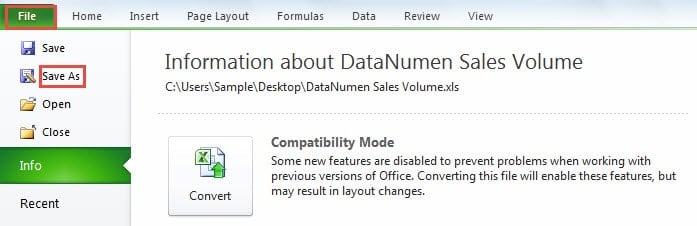
- คลิกแท็บ“ ไฟล์” ใน Ribbon
- จากนั้นคลิกตัวเลือก“ บันทึกเป็น”

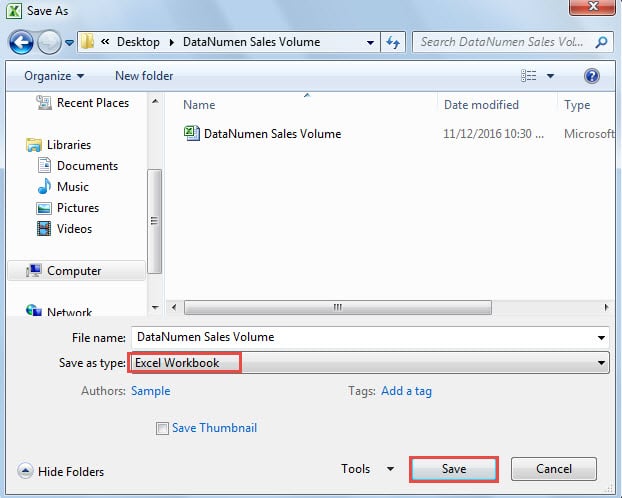
- ในหน้าต่าง "บันทึกเป็น" ให้เลือกเส้นทางและตั้งชื่อไฟล์หากต้องการ
- จากนั้นเลือกรูปแบบ “สมุดงาน Excel” สำหรับ “บันทึกเป็นประเภท”

- หลังจากนั้นคลิกปุ่ม “บันทึก” ดังนั้นไฟล์ที่มีรูปแบบใหม่จะถูกบันทึกในเส้นทางที่กำหนด และที่นี่สมุดงานต้นฉบับจะยังคงอยู่ในคอมพิวเตอร์ของคุณ
การเปรียบเทียบระหว่างสองวิธี
|
การเปรียบเทียบ |
ใช้คุณสมบัติการแปลง |
บันทึกเป็นรูปแบบที่ใหม่กว่า |
|
ความได้เปรียบ |
Excel จะเลือกรูปแบบไฟล์ให้คุณโดยอัตโนมัติผ่านฟีเจอร์นี้ | ไฟล์ต้นฉบับจะยังคงอยู่ในคอมพิวเตอร์ของคุณ และคุณไม่จำเป็นต้องสำรองข้อมูล |
|
ข้อเสียเปรียบ |
คุณสมบัตินี้จะลบไฟล์ต้นฉบับของคุณ ดังนั้นคุณต้องสำรองข้อมูลสมุดงานต้นฉบับของคุณ | คุณต้องเลือกรูปแบบไฟล์ด้วยตนเองเมื่อบันทึกไฟล์ |
ดังนั้นในครั้งต่อไปหากคุณต้องการแปลงรูปแบบไฟล์เก่าเป็นรูปแบบไฟล์ใหม่ คุณสามารถเลือกวิธีใดวิธีหนึ่งได้ตามความต้องการ
ภัยพิบัติทางข้อมูลกำลังจะเกิดขึ้นอย่างแน่นอน
ที่ใดมีข้อมูล ที่นั่นย่อมมีภัยพิบัติทางข้อมูล ดังนั้นเกือบทุกคนจึงเคยประสบกับภัยพิบัติทางข้อมูล และอย่าตกใจหากคุณประสบกับภัยพิบัติทางข้อมูล มีหลายวิธีที่คุณสามารถทำได้เพื่อหลีกเลี่ยงความเสียหายจากภัยพิบัติทางข้อมูล ในบรรดาวิธีทั้งหมด การใช้เครื่องมือการกู้คืนเป็นวิธีที่มีประสิทธิภาพที่สุด เครื่องมือนี้สามารถ ซ่อมแซมข้อมูล Excel ง่ายดาย คุณสามารถกู้คืนข้อมูลที่สูญหายได้อย่างรวดเร็ว
บทนำผู้เขียน:
Anna Ma เป็นผู้เชี่ยวชาญด้านการกู้คืนข้อมูลใน DataNumen, Inc. ซึ่งเป็นผู้นำระดับโลกด้านเทคโนโลยีการกู้คืนข้อมูล ได้แก่ ซ่อมแซมความเสียหายของเอกสาร docx และผลิตภัณฑ์ซอฟต์แวร์ซ่อมแซมแนวโน้ม ดูข้อมูลเพิ่มเติมได้ที่ wwwdatanumenด้วย.