
Obnovite neshranjen Wordov dokument s popolnim vodnikom za leto 2026, vključno z brezplačnimi nasveti, naprednimi metodami in profesionalnimi orodji.
1. Predstavitev
1.1 Pogosti vzroki neshranjenih Wordovih dokumentov
Na splošno se dokumenti Word ne shranjujejo iz naslednjih razlogov:
- Nenamerno zaprtje brez shranjevanja – kliknjeno Ne shrani pomotoma
- Zrušitev sistema, zamrznitev, izpad električne energije ali nepričakovana zaustavitev
- Posodobitev sistema Windows prisili Word, da se sredi seje zapre
- Zrušitev ali zamrznitev aplikacije Word
- Konflikti pri sinhronizaciji OneDrivea pri prepisovanju ali razveljavljanju različic datotek
1.2 Dva ključna scenarija, ki ju zajema ta priročnik
- Scenarij A: Popolnoma nova datoteka, ki ni bila nikoli shranjena na disk
- Scenarij B: Obstoječa datoteka z neshranjenimi spremembami, izgubljenimi zaradi sesutja, zamrznitve, nenamernega zaprtja ali prepisovanja
2. Preden začnete: Takojšnji ukrepi
2.1 Ustavite pisanje na pogon, kjer je bila shranjena datoteka
Takoj ko ugotovite, da dokument ni shranjen, ustavite vse dejavnosti na disku, kjer je bil shranjen. Vsaka datoteka, ki jo ustvarite, prenesete ali namestite, tvega, da bo prepisala začasne podatke, ki bi jih lahko uporabili za obnovitev. Ne nameščajte programske opreme za obnovitev na isti disk, s katerega obnavljate podatke.
2.2 Omogočanje skritih datotek in map v Raziskovalcu datotek
Datoteke za samodejno obnovitev in začasne datoteke so skrite ali se nahajajo v skritih sistemskih mapah. Pred iskanjem in obnovitvijo jih naredite vidne.
Windows 10: Odprite Raziskovalec datotek, kliknite Poglejin preverite Skrite predmete.
Windows 11: Odprite Raziskovalec datotek, kliknite Poglej -> Prikaži -> Skrite predmete:

3. 1. način: Uporabite rumeno vrstico s sporočili
Vsakič, ko se Word zažene, samodejno pregleda datoteke za samodejno obnovitev iz prejšnje seje in jih odpre. To je najhitrejši način za obnovitev neshranjenega Wordovega dokumenta po sesutju.
- Ponovno odprite Word po sesutju ali nepričakovanem zaprtju.
- Word samodejno odpre vse obnovljene dokumente, vsakega v svojem oknu.
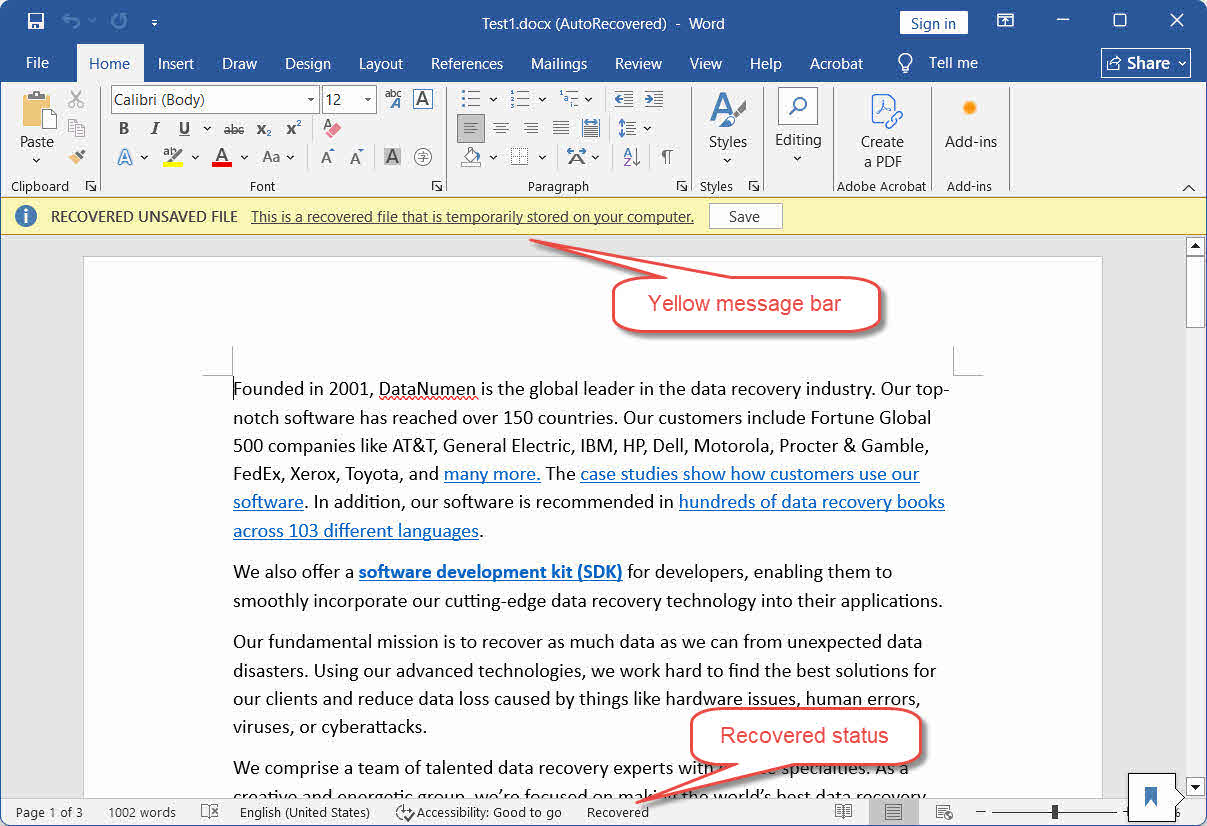
- Vsak obnovljeni dokument na vrhu prikaže rumeno vrstico s sporočili:
OBNOVLJENA NESHRANJENA DATOTEKA – To je obnovljena datoteka, ki je začasno shranjena v vašem računalniku. - klik Prihranek v rumeni vrstici takoj.
- Uporaba file -> Shrani kot shranite datoteko na stalno mesto z ustreznim imenom.
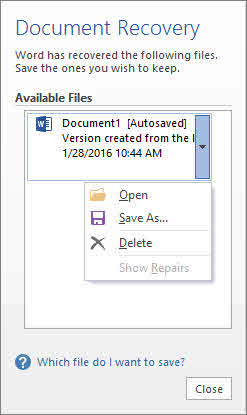
Opomba: V programu Word 2016 in starejših različicah se obnovljene datoteke namesto posamično odprejo v podoknu za obnovitev dokumentov. Dvokliknite ime datoteke v podoknu in jo nato shranite.
Opomba: Če vidite rumeno vrstico in zaprete datoteko, ne da bi kliknili Prihranek, Word premakne začasno kopijo v koš – ne trajno izbriše. Glejte Metoda 13.
4. 2. način: Obnovite neshranjene Wordove dokumente prek Datoteka > Odpri
To metodo uporabite, če želenega dokumenta ne vidite z rumeno črto ali v podoknu za obnovitev dokumentov ob zagonu:
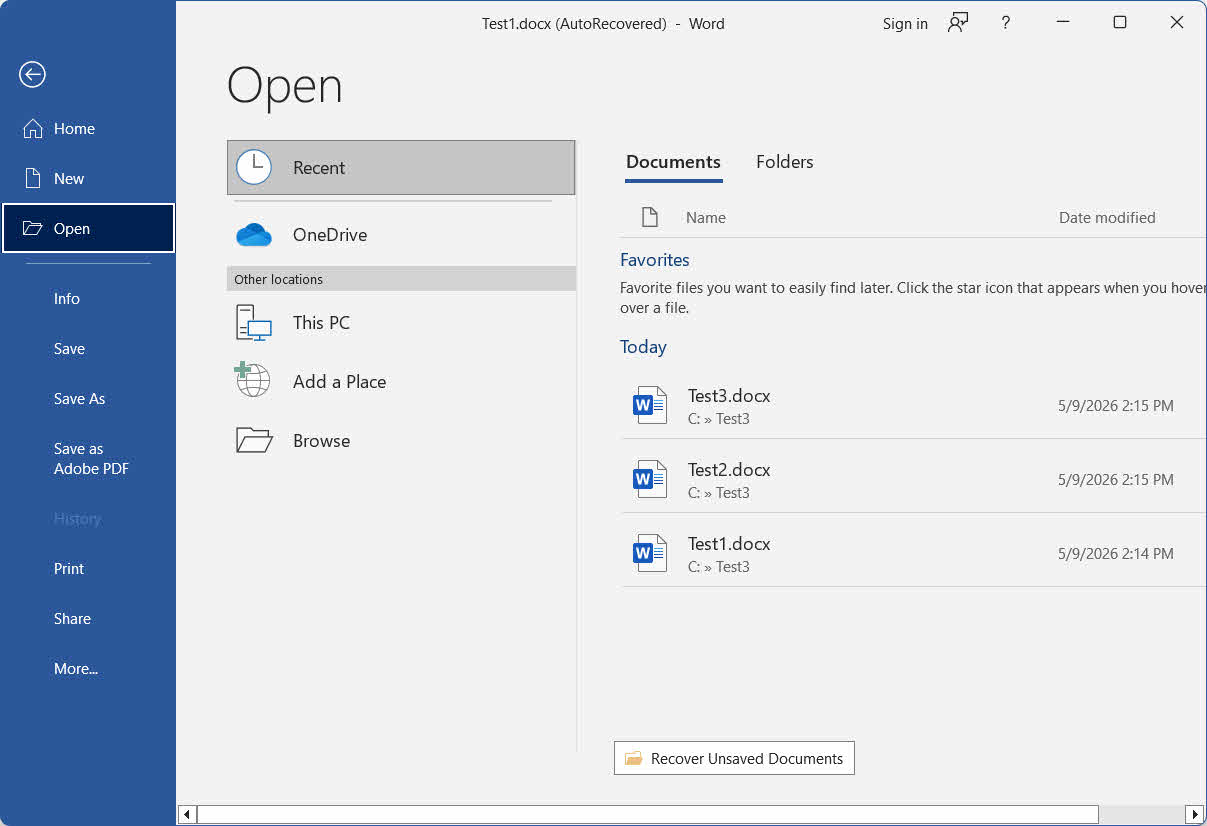
- Zaženite Word in kliknite file -> Odprto -> Nedavne Blog Objave.
- Pomaknite se na dno seznama Nedavno in kliknite Povrni neshranjene dokumente.
- V oknu Odpri izberite datoteko in kliknite Odprto.
- Obnovljeno datoteko takoj shranite z file -> Shrani kot.
5. 3. način: Obnovite neshranjene Wordove dokumente ali različice prek Datoteka > Informacije
To je naprednejša metoda, ki lahko obnovi tako neshranjene dokumente kot neshranjene različice trenutno odprtega dokumenta, vključno z neshranjeno različico prejšnje seje:
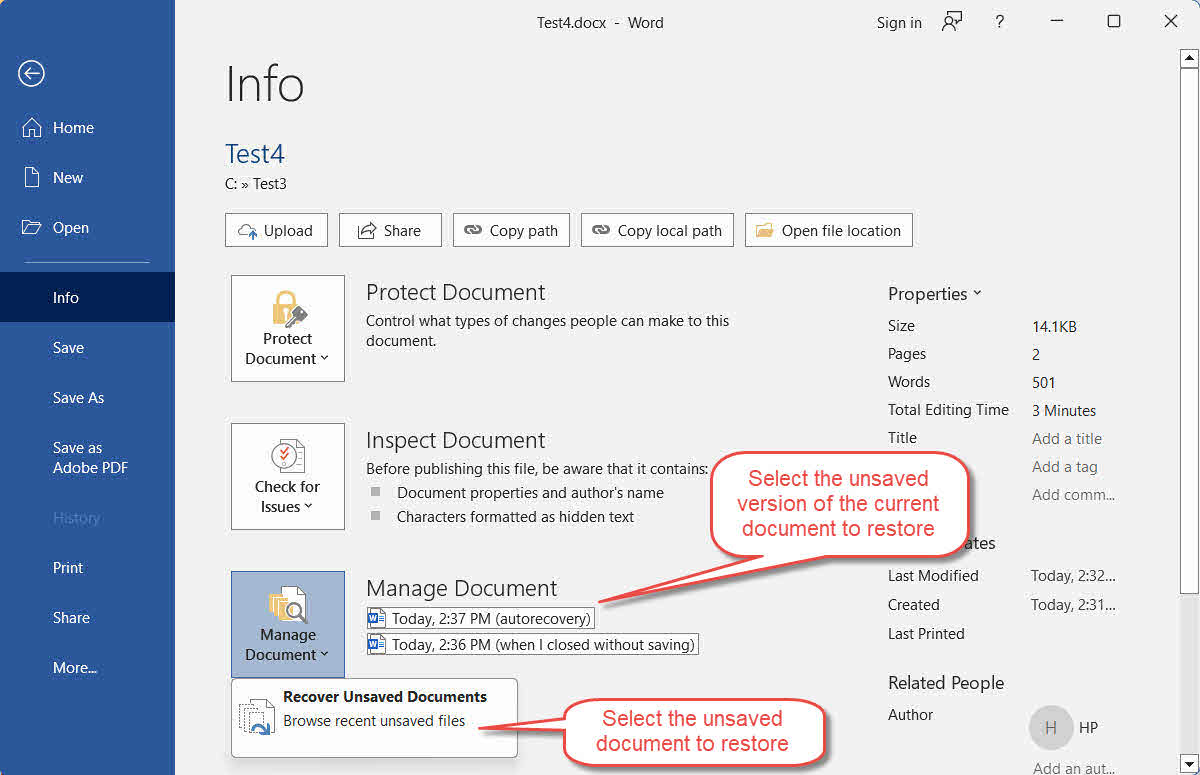
- Odprite Word in pojdite na file -> Informacije -> Upravljanje dokumenta.
- klik Povrni neshranjene dokumente iz spustnega menija.
- Izberite datoteko in kliknite Odprto.
- Razen tega, poleg Upravljanje dokumenta gumb, si lahko ogledate seznam časovno žigosanih različic samodejnega shranjevanja trenutno odprtega dokumenta ali katero koli različico z oznako ko sem se brez varčevanja zaprl v prejšnji seji. Izberite različico, ki jo želite odpreti.
- Takoj shranite obnovljeni dokument ali različico z uporabo file -> Shrani kot.
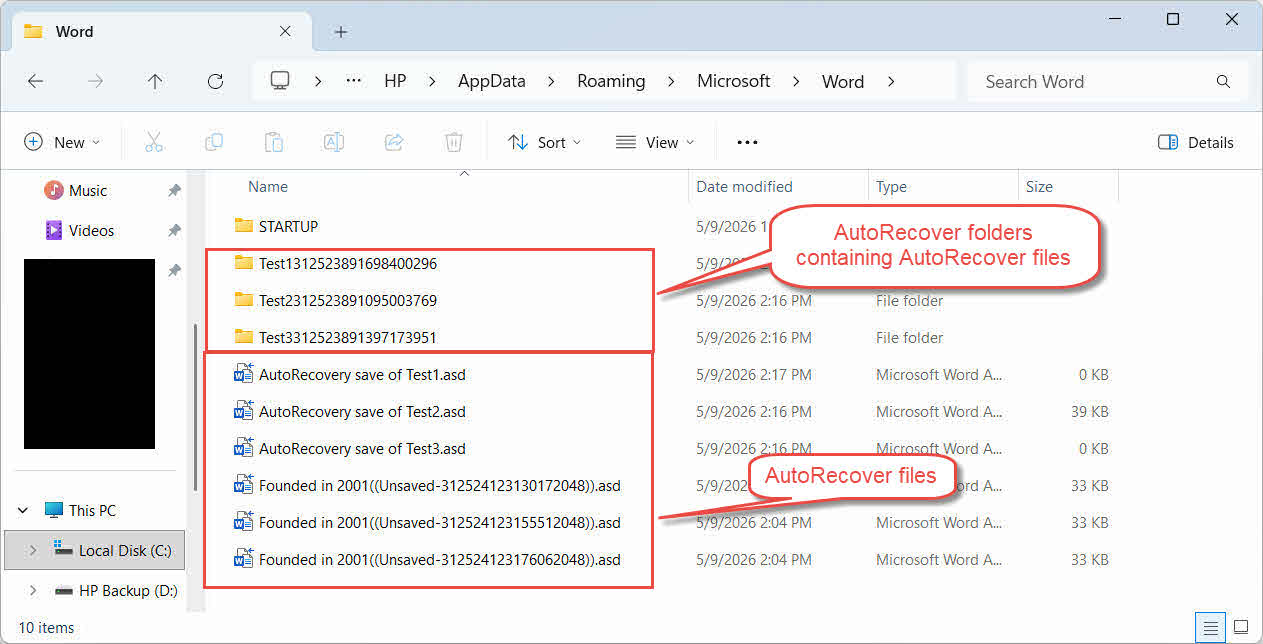
6. 4. način: Ročno iskanje datotek za samodejno obnovitev (.asd)
Če z metodami 1–3 ne obnovite želene datoteke, poiščite neposredno mapo za samodejno obnovitev. Word shrani podatke za samodejno obnovitev kot datoteke .asd v to mapo.
Za Windows:
- Pritisnite Windows + R, tip %AppData%\Microsoft\Word\ in pritisnite Vnesite.
- Razvrsti datoteke po Datum spremenjen da se najnovejše datoteke prikažejo na vrhu.
- Pred odpiranjem poiščite katero koli datoteko s končnico .asd in jo kopirajte.
- Odprite Word, pojdite na file -> Odprto -> Brskanje, spremenite spustni meni vrste datoteke v Vse datotekein odprite datoteko .asd.
- Če .asd datoteka se ne odpre, spremeni njegovo razširitev do .doc in poskusite znova. Opomba: .asd je dejansko v .doc formatu, NE spreminjajte njegove končnice v .docx.
- Takoj shranite z file -> Shrani kot.
Za Mac:
- Odprite Finder, kliknite Go -> Pojdi v mapo.
- Vnesite naslednjo pot in pritisnite Vnesite:
~/Library/Containers/com.microsoft.Word/Data/Library/Preferences/AutoRecovery/
- Odprite katero koli datoteko .asd, ki jo najdete tukaj, z Microsoft Wordom.
- Takoj shranite z file -> Shrani kot.
7. 5. način: Iskanje v mapi predpomnilnika neshranjenih datotek
Word vzdržuje namensko mapo predpomnilnika Neshranjene datoteke, ki lahko vsebuje obnovljive kopije nedavnih dokumentov:
- Pritisnite Windows + R, tip %LocalAppData%\Microsoft\Office\Neshranjene datoteke in pritisnite Vnesite.
- Razvrsti datoteke po Datum spremenjen in identificirajte vse ustrezne datoteke.
- Preden odprete datoteko, jo kopirajte.
- Če se datoteka ne odpre:
- Za datoteko .asd, spremeni njegovo razširitev do .doc in poskusite znova. Opomba: .asd je dejansko v .doc formatu, NE spreminjajte njegove končnice v .docx.
- Za druge datoteke, spremeni njegovo razširitev do .doc or .docx in poskusite znova.
- Takoj shranite z file -> Shrani kot.
8. 6. način: Uporaba datotek varnostne kopije programa Word (.wbk)
Če Vedno ustvari varnostno kopijo Če je bila možnost v Wordu omogočena, preden je prišlo do izgube, obstaja poleg izvirnika tudi datoteka .wbk. Ta varnostna kopija hrani različico izpred zadnjega shranjevanja – uporabno, če neželeno shranjevanje prepiše potrebno vsebino.
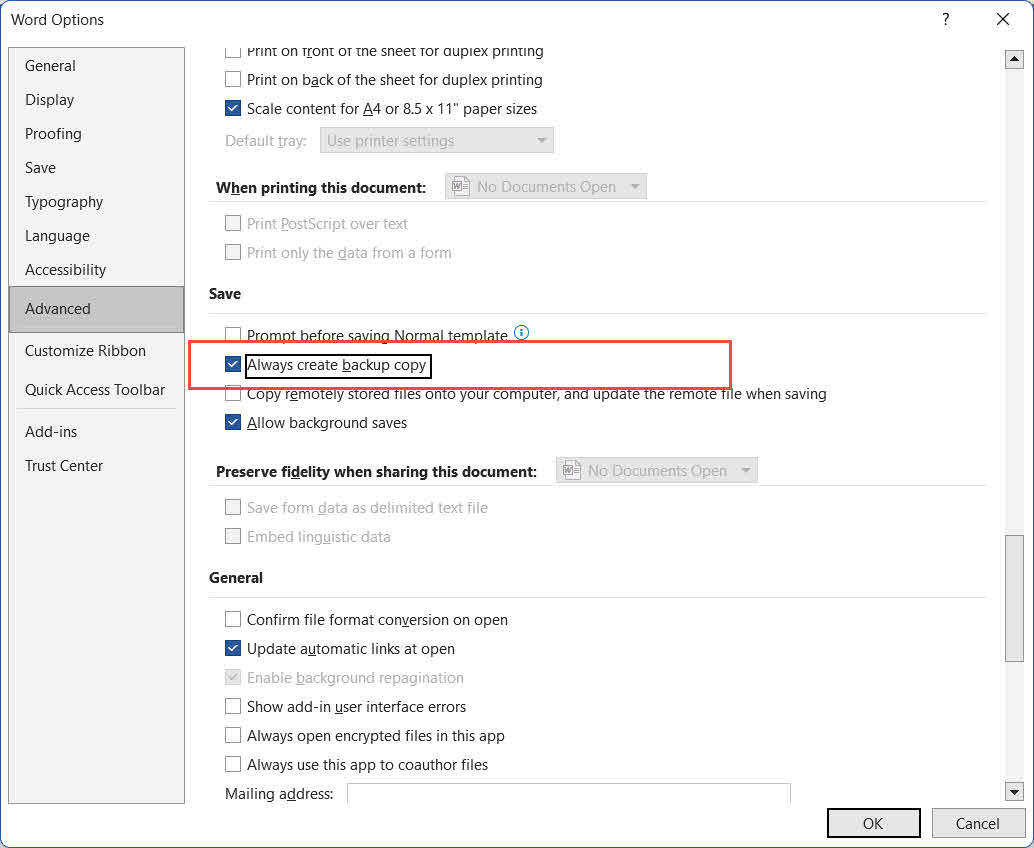
Če želite preveriti, ali je možnost omogočena: pojdite na file -> možnosti -> Napredni paket, se pomaknite do Prihranek razdelek in preverite Vedno ustvari varnostno kopijoTo je globalna nastavitev, ki velja za vse dokumente, shranjene od takrat, ko je omogočena.
- Odprite mapo, kjer je shranjena izvirna Wordova datoteka, in poiščite datoteko z imenom Varnostna kopija datoteke [originalno ime datoteke].wbk.
- Dvokliknite datoteko .wbk, da jo odprete v Wordu.
- Uporaba file -> Shrani kot za shranjevanje trajne kopije na varno mesto.
9. 7. način: Iskanje mape TemporaryBackupFile
Nekateri uporabniki so uspešno obnovili Wordove dokumente iz namenske mape TemporaryBackupFile, zlasti po nepričakovanih zaustavitvah ali posodobitvah sistema Windows:
- Odprite Raziskovalec in se pomaknite do:
C:\Users\<Username>\AppData\Local\Microsoft\Word\TemporaryBackupFile
Zamenjaj z vašim uporabniškim imenom za Windows.
- Poiščite datoteko, ki ima pred izvirnim imenom datoteke dodan današnji datum.
- Odprite datoteko v Wordu in jo uporabite file -> Shrani kot za shranjevanje trajne kopije.
10. Metoda 8: Iskanje začasnih datotek
Word in Windows med aktivno sejo urejanja ustvarita začasne datoteke, ki lahko pomagajo obnoviti neshranjene Wordove dokumente:
Za Windows:
- Pritisnite Windows + R, tip % Temp%in pritisnite Vnesite.
- V iskalno polje Raziskovalca vnesite
*.tmpin pritisnite VnesiteRazvrsti rezultate po Datum spremenjen. - Poiščite datoteko .tmp, ki je večja od 0 KB in je bila ustvarjena med vašo sejo urejanja.
- Naredite kopijo katere koli kandidatne datoteke in spremeni njegovo razširitev do .docx.
- Odprite preimenovano datoteko v Wordu.
- Če se uspešno odpre, takoj shranite z file -> Shrani kot.
Opomba: Preverite tudi datoteke, ki se začnejo z ~, ~$ ali $, v začasni mapi in mapi, kjer je bila shranjena izvirna datoteka – Word jih ustvari med aktivno sejo in lahko vsebujejo obnovljivo vsebino. V iskalno polje Raziskovalca vnesite naslednje filtre:
- Datoteke, ki se začnejo z ~:
System.FileName:~<"~" - Datoteke, ki se začnejo z ~$:
System.FileName:~<"~$" - Datoteke, ki se začnejo z $:
System.FileName:~<"$"
Za Mac:
- Odprto terminal prek Spotlighta (Command + Vesolje, tip terminal, pritisnite Vnesite).
- tip odprite $ TMPDIR in pritisnite VnesiteV začasni mapi sistema se odpre okno Finder.
- Poiščite datoteke, ki se končajo na .tmp or .asdali imena, ki se začnejo z ~Beseda.
- Odprite katero koli obetavno datoteko, da preverite njeno vsebino.
- Shrani trajno kopijo prek file -> Shrani kot.
11. Metoda 9: Obnovitev iz začasnega internetnega predpomnilnika Outlooka (e-poštne priloge)
Če ste Wordov dokument odprli neposredno iz priloge e-poštnega sporočila v Outlooku in z njim delali, ne da bi ga shranili na stalno mesto, lahko v mapi predpomnilnika vsebine v Outlooku ostane začasna kopija:
- Pritisnite Windows + R, tip %LocalAppData%\Microsoft\Windows\INetCache\Content.Outlook\ in pritisnite Vnesite.
- Razvrsti po Datum spremenjen in poiščite svojo datoteko.
- Naredite kopijo, spremeni njegovo razširitev do .docx po potrebi in ga odprite v Wordu.
- Takoj shranite z file -> Shrani kot na stalno lokacijo.
12. Metoda 10: Iskanje po celotnem računalniku
Namesto preverjanja posameznih map lahko poiščete tudi morebitne dokumente Word ali začasne datoteke, ustvarjene med delovno sejo, po celotnem računalniku:
- Odprto Raziskovalec datotek in kliknite Ta PC v levi plošči za iskanje po vseh pogonih.
- Kliknite v iskalno polje in vnesite
*.doc OR *.docx OR *.tmp OR *.wbk OR *.asdin pritisnite Enter. - Razvrsti rezultate po Datum spremenjen da se najnovejše datoteke prikažejo na vrhu.
- Preden odprete obetavno datoteko, jo kopirajte v ločeno mapo. Med tem korakom ne odpirajte Worda, saj lahko zagon Worda počisti mapo AutoRecover.
- Za datoteke .tmp, spremeni njegovo razširitev do .docx pred odprtjem.
- Odprite datoteko v Wordu. Če je uspešno, jo takoj shranite z file -> Shrani kot.
Če zgornje iskanje ne najde želenih datotek, poskusite najti začasne datoteke programa Word, ki se začnejo z znakom ~, ~$ ali $. V iskalno polje vnesite naslednje filtre:
- Datoteke, ki se začnejo z ~:
System.FileName:~<"~" - Datoteke, ki se začnejo z ~$:
System.FileName:~<"~$" - Datoteke, ki se začnejo z $:
System.FileName:~<"$"
13. Metoda 11: Obnovitev iz samodejnega shranjevanja
Samodejno shranjevanje je še ena funkcija, ki lahko pomaga obnoviti neshranjene Wordove dokumente. Popolnoma se razlikuje od samodejnega obnovitve, čeprav ju ljudje vedno zamenjujejo.
Samodejno shranjevanje je na voljo samo v programu Word za Microsoft 365 in samo za datoteke, shranjene v storitvah OneDrive, OneDrive za podjetja ali SharePoint Online. Ko je aktivno, neprekinjeno sinhronizira vsako spremembo z oblakom, kar omogoča pridobitev katere koli točke v zgodovini urejanja.
- Odprite datoteko v Wordu.
- Kliknite Ime datoteke v zgornji naslovni vrstici.
- V pojavnem meniju kliknite Zgodovina različice.
- Na desni se odpre plošča Zgodovina različic, kjer so navedene vse različice z časovnimi žigi. Poiščite želeno različico.
- Kliknite različico za predogled.
- klik Obnovitev v informacijski vrstici, da obnovite to različico.
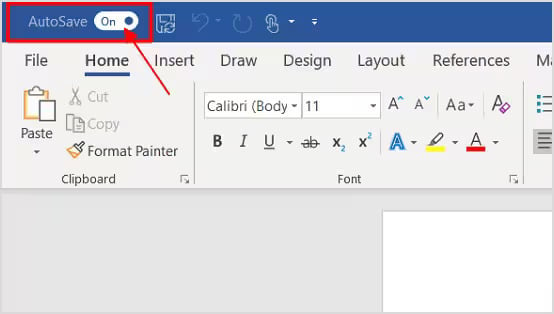
Opomba: Če je stikalo za samodejno shranjevanje v zgornjem levem kotu programa Word izklopljeno, samodejno shranjevanje za to datoteko ni aktivno. Če datoteko shranite v OneDrive in vklopite stikalo, bo to omogočeno v prihodnje.
14. Metoda 12: Obnovitev prejšnje različice
Če je datoteka shranjena na mestu, ki podpira shranjevanje različic, lahko prejšnjo različico obnovite neposredno, ne da bi se zanašali na vgrajene funkcije programa Word:
- Zgodovina datotek sistema Windows
- mac časovni stroj
- Zgodovina različic Google Drive
- Zgodovina različic OneDrivea
- Zgodovina različic SharePointa
- Zgodovina različic Dropboxa
15. Metoda 13: Obnovitev iz koša
15.1 Scenariji, ko je vaš dokument v košu
- Zaprli ste poziv za obnovitev s samodejnim obnovitvijo, ne da bi shranili spremembe – Word premakne začasno kopijo v koš, namesto da bi je trajno izbriše.

- Datoteko .docx ste izbrisali neposredno, ne da bi izpraznili koš.
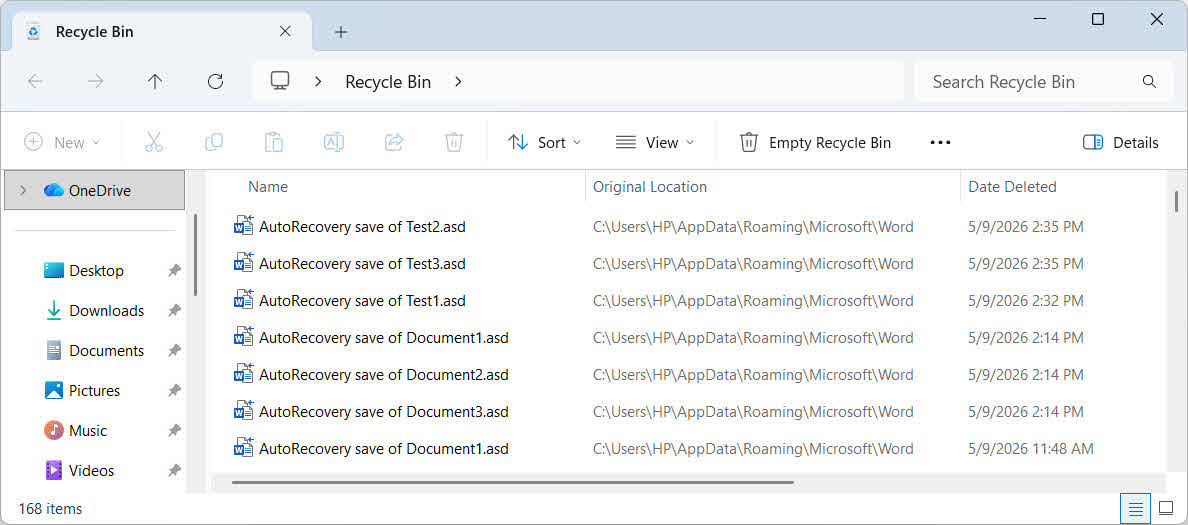
Preden ugotovite, da je datoteka trajno izginila, vedno preverite koš.
15.2 Obnovitev iz koša
- Koš za smeti sistema Windows
- Smeti za Mac
- Koš za smeti OneDrive
- Koš za smeti v SharePointu
- Koš v storitvi Google Drive
- Izbrisane datoteke iz Dropboxa
- iCloud Drive je bil nedavno izbrisan
16. Metoda 14: Uporabite profesionalno programsko opremo za obnovitev datotek
Če vse zgornje metode ne uspejo, lahko profesionalna programska oprema za obnovitev datotek pregleda vaš pogon in obnovi neshranjene Wordove dokumente:
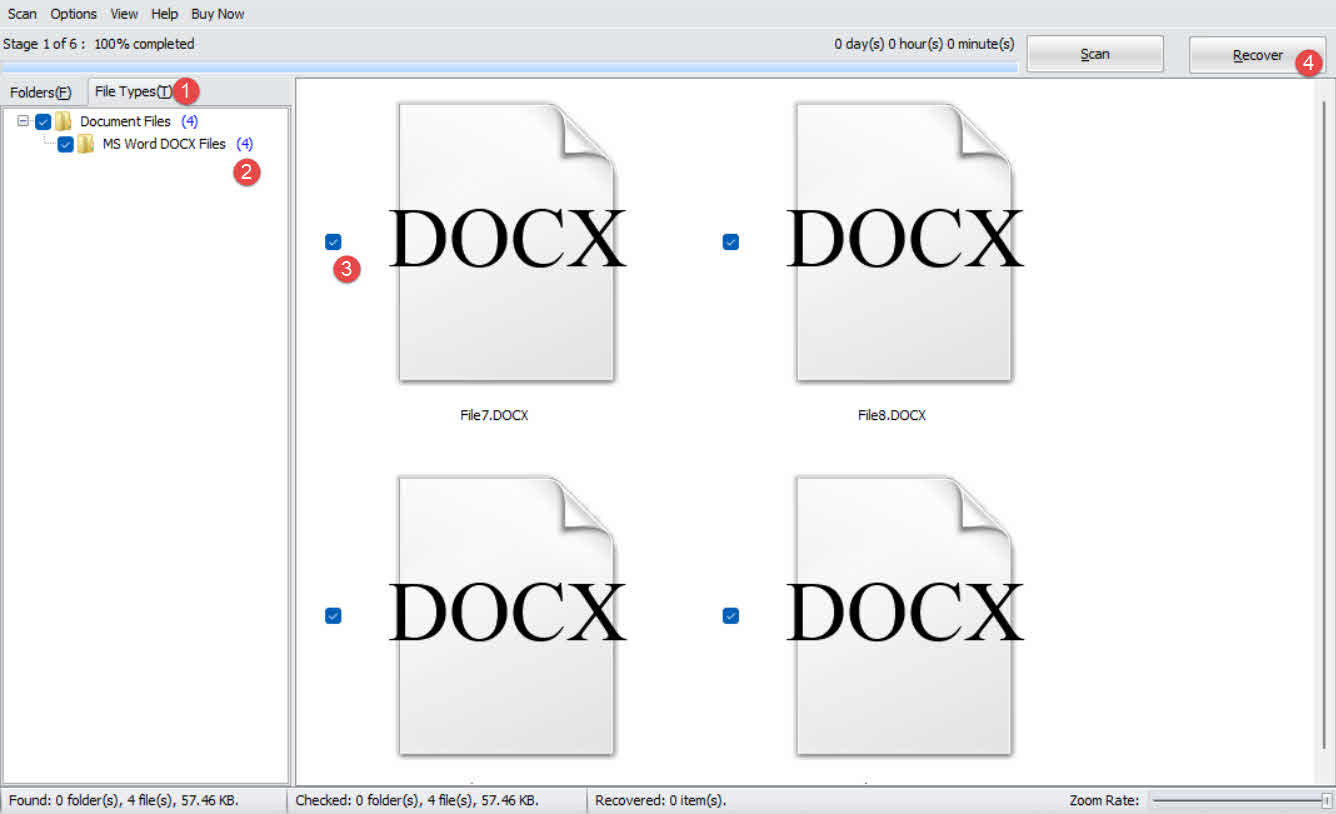
- Prenesite in namestite DataNumen Data Recovery.
- Izberite pogon za skeniranje.

- Kliknite Vrsta datoteke zavihek na levi plošči.
- Izberite Dokumentne datoteke za filtriranje vseh datotek dokumentov. Ali natančneje, izberite Datoteke MS Word DOCX.
- Preverite datoteke potencialnih kandidatov v pravih rezultatih iskanja:

- Kliknite Obnovi gumb za shranjevanje obnovljenih datotek na drug pogon, da se izognete prepisovanju podatkov.

17. Popravite poškodovane obnovljene Wordove dokumente
Občasno so lahko neshranjene datoteke, obnovljene po sesutju, mape za samodejno obnovitev, začasne mape ali skeniranja za obnovitev podatkov, poškodovane in se v Wordu ne bodo pravilno odprle. V takem primeru DataNumen Word Repair lahko popravi poškodovane datoteke Word DOC in DOCX ter ustvari fiksno datoteko:
- Zaprite Microsoft Word in druge aplikacije, ki lahko spremenijo vaš izvorni Wordov dokument.
- Izberite poškodovan Wordov dokument.
- Nastavite fiksno ime dokumenta.
- Kliknite gumb »Začni popravilo«
- Po postopku popravila, DataNumen Word Repair bo izpisal nov fiksen Wordov dokument.

18. Kako preprečiti prihodnje izgube
Če želite preprečiti ponovno izgubo neshranjenih dokumentov, uporabite naslednje metode:
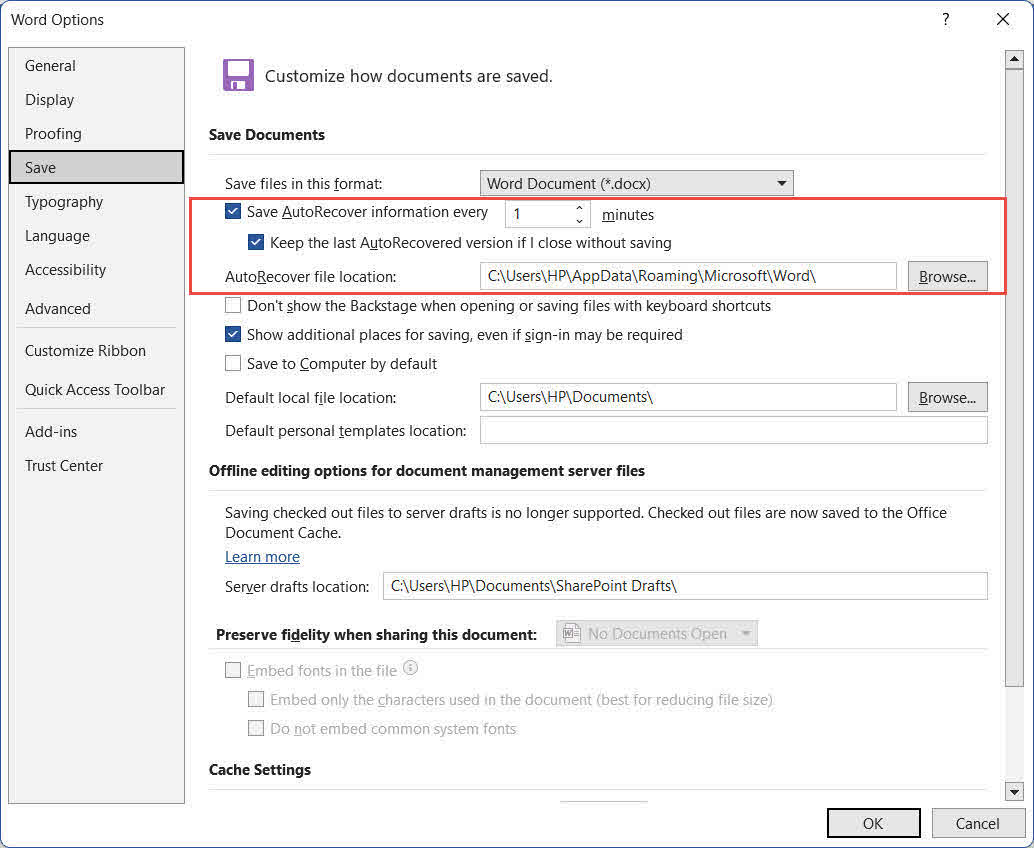
- Omogočite samodejno obnovitev in skrajšajte interval. V Wordu pojdite na file -> možnosti -> Prihranek. Check Shrani podatke za samodejno obnovitev vsakih ## minut in skrajšajte interval s privzetih 10 na 1–2 minuti. Preverite tudi Obdrži zadnjo samodejno obnovljeno različico, če zaprem brez shranjevanja:

- Omogoči vedno ustvarjanje varnostne kopije: Pojdi na file -> možnosti -> Napredni paket, se pomaknite do Prihranek razdelek in preverite Vedno ustvari varnostno kopijoWord bo ob vsakem dokumentu ohranil datoteko .wbk prejšnje shranjene različice.
- Uporabite VBA za prikaz periodičnega opomnika za shranjevanje neshranjenih Wordovih dokumentov.
- Pred odpiranjem e-poštnih prilog shranite lokalno. Ko odprete Wordov dokument neposredno iz priloge e-poštnega sporočila v Outlooku, ga takoj shranite v trajno lokalno datoteko in nato urejajte lokalno datoteko.
- Uporabite strategijo varnostnega kopiranja 3-2-1: Hranite 3 kopije kritičnih datotek na 2 različnih vrstah medijev, pri čemer je 1 kopija shranjena zunaj lokacije ali v oblaku.
- Na koncu vsake seje si pošljite kopijo po e-pošti: Za pomembne dokumente pošiljanje kopije po e-pošti zagotavlja preprosto varnostno kopijo izven naprave z časovnim žigom.
- Hranite lokalno varnostno kopijo poleg OneDrive: Nekateri uporabniki so poročali o izgubi podatkov zaradi konfliktov pri sinhronizaciji OneDrive. Poleg shrambe v oblaku hranite tudi lokalno kopijo kritičnih datotek.
19. Pogosto zastavljena vprašanja
V: Ali lahko obnovim Wordov dokument, ki ga sploh nisem shranil?
A: Da, v mnogih primerih. Če je bilo omogočeno samodejno obnovitev, Word shrani osnutke novih dokumentov v %AppData%\Microsoft\Word\ in %LocalAppData%\Microsoft\Office\Neshranjene datotekeZa preverjanje teh lokacij uporabite metode 1–5. Če na disku ni osnutka, je zadnja možnost programska oprema za obnovitev drugega proizvajalca (metoda 14).
V: Kako dolgo Word hrani datoteke za samodejno obnovitev?
A: Word izbriše datoteke samodejnega obnovitve, ko dokument normalno zaprete, ne glede na to, ali je shranjen ali namerno zavržen. Če se Word sesuje, datoteke ohrani, dokler ga ne zaženete znova in sprejmete ali zavržete poziva za obnovitev. Zavržene datoteke se premaknejo v koš in se trajno ne izbrišejo.
V: Kje so v sistemu Windows shranjene datoteke samodejnega obnovitve?
A: Privzete lokacije so %AppData%\Microsoft\Word\ za datoteke .asd, ustvarjene med urejanjem, in %LocalAppData%\Microsoft\Office\Neshranjene datoteke za osnutke datotek, zaprtih brez shranjevanja.
V: Kje so shranjene datoteke samodejnega obnovitve v računalniku Mac?
A: ~/Knjižnica/Vsebniki/com.microsoft.Word/Podatki/Knjižnica/Nastavitve/SamodejnoObnovitev/Uporabite Finder -> Go -> Pojdi v mapo za navigacijo tja, saj je mapa Knjižnica privzeto skrita.
V: Kakšna je razlika med samodejnim shranjevanjem in samodejnim obnavljanjem?
A: Samodejno obnovitev shrani začasno lokalno kopijo dokumenta v določenem intervalu (privzeto 10 minut) in deluje za vse datoteke, ne glede na to, kje so shranjene. Samodejno shranjevanje je funkcija, ki je na voljo samo v storitvi Microsoft 365 in vsako spremembo neprekinjeno sinhronizira z OneDrive ali SharePointom; ne deluje za lokalno shranjene datoteke.
V: Kako po sesutju obnovim neshranjen Wordov dokument?
A: Ponovno odprite Word. V programu Word 2019 in storitvi Microsoft 365 se obnovljeni dokumenti samodejno odprejo z rumeno vrstico s sporočili – kliknite Prihranek takoj. V programu Word 2016 in starejših različicah se podokno za obnovitev dokumenta prikaže na levi strani zaslona. Dvokliknite datoteko v podoknu, da jo odprete, nato pa jo shranite.
V: Ali lahko po ponovnem zagonu računalnika najdem neshranjen Wordov dokument?
A: Morda. Samodejno obnovi datoteke .asd v %AppData%\Microsoft\Word\ preživi ponovni zagon, če se Word sesuje in se ne zapre normalno. Začasne datoteke v % Temp% manj verjetno preživijo ponovni zagon. Najprej preverite mapo AutoRecover.
V: Kaj je datoteka .asd in kako jo odprem?
A: Datoteka .asd je datoteka za samodejno obnovitev programa Word. Odprite jo prek file -> Odprto -> Brskanje, spremenite spustni meni vrste datoteke v Vse datotekein odprite datoteko .asd. Če Word noče odpreti datoteke, jo kopirajte in spremeni njegovo razširitev do .doc, nato poskusite znova. Opomba: .asd je dejansko v .doc formatu, NE spreminjajte njegove končnice v .docx.
V: Kaj pa, če v Wordu pomotoma kliknem »Ne shrani«?
O: Preverite %LocalAppData%\Microsoft\Office\Neshranjene datoteke takoj – Word tja zapiše osnutek, ko zaprete brez shranjevanja. Poskusite tudi file -> Odprto -> Nedavne Blog Objave -> Povrni neshranjene dokumente na dnu seznama. Če ste zavrgli poziv za obnovitev, preverite koš – Word tja premakne zavrnjene datoteke za obnovitev, namesto da jih izbriše.
V: Ali lahko programska oprema drugih proizvajalcev obnovi Wordov dokument, ki ni bil nikoli shranjen?
A: Malo verjetno, vendar mogoče. Orodja drugih ponudnikov iščejo fragmente datotek, ki so označeni kot izbrisani, vendar še niso prepisani na disku. Uspeh je odvisen od tega, ali je AutoRecover med sejo zapisal kakršne koli podatke na disk in ali so bili ti podatki od takrat prepisani. Prej ko zaženete skeniranje, večja je možnost obnovitve.
20. Zaključek
Če želite najti neshranjen Wordov dokument, začnite z najhitrejšimi vgrajenimi možnostmi: rumeno vrstico s sporočili ob zagonu Worda (1. način), Povrni neshranjene dokumente meni prek file -> Odprto or file -> Informacije (Metode 2–3) in mapo AutoRecover (Metoda 4). Če te metode ne uspejo, preverite predpomnilnik UnsavedFiles (Metoda 5), varnostne kopije datotek (Metode 6–7), začasne datoteke (Metoda 8) in predpomnilnik Outlooka (Metoda 9). Za obsežno iskanje zaženite iskanje po celotnem računalniku (Metoda 10). Za dokumente v storitvi OneDrive ali SharePoint uporabite zgodovino različic samodejnega shranjevanja in koše v oblaku (Metode 11–13). Kot zadnjo možnost, DataNumen Data Recovery (Metoda 14) lahko obnovi datoteke, ki jih nobena druga metoda ne more obnoviti. In če obnovljenih dokumentov ni mogoče odpreti, DataNumen Word Repair jih lahko popravijo.
V prihodnje omogočite Samodejno obnovitev in skrajšajte interval na 1–2 minuti, omogočite Vedno ustvari varnostno kopijoin sledite strategiji varnostnega kopiranja 3-2-1. Te tri strategije skupaj preprečujejo večino scenarijev neshranjenih dokumentov, še preden se zgodijo.
O Author
Shou Sheng je specialist za Microsoft Office z več kot 10 leti praktičnih izkušenj z Wordom, Excelom in PowerPoint odpravljanje težav v podjetniških in izobraževalnih okoljih. Pomagal je tisočim uporabnikom obnoviti izgubljeno delo, odpraviti težave s poškodbami datotek in optimizirati njihove delovne procese v sistemu Office.
S svojim tehničnim pisanjem se Shou zavzema za prevajanje kompleksnih težav z Officeom v jasne in izvedljive korake za uporabnike vseh ravni znanja. Spremlja najnovejši razvoj v okolju Microsoft 365 in nenehno preizkuša metode v resničnih scenarijih poškodb datotek, da zagotovi natančnost.
Imate vprašanja o tem priročniku ali potrebujete dodatno pomoč pri težavah z Officeom? Shou je dobrodošel. povratne informacije in predlogi za izboljšanje teh virov za odpravljanje težav.