
Preberite 10 najboljših nasvetov za preprečevanje poškodb Wordovih datotek. Prihranite čas in se izognite frustracijam s temi osnovnimi praksami upravljanja datotek.
Tisti žalosten občutek, ko se vaš Wordov dokument poškoduje in ure dela izginejo – sam sem to izkusil.
Poškodba dokumentov v Wordu se dogaja pogosteje, kot si večina ljudi predstavlja. Mnogi uporabniki se soočajo s to nočno moro, ko njihovi pomembni dokumenti postanejo neberljivi tik pred pomembnim rokom. Zaradi tega obupano iščejo načine za obnovitev svojega dela.

Vaši Wordovi dokumenti se lahko poškodujejo zaradi različnih vzrokov – nepravilnega shranjevanja, zrušitev sistema ali težav z omrežjem. Stres zaradi izgube dela je močan, vendar obstaja upanje. Večino poškodovanih Wordovih datotek je mogoče preprečiti z ustreznimi zaščitnimi ukrepi. Moj celoten seznam preizkušenih nasvetov vam bo pomagal zaščititi vaše dokumente in vam omogočil samozavestno delo v programu Microsoft Word.
Če naletite na poškodovan Wordov dokument, ga lahko popravite z zmogljivim Orodje za obnovitev besed:
1. Uporabite dobro strategijo varnostnega kopiranja
Vaša prva obrambna linija pred poškodbami Wordovih datotek se začne z odporno strategijo varnostnega kopiranja. Moje izkušnje kažejo, da lahko shranjevanje več varnostnih kopij pomembnih dokumentov prepreči nešteto glavobolov.
Omogočite funkcijo samodejnega varnostnega kopiranja
Wordova vgrajena funkcija samodejnega varnostnega kopiranja deluje kot rešilna palica, zato jo morate omogočiti takoj. Tukaj je moj predlog:
- Konfigurirajte samodejno shranjevanje in samodejno obnovitev
- Pojdi na Datoteka > Možnosti > Shrani
- Omogočite samodejno shranjevanje za datoteke Microsoft 365
- Nastavite interval samodejnega obnovitve na 5 minut ali manj
- Označite »Vedno ustvari varnostno kopijo«
Ko je omogočen, Word samodejno ustvari varnostne kopije datotek .wbk vaših dokumentov. Te datoteke varnostne kopije so velikokrat rešile moje delo med nepričakovanimi zrušitvami.
Redno ustvarjanje ročnih varnostnih kopij
Samodejne varnostne kopije so odlične, vendar potrebujete tudi redne ročne varnostne kopije. Moja preverjena strategija varnostnega kopiranja je videti takole:
- dnevne varnostne kopije
- Shranite kopije na drugo mesto
- Uporabite shrambo v oblaku (OneDrive ali SharePoint)
- Ustvarite stisnjene varnostne kopije datotek za osebne dokumente
- Varnostne kopije za posebne priložnosti
- Pred večjimi spremembami dokumentov
- Pred zagonom akcijskih poizvedb
- Več uporabnikov ureja dokument
Pro Nasvet: Vaše varnostne kopije bi morale biti na več lokacijah – tako lokalno kot v oblaku. Ta pristop mi je pomagal obnoviti dokumente tudi potem, ko je moja lokalna shramba odpovedala.
Pogostost varnostnega kopiranja se mora ujemati z urnikom posodabljanja dokumentov. Datoteke, ki jih aktivno urejam, varnostno kopiram večkrat na dan. Mesečne varnostne kopije so dovolj za referenčne dokumente, ki se redko spreminjajo.
Sodobne rešitve za varnostno kopiranje zdaj ponujajo funkcije, kot so inkrementalne varnostne kopije na ravni blokov, ki shranijo samo spremenjene dele vaših dokumentov. Tako je varnostno kopiranje velikih datotek hitro in učinkovito.
Te strategije varnostnega kopiranja so močno zmanjšale tveganje izgube pomembnega dela zaradi poškodbe Wordovih datotek. Nastavitev in vzdrževanje varnostnih kopij traja minimalno časa v primerjavi z urami, ki jih morda porabite za ponovno ustvarjanje izgubljenega dokumenta.
2. Ohranite dobro navado, da prihranite svoje delo
Redno shranjevanje vašega dela je pomemben del dela z Microsoft Wordom. Izkušnje so me naučile, da vas dobre varčevalne navade lahko rešijo pred izgubo delovnih ur zaradi nepričakovanih težav.
Ne delajte dolgo, ne da bi shranili svoje delo
Moj sistematični pristop k shranjevanju dokumentov me ni nikoli pustil na cedilu. Tukaj so moji v bitkah preizkušeni nasveti:
- Uporabite bližnjice za hitro shranjevanje
- Pritisnite Ctrl + S pogosto med tipkanjem
- Deluje tudi ikona diskete v zgornjem levem kotu
- Ko dokončate vsak razdelek, shranite svoje delo
- Nastavite optimalne intervale samodejnega shranjevanja
- Večina dokumentov deluje dobro s 5-10-minutnimi intervali
- Večje datoteke potrebujejo več časa med shranjevanjemi
- Ravnovesje med zaščito in zmogljivostjo
- Nadzor stanja shranjevanja
- Bodite pozorni na indikator shranjevanja v vrstici stanja
- Bodite pozorni na morebitne napake pri shranjevanju
- Spremljajte zadnje ročno shranjevanje
Shranite svoje delo ob vsakem premoru
Naravni odmori vam dajejo odlične možnosti, da prihranite svoje delo. Ta strategija dobro deluje pri shranjevanju točke premora:
- Shrani pred dejanji
- Pomaga hitro shranjevanje, preden zapustite svojo mizo
- Shranite pred preklapljanjem med aplikacijami
- Telefonski klici in odmori so dobra varčevalna točka
- Ustvari Shrani sprožilce
- Povežite shranjevanje s svojimi rutinskimi dejanji
- Večje spremembe dokumentov je treba shraniti pred in po njih
- Nastavite samodejno shranjevanje, kadar koli začasno ustavite
Pro Nasvet: Te navade v kombinaciji s pravilnim upravljanjem dokumentov znatno zmanjšajo tveganje za poškodbe Wordovih datotek. Moji dokumenti se redko poškodujejo, ker upoštevam te postopke.
Upoštevajte, da samodejno shranjevanje pomaga, vendar ne sme biti vaša edina strategija. Te varčevalne navade so kot zavarovanje za vaše delo – morda se zdijo nepotrebne, dokler jih enkrat ne potrebujete.
3. NE urejajte Wordovih dokumentov neposredno na pogonih USB
Opazil sem, da delo neposredno s pogonov USB pogosto vodi do poškodovanih Wordovih dokumentov. Potem ko sem v preteklih letih pomagal mnogim kolegom obnoviti njihove datoteke, sem se naučil, da je treba s pogoni USB skrbno ravnati, da so podatki varni.

Pred urejanjem kopirajte Wordove dokumente na lokalni trdi disk
Tukaj je tisto, kar počnem, ko delam s pogoni USB:
- Ustvarite lokalni delovni imenik
- V računalniku nastavite namensko mapo
- Izberite opisna imena, ki jih boste zlahka prepoznali
- Razvrstite svoje delovne kopije po projektu
- Pravilno prenesite datoteke
- Kopirajte datoteke z USB-ja na lokalni pogon (ne premikajte jih)
- Preden začnete urejati, dvakrat preverite, ali je kopija končana
- Uredite samo lokalno kopijo
- Upravljanje lokalnih kopij
- Sledite svoji najnovejši različici
- Pogosto shranite svoje delo na lokalni disk
- Uporabite preprost sistem za nadzor različic
Po kopiranju dokumenta nazaj varno odstranite pogone USB
Ko končate svoje delo, naredite naslednje pomembne korake:
- Shrani in zapri vse datoteke
- Pravilno shranite vse dokumente
- Pred premikanjem datotek popolnoma zaprite Word
- Naj se vsi procesi v ozadju končajo
- Prenos posodobljenih datotek
- Kopirajte urejeno datoteko nazaj na pogon USB
- Prepričajte se, da je prenos končan
- Pridržite lokalno kopijo, dokler ne ugotovite, da različica USB deluje
- Varno odstranjevanje USB
- Poiščite ikono »Varno odstranjevanje strojne opreme«.
- Bodite pozorni na sporočilo »Varno za odstranitev«.
- Pogon USB odstranite šele po teh korakih
Pro Nasvet: Pogoni USB običajno zdržijo približno 10,000 pisalnih ciklov. Ta pristop pomaga preprečiti poškodbe Wordovih datotek in podaljša življenjsko dobo vaših pogonov USB.
Upoštevajte, da se poškodovani Wordovi dokumenti na USB-pogonih le redko uspešno obnovijo. Zato USB-pogone uporabljam samo za prenos datotek in ne za njihovo shranjevanje.
4. NE omogočite vedno funkcije »Sledi spremembam«.
Sledenje spremembam v programu Microsoft Word je lahko tako koristno kot škodljivo za stabilnost dokumenta. V zadnjih nekaj letih sem videl, kako lahko, če to funkcijo pustite ves čas vklopljeno, pokvari Wordove datoteke.
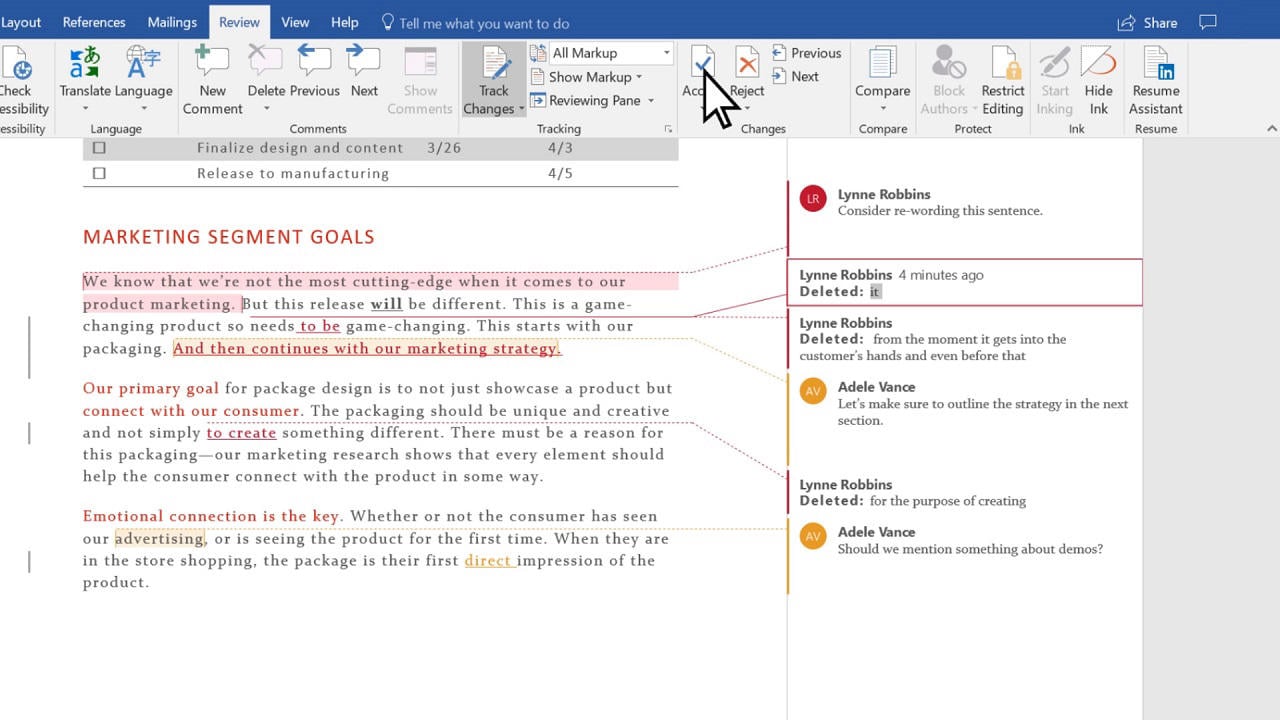
Naj povem, zakaj bi morali uporabljati Track Changes samo, ko je to potrebno:
- Vpliv na uspešnost
- Na podlagi mojih testov se dokumenti izvajajo do 97 % počasneje
- Požre sistemske vire
- Velike datoteke se lažje pokvarijo
- Napihnjenost datoteke
- Velikost vaše datoteke raste z vsako sledeno spremembo
- Zaradi številnih zgodovin revizij so datoteke zapletene
- Večje kot so datoteke, večja je verjetnost, da se bodo zlomile
- Izzivi sodelovanja
- Datoteke se lahko pokvarijo, ko preveč ljudi spremlja spremembe hkrati
- Nadzor različic postane neurejen
- Združevanje sprememb iz različnih virov lahko poškoduje datoteke
- Obremenitev sistemskih virov
- Poraba pomnilnika se močno poveča
- Varčevanje zahteva dodaten čas
- Vaše tveganje za zrušitve med shranjevanjem se poveča
Tukaj je tisto, kar deluje bolje kot stalno vklopljeno sledenje spremembam:
- Vklopite ga samo med pregledi
- Počistite dokumente tako, da pogosto sprejmete ali zavrnete spremembe
- Pri delu z drugimi izberite sledenje »Samo moje«.
- Imejte PDF priročne kopije sledenih različic
Pomemben nasvet: Sledenje spremembam lahko izklopite za majhne popravke, vendar povejte svoji ekipi in ga ne pozabite znova vklopiti.
Pri uporabi sledenja spremembam pogosteje shranjujem svoje delo in ustvarjam dodatne varnostne kopije. Če se vaš dokument začne počasi izvajati, poskusite sprejeti vse spremembe in začeti znova. Ta metoda me je rešila pred izgubo številnih Wordovih dokumentov, hkrati pa je z drugimi še vedno dobro delovala.
Veliki dokumenti delujejo bolje, če so med uporabo Sledenja spremembam razdeljeni na manjše dele. Ta pristop pomaga ohranjati stabilnost datotek in vam omogoča tudi sledenje pomembnim spremembam.
5. Pravilno upravljanje velikosti in strukture dokumenta
Upravljanje velikosti in strukture dokumenta je spremenilo način preprečevanja poškodb Wordovih datotek. Moje izkušnje z nestabilnimi velikimi dokumenti so me pripeljale do razvoja strategij, ki ohranjajo datoteke obvladljive in stabilne.
Preprečite, da bi bili dokumenti preveliki
Te tehnike zmanjševanja velikosti delujejo izjemno dobro:
- Optimizacija slike
- Wordovo vgrajeno orodje za stiskanje vam pomaga stisniti vse slike
- Možnost »Izbriši obrezana področja slik« zmanjša velikost datoteke
- Večina dokumentov deluje dobro s privzeto ločljivostjo 150 ppi
- Upravljanje pisav
- Vdelajte pisave le, ko morate
- Možnost »Vdelaj samo znake, uporabljene v dokumentu« prihrani prostor
- Običajne sistemske pisave so vaša najboljša izbira
- Struktura datoteke
- Veliki dokumenti delujejo bolje, če so razdeljeni v povezane datoteke
- Čisto oblikovanje in slogi naredijo razliko
- Pomaga redno čiščenje zgodovine dokumentov
Nadzor nad kompleksnostjo dokumentov
Moje dolgoletne izkušnje kažejo, da je zapletenost dokumentov ključni dejavnik pri preprečevanju korupcije. Ta pristop najbolje deluje:
- Preprosto in dosledno oblikovanje vam prihrani težave
- Slogi delujejo bolje kot neposredno oblikovanje
- Vaš dokument ne potrebuje neuporabljenih definicij sloga
- Kompleksni dokumenti potrebujejo ustrezne razdelke
- Lebdečih predmetov in besedilnih polj mora biti čim manj
pomembno: Dokumenti s preprostejšimi strukturami se med skupnim urejanjem redko poškodujejo.
NE dodajajte preveč končnih opomb
Moje smernice za končne opombe so preproste:
- Upravljanje končnih opomb
- Vsak dokument mora imeti manj kot 150 končnih opomb
- Razdelki pomagajo bolje organizirati končne opombe
- Dokumenti z veliko opombami delujejo bolje, če so razdeljeni
- Optimizacija uspešnosti
- Običajno besedilo lahko nadomesti nepotrebne končne opombe
- Za velike dokumente je treba ročno posodobiti polja končne opombe
- Pogosta shranjevanja zaščitijo vaše delo z več končnimi opombami
Te strategije mi pomagajo upravljati dokumente, daljše od 800 strani, hkrati pa ohranjati stabilnost in preprečevati poškodbe. Upoštevajte, da vam spremljanje velikosti in kompleksnosti dokumenta pomaga odpraviti težave, preden se začnejo pojavljati.
6. Pravilno uporabljajte MS Word
Vzdrževanje programske opreme igra ključno vlogo pri preprečevanju poškodb dokumentov. Moje izkušnje kažejo, da zastarele različice Worda in nezdružljiva programska oprema pogosto povzročajo težave s poškodbami datotek.
Naj bo MS Word posodobljen
Varnostne posodobitve učinkovito ščitijo vaše dokumente. Posodobitve programa Word odpravljajo ranljivosti, ki bi lahko poškodovale vaše datoteke. Postopek posodabljanja, ki ga uporabljam, deluje dobro:
- Konfiguriraj samodejne posodobitve
- Omogoči Microsoft Update
- Označite »Pošlji mi posodobitve za druge Microsoftove izdelke«
- Nastavite samodejno namestitev posodobitev
- Preverite stanje posodobitve
- Odprite Word in pojdite na Datoteka > Račun
- Preverite informacije o izdelku
- klik Možnosti posodobitve > Posodobi zdaj
pomembno: Moj računalnik ostane vklopljen med načrtovanimi časi posodabljanja. To preprečuje nepopolne namestitve.
NE uporabljajte nezdružljivih različic Word
Moje dolgoletne izkušnje kažejo, da nezdružljivost različic pogosto uniči wordove dokumente. Tukaj je tisto, kar deluje pri upravljanju združljivosti:
Težave z združljivostjo dokumentov:
- Novejše funkcije ne delujejo v starejših različicah
- Zapleteni prelomi oblikovanja v različnih različicah
- Nekateri elementi se v starejših različicah spremenijo v statične slike ali besedilo
Najboljše prakse, ki jih upoštevam:
- Dokumenti se shranijo v združljivih formatih (na primer .docx)
- Preverjevalnik združljivosti se zažene pred skupno rabo
- Nove funkcije ostanejo neuporabljene pri delu s starejšimi različicami
Prejemnikovo različico Worda je treba pred skupno rabo dokumentov preveriti. Posebej oblikovana kopija pomaga starejšim različicam delovati bolje. Ta metoda ustavi poškodbe datotek med skupinskim delom.
Pro Nasvet: Posodobljene različice Worda preprečujejo poškodbe in bolje delujejo z datotekami v skupni rabi. Ko se pojavijo težave s formatiranjem, je treba najprej preveriti združljivost različice.
7. Preprečite virusne napade
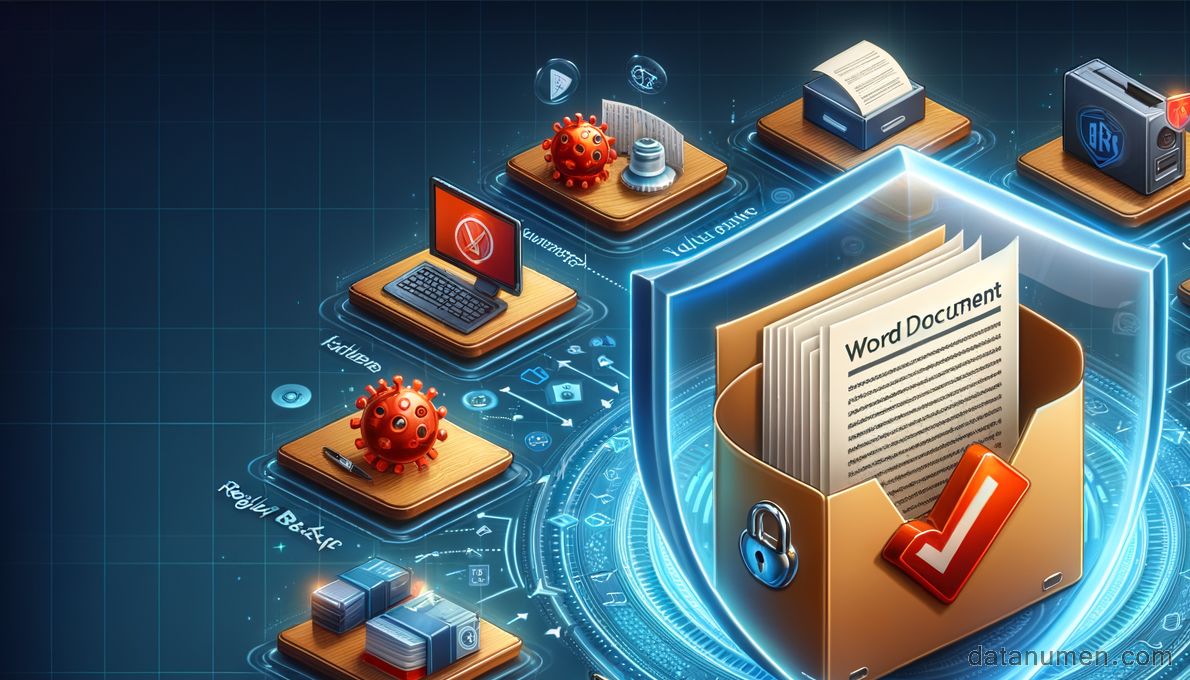
Zaščita vaših dokumentov pred napadi virusov pomaga preprečiti poškodbe Wordovih datotek. Videl sem veliko primerov, ko je zlonamerna programska oprema pomembne dokumente spremenila v bedarije. Tukaj je moj celovit pristop k zaščiti vaših Wordovih datotek pred virusnimi grožnjami.

- Omogoči sprotno zaščito
Protivirusni program Microsoft Defender mora ostati aktiven in delovati v vašem sistemu. To vam zagotavlja stalno zaščito pred zlonamerno programsko opremo, ki bi lahko poškodovala Wordove datoteke. - Pametno ravnanje z e-pošto
E-poštne priloge zahtevajo posebno pozornost. Preden prenesem ali odprem Wordov dokument, preverim pristnost pošiljatelja. - Makro varnost
Moje nastavitve Worda ohranjajo makre privzeto onemogočene. Omogočam jih samo za zaupanja vredne dokumente iz preverjenih virov. To prepreči makro virusom, da bi poškodovali datoteke. - Zaščita SmartScreen
Windows SmartScreen me opozori na morebitne zlonamerne prenose. Ta funkcija me je večkrat zaščitila pred prenašanjem poškodovanih Wordovih datotek. - Varnostna mreža
Javna omrežja zahtevajo požarni zid Windows in VPN. Ta orodja blokirajo neželen promet, ki bi lahko ogrozil Wordove dokumente. - Optično branje dokumentov
Moja protivirusna programska oprema pregleda vsako Wordovo datoteko iz zunanjih virov. Ta dodatni korak pomaga hitro prepoznati okužene dokumente. - Prakse varnega dokumentiranja
Odpiranje Wordovih dokumentov neposredno iz e-poštnih prilog ni varno. Shranite jih v lokalno mapo in jih najprej skenirajte. - Redne posodobitve
Varnost sistema Windows in posodobitve Microsoft 365 so ključnega pomena za zaščito pred novimi grožnjami, ki bi lahko poškodovale Wordove datoteke. - Konfiguracija filtra za neželeno pošto
Močni filtri neželene pošte označujejo sumljiva e-poštna sporočila s prilogami programa Word. To zmanjša tveganje, da bi naleteli na okužene datoteke. - Varnostno kopiranje pred odpiranjem
Neznani viri zahtevajo, da najprej varnostno kopirate pomembne dokumente. Svoje delo boste ohranili, če zlonamerna datoteka poškoduje vaš sistem.
Pro Nasvet: Ti varnostni ukrepi v kombinaciji s pravilnim ravnanjem z dokumenti znatno zmanjšajo tveganje poškodb Wordovih datotek, povezanih z virusi.
Upoštevajte, da sodobne grožnje pogosto ciljajo posebej na Wordove dokumente. Preprečevanje deluje bolje kot poznejši poskus obnovitve poškodovanih datotek, zato bodite pozorni.
8. Preprečite samodejno posodabljanje ali samodejni ponovni zagon sistema
Moje izkušnje s samodejnimi posodobitvami sistema in nepričakovanimi ponovnimi zagoni so privedle do številnih frustrirajočih trenutkov zaradi poškodovanih Wordovih dokumentov. Nadzor nad temi posodobitvami je ključnega pomena za zaščito vašega dela.

Onemogočite samodejno posodabljanje sistema in samodejni ponovni zagon
Tukaj je nekaj najhitrejših načinov, kako preprečiti, da bi nepričakovane posodobitve sistema motile vaše delo:
- Konfigurirajte nastavitve pravilnika skupine
- Pritisnite Windows + R in vnesite
gpedit.msc - Neposredno na Konfiguracija računalnika > Administrativne predloge > Komponente sistema Windows > Posodobitev sistema Windows
- Omogoči »Brez samodejnega ponovnega zagona, če so prijavljeni uporabniki«
- Pritisnite Windows + R in vnesite
- Spremenite nastavitve posodobitve
- Odprite Nastavitve sistema Windows > Posodobitev in varnost
- Izberite »Zaustavi posodobitve« za največ 35 dni
- Konfigurirajte aktivne ure, da preprečite ponovni zagon med delovnim časom
- Konfiguracija storitev
- Odprte storitve (services.msc)
- Poiščite storitev Windows Update
- Nastavite vrsto zagona na Ročno
- Sprememba registra (uporabljajte previdno)
- Ustvarite mapo »Reboot« v UpdateOrchestrator
- Preimenujte izvirno datoteko za ponovni zagon, da preprečite samodejni ponovni zagon
- To prepreči, da bi Windows vsilil ponovni zagon
Ročno posodobite in znova zaženite sistem
Moj sistematičen pristop k upravljanju posodobitev ohranja Wordove dokumente varne:
- Načrtujte čase posodobitev
- Izberite čas, ko ni odprt noben dokument
- Pred posodabljanjem shranite in zaprite vse Wordove datoteke
- Pred začetkom posodobitev ustvarite varnostne kopije
- Postopek ročne posodobitve
- Preverite posodobitve v nastavitvah sistema Windows
- Natančno preglejte razpoložljive posodobitve
- Namestite posodobitve, ko vam ustreza
- Postopek varnega ponovnega zagona
- Pravilno zaprite vse Wordove dokumente
- Shranite delo na več lokacijah
- Pred ponovnim zagonom dvakrat preverite, ali so vse datoteke shranjene
Pro Nasvet: Načrtovanje posodobitev v zgodnjih jutranjih urah, ko ne delam na pomembnih dokumentih, mi je pomagalo preprečiti številne težave s poškodbami datotek.
Upoštevajte, da posodobitve sistema Windows povečujejo varnost, vendar je nadzor nad njihovim časom ključnega pomena za preprečevanje poškodb Wordovih datotek. Prevzem vodenja postopka posodabljanja namesto zanašanja na avtomatizacijo bistveno zmanjša tveganje izgube vašega dela.
9. Zaščita strojne opreme in sistema
Zanesljivost strojne opreme je ključni del preprečevanja poškodb Wordovih datotek. Moja leta pomoči uporabnikom pri obnavljanju izgubljenih dokumentov zaradi okvar strojne opreme so me naučila, da je pravilno vzdrževanje sistema prav tako pomembno kot dobre shranjevalne navade.

Preprečevanje zrušitev sistema
Zrušitve sistema je mogoče preprečiti s pravilnim vzdrževanjem:
- Redno vzdrževanje sistema
- Vsak mesec zaženite čiščenje diska
- Vsako četrtletje defragmentirajte trde diske
- Spremljajte temperaturo sistema
- Na sistemskem pogonu imejte vsaj 20 % prostega prostora
Preverite datotečni sistem za morebitne težave
Redna preverjanja datotečnega sistema pomagajo preprečiti poškodbe dokumentov. Tukaj je tisto, kar najbolje deluje:
- Run CHKDSK redno
- Načrtujte samodejno preverjanje diska
- Spremljajte sistemske dnevnike za opozorila
- Takoj odpravite napake datotečnega sistema
Uporabljajte zanesljive naprave za shranjevanje
Naprave za shranjevanje se zelo razlikujejo po kakovosti. Ta priporočila bodo zaščitila vaše Wordove dokumente:
- Za primarni pomnilnik uporabite SSD diske poslovnega razreda
- Investirajte v visokokakovostne zunanje pogone
- Zamenjajte trde diske vsaka 3-4 leta
- Spremljajte stanje pogona z diagnostičnimi orodji
Stabilnost napajanja
Težave z napajanjem povzročajo poškodbe Wordovih datotek pogosteje, kot si mislite. Tu je popolna strategija za zaščito pred napajanjem:
- Bistvena zaščita električne energije
- Namestite visokokakovosten UPS (napajalnik brez prekinitev)
- Za vso opremo uporabljajte prenapetostne zaščite
- Konfigurirajte opozorila programske opreme UPS
- Redno vzdrževanje baterije UPS
- Nastavitve upravljanja porabe
- Omogoči mirovanje za prenosnike
- Konfigurirajte nastavitve napajanja za optimalno delovanje
- Nastavite samodejni izklop med dogodki napajanja
Pro Nasvet: Zanesljiv UPS v kombinaciji z ustreznimi nastavitvami napajanja je po mojih izkušnjah zmanjšal primere poškodb Wordovih datotek za skoraj 90 %.
Vgrajena orodja Windows in programska oprema tretjih oseb pomagajo spremljati delovanje sistema in prepoznati morebitne težave, preden poškodujejo dokumente. Ta proaktivni pristop je rešil nešteto dokumentov pred poškodbami, povezanimi s strojno opremo.
10. Prenesite Wordov dokument na stabilen način
Varno prenašanje Wordovih dokumentov je prav tako pomembno kot skrb za vašo strojno opremo. Moje izkušnje z neštetimi poškodovanimi datotekami med prenosi so me pripeljale do razvoja sistema, ki deluje vsakič.
Uporabite zanesljivo omrežno povezavo
Stabilnost omrežja neposredno vpliva na celovitost datoteke. Ti varnostni ukrepi pri prenosu so se izkazali za učinkovite:
- Priprava omrežja
- Preizkusite hitrost povezave pred velikimi prenosi
- Za pomembne dokumente uporabite žične povezave
- Za občutljive datoteke se izogibajte javnemu omrežju Wi-Fi
- Prenesite nastavitve
- Izberite »Shrani kot« namesto neposrednega odpiranja
- Izberite lokalno ciljno mapo
- Prepričajte se, da imate dovolj prostora na disku
- Preverjanje datoteke
- Po prenosu si oglejte velikost datoteke
- Če je mogoče, ga uskladite z velikostjo izvorne datoteke
- Zaženite virusni pregled prenesenih datotek
- Praksa varnega shranjevanja
- Nastavite namensko mapo za prenos
- Po preverjanju postavite datoteke na stalna mesta
- Prenosi naj bodo razvrščeni po datumu
Po končanem prenosu zaprite brskalnik
Ravnanje z brskalnikom ima ključno vlogo pri preprečevanju poškodb Wordovih datotek. Ta sistematični pristop dobro deluje:
- Med prenosom
- Oglejte si potek prenosa
- Naj se postopek zaključi
- Okno brskalnika naj bo aktivno
- Koraki po prenosu
- Počakajte na sporočilo o zaključku
- Zaprite vse dodatne zavihke brskalnika
- Popolnoma zaprite brskalnik
- Preverjanje dokumenta
- Naložite preneseno datoteko v Word
- Poiščite težave z oblikovanjem
- Takoj shranite delovno kopijo
Pro Nasvet: Po mojih izkušnjah je prenos pomembnih dokumentov v času izven prometne obremenitve z manj omrežnega prometa znatno zmanjšal število primerov korupcije.
Shramba v oblaku ali prenosi e-poštnih prilog zahtevajo posebno pozornost:
- Držite se uradnih gumbov za prenos
- Kliknite enkrat in počakajte
- Naj se prenos datoteke konča
Takoj preverite prenesene datoteke. Zgodnje odkrivanje težav vam prepreči, da bi našli poškodovane datoteke, ko jih najbolj potrebujete.
pomembno: Obravnavajte več dokumentov enega za drugim. Moje izkušnje kažejo, da hkratno prenašanje datotek pogosto preobremeni sistem in povzroči okvaro.
11. Popravite poškodovano datoteko Word
Wordove datoteke se včasih poškodujejo kljub našim prizadevanjem za preprečevanje. Zato lahko uporabimo učinkovita orodja, kot so DataNumen Word Repair or DataNumen Popravilo besed na spletu za popravilo poškodovanih Wordovih dokumentov.
12. Zaključek
Poškodba datoteke Word lahko zmede vaše delo in vas močno obremenjuje. Naučil sem se, da ga lahko preprečite z nekaj praktičnimi koraki. Tukaj so ključni nasveti, ki sem jih našel in ki bodo pomagali zaščititi vaše dokumente:
- Nastavite popolne varnostne načrte s samodejnimi in ročnimi varnostnimi kopijami
- Pogosto shranite svoje delo z bližnjicami na tipkovnici, ko se naravno ustavite
- Ne urejajte dokumentov neposredno na pogonih USB
- Pametno uporabljajte Sledenje spremembam in pogosto čistite zgodovino dokumentov
- Nadzorujte velikost dokumenta s stiskanjem slik in pravilnim oblikovanjem
- Poskrbite, da bo Microsoft Word posodobljen, medtem ko upravljate samodejne posodobitve sistema
- Zaščitite se pred virusi z najnovejšim pregledovanjem in varnimi e-poštnimi navadami
- Poskrbite za zdravo strojno opremo z rednimi sistemskimi pregledi in zaščito pred napajanjem
- Prenesite dokumente s stabilnimi internetnimi povezavami
- Spoznajte metode popravljanja datotek kot zadnjo možnost za poškodovane dokumente
Te navade so mi pomagale, da sem se v preteklih letih izognil neštetim težavam s poškodovanimi datotekami. Koraki lahko sprva zahtevajo več časa, vendar kmalu postanejo samodejni. Nekaj minut preprečevanja vam lahko pozneje prihrani ure okrevanja.
Zaščita dokumentov zahteva stalno pozornost. Te prakse bi morali redno pregledovati in jih prilagoditi svojemu delovnemu slogu in okolju. Moje izkušnje kažejo, da dosledno upoštevanje teh metod varuje vaše pomembno delo pred poškodbami datotek.
Reference:

O Author
Vivian Stevens je strokovnjakinja za Microsoft Office z več kot 12-letnimi izkušnjami s podporo uporabnikom in IT ekipam v podjetjih, zdravstvu in izobraževalnem sektorju. Vodila je že tisoče strokovnjakov pri obnavljanju datotek Office, preprečevanju izgube podatkov in optimizaciji produktivnosti.
Vivian se osredotoča na zagotavljanje podrobnih navodil, ki delujejo v resničnih okoljih. Redno preverja postopke odpravljanja težav z več različicami sistema Microsoft 365 in pozorno spremlja izdaje posodobitev za Office, ki lahko vplivajo na stabilnost datotek.
Se vam je ta vodnik zdel koristen ali imate težavo z Officeovo datoteko, ki ni tukaj obravnavana? Vivian vas vabi. povratne informacije in predlogi da bi bili ti viri bolj uporabni za vse.