
1. Razumevanje skupin razpoložljivosti Always On
1.1 Kaj je to in kako deluje
Skupine razpoložljivosti Always On (AG) so SQL Server Podjetje visoka razpoložljivost in rešitev za obnovo po katastrofi, ki deluje na ravni baze podatkov. Skupina za razpoložljivost združi eno ali več uporabniških baz podatkov v eno samo enoto za preklop v primeru okvare in jih prek neprekinjenega pošiljanja dnevnika transakcij replicira v do osem sekundarnih replik. Ko primarna replika odpove, jo samodejno prevzame določena sinhrona sekundarna replika, ki v nekaj sekundah obnovi dostop brez skupnega pomnilnika ali ročnega posredovanja.
1.2 Skupine razpoložljivosti Always On v primerjavi z instancami grozdov za preklop ob okvari
SQL Server Always On vključuje dve različni tehnologiji: skupine razpoložljivosti (AG) in primerke gruče za preklop v primeru okvare (FCI):
| Skupine razpoložljivosti Always On | Vedno vklopljeni primerki gruče za preklop ob okvari | |
|---|---|---|
| Obseg preklopa ob okvari | Na ravni baze podatkov | Na ravni instance (vse baze podatkov se preklopijo ob okvari hkrati) |
| Podvajanje podatkov | Replikacija na podlagi dnevnika na vsako sekundarno | Brez – vsa vozlišča si delijo isti pomnilnik |
| Skupna shramba | Ni potrebna | Zahtevano (omrežje za shranjevanje podatkov (SAN), iSCSI, S2D ali SMB) |
| Berljive sekundarne vsebine | Da | Ne |
| Obnovitev po nesreči | Vgrajeno (asinhrone replike med spletnimi mesti) | Ni vgrajeno brez združitve z AG |
Kdaj uporabiti vsakega: Uporabite FCI, kadar potrebujete preklop na ravni instance in že imate infrastrukturo za skupno shranjevanje. Uporabite AG, kadar potrebujete granularnost na ravni baze podatkov, berljive sekundarne datoteke ali obnovo po katastrofi. Za najbolj popolno zaščito združite oboje: vsako repliko zaženite kot vozlišče FCI in jih povežite v AG.
1.3 Prednosti in omejitve
Prednosti:
- Samodejni preklop ob okvari s skoraj ničelnim ciljem obnovitvenega časa (RTO) za sinhrone replike;
- ničelna izguba podatkov (ciljna točka obnovitve (RPO) = 0) v načinu sinhronega zapisovanja;
- ni potrebe po skupnem pomnilniku – vsaka replika uporablja neodvisen lokalni pomnilnik;
- berljive sekundarne datoteke razbremenijo primarno datoteko s poročanjem in delovnimi obremenitvami varnostnega kopiranja;
- podpira tako lokalno visoko razpoložljivost (HA) kot tudi medspletno obnovo po katastrofi (DR) v eni sami konfiguraciji.
omejitve:
- Zahteva gručenje ob okvari sistema Windows Server na vseh replikah;
- Enterprise Edition za celoten nabor funkcij (Standard Edition podpira Basic AG z znatnimi omejitvami);
- sinhroni način potrjevanja doda zakasnitev operacijam pisanja sorazmerno s časom povratnega toka omrežja;
- prijave, opravila agenta SQL in povezani strežniki se ne sinhronizirajo samodejno v SQL Server 2019 in prej (rešeno v SQL Server 2022 je vseboval skupine razpoložljivosti).
2. Arhitektura skupin razpoložljivosti Always On
2.1 Ključne komponente in koncepti
2.1.1 Podatkovne baze o razpoložljivosti
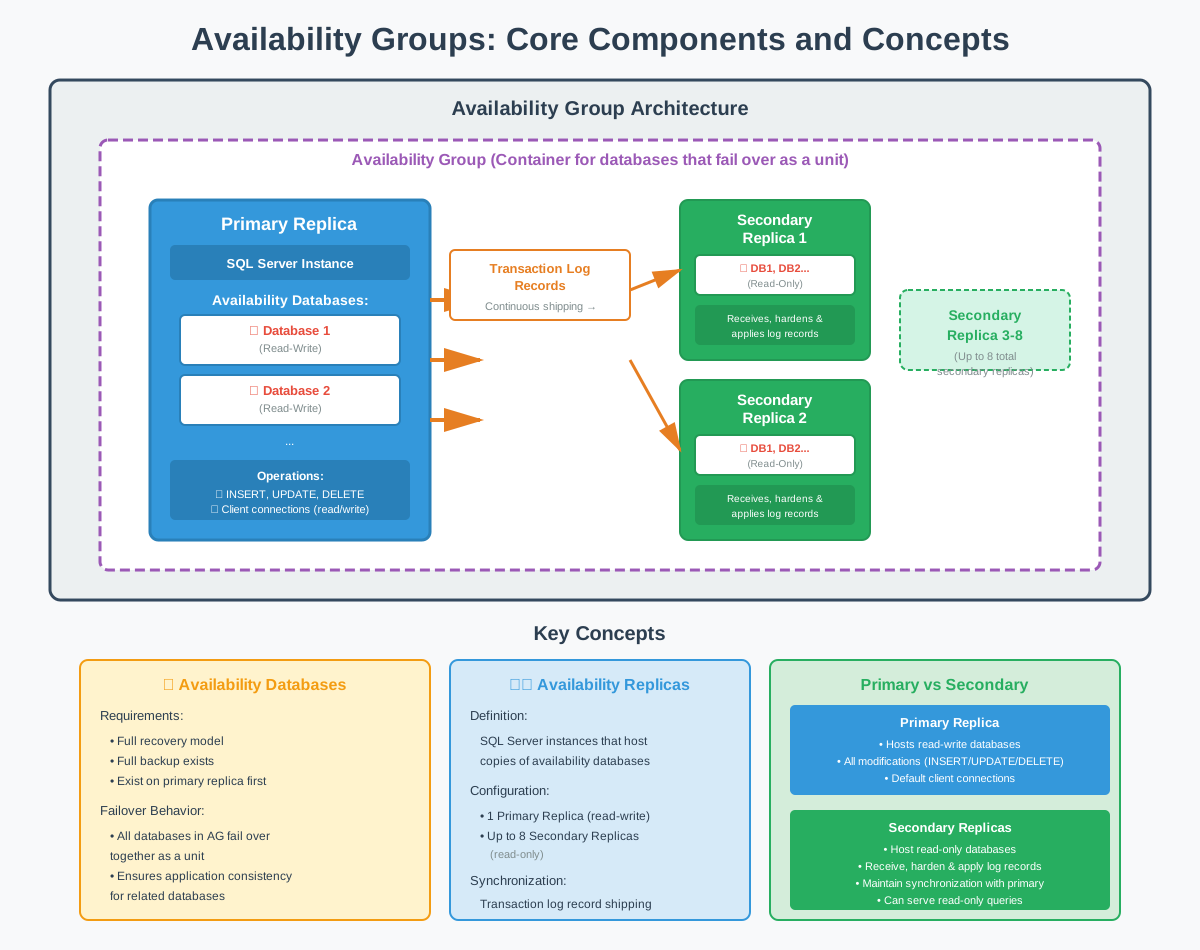
Zbirke podatkov o razpoložljivosti so uporabniške zbirke podatkov, ki sodelujejo v skupini razpoložljivosti. Te zbirke podatkov morajo izpolnjevati posebne zahteve: uporabljati morajo model popolnega obnovitve, imeti morajo popolno varnostno kopijo in obstajati na primarni repliki, preden so dodane v skupino razpoložljivosti.
Ko se baza podatkov pridruži skupini razpoložljivosti, postane del sinhroniziranega nabora, ki se kot enota preklopi v primeru okvare. Vse baze podatkov v skupini razpoložljivosti imajo isto stanje preklopa v primeru okvare, kar pomeni, da če primarna replika odpove, se vse baze podatkov hkrati preklopijo na isto sekundarno repliko. To zagotavlja doslednost za aplikacije, ki se zanašajo na več povezanih baz podatkov.
2.1.2 Replike razpoložljivosti
Replike razpoložljivosti so SQL Server instance, ki gostijo kopije baz podatkov o razpoložljivosti. Vsaka replika vzdržuje svojo fizično kopijo baz podatkov, sinhronizirano prek pošiljanja zapisov dnevnika transakcij. Skupina razpoložljivosti lahko vsebuje do devet replik: eno primarno repliko in do osem sekundarnih replik.
2.1.3 Primarna replika
Primarna replika gosti bralno-pisanje kopijo podatkovnih baz o razpoložljivosti. Vse spremembe podatkov (VSTAVLJANJE, POSODOBITEV, IZBRIŠANJE) se izvajajo na primarni repliki. Odjemalske aplikacije se povezujejo s primarno repliko za vse operacije pisanja in privzeto tudi za operacije branja.
2.1.4 Sekundarne replike
Sekundarne replike gostijo kopije podatkovnih baz o razpoložljivosti, ki so samo za branje in se vzdržujejo z neprekinjenim uporabo zapisov dnevnika transakcij, prejetih iz primarne replike. Vsaka sekundarna replika prejema, utrjuje in uporablja zapise dnevnika, da so njene kopije podatkovne baze sinhronizirane s primarno.
2.2 Načini razpoložljivosti
2.2.1 Način sinhronega potrjevanja
Način sinhronega potrditve zagotavlja zaščito pred izgubo podatkov, saj od primarne replike zahteva, da počaka na potrditev, da so bili zapisi dnevnika transakcij na sekundarni repliki utrjeni, preden potrdi transakcije. Ta način je bistven za konfiguracije z visoko razpoložljivostjo, kjer je izguba podatkov nesprejemljiva.
2.2.2 Asinhroni način potrjevanja
Asinhroni način potrditve daje prednost zmogljivosti primarne replike, saj omogoča potrditve transakcij brez čakanja na potrditev utrjevanja dnevnika sekundarnimi replikami. Ta način je primeren za replike za obnovo po katastrofi ali kadar omrežna zakasnitev onemogoča sinhrono potrditev.
Kompromis je morebitna izguba podatkov med preklopom na rezervni način. Če primarna replika odpove, nekatere potrjene transakcije morda ne bodo dosegle sekundarne replike. Količina morebitne izgube podatkov je odvisna od pasovne širine omrežja, delovanja sekundarne replike in časa napake. Organizacije morajo to tveganje sprejeti pri uporabi asinhronega načina.

2.3 Vrste preklopa ob okvari
2.3.1 Samodejni preklop ob okvari
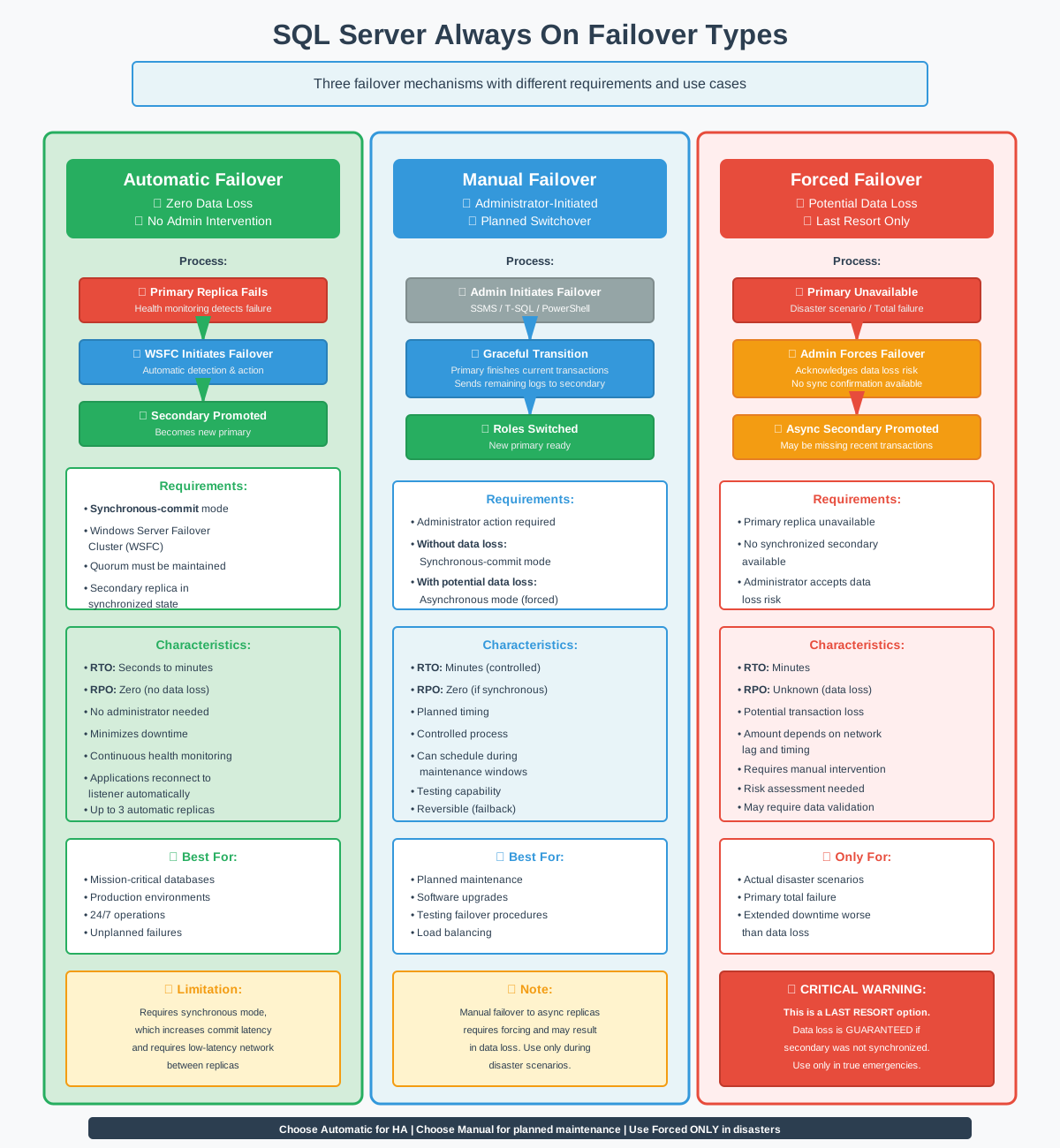
Samodejni preklop v primeru okvare omogoča skupini za razpoložljivost, da zazna napako primarne replike in samodejno poviša sekundarno repliko v primarno brez posredovanja skrbnika. Ta zmogljivost zmanjša čas delovanja (RTO), saj odpravi potrebo po ročnem odzivanju na napake.
Samodejni preklop ob okvari zahteva način sinhronega potrditve, da se zagotovi ničelna izguba podatkov. Ko je omogočen, skupina za razpoložljivost nenehno spremlja stanje primarne replike. Če primarna replika preneha biti odzivna ali odpove, grozd za preklop ob okvari sistema Windows Server sproži samodejni preklop na določeno sekundarno repliko.
2.3.2 Ročni preklop ob okvari
Ročni preklop omogoča skrbnikom, da namerno preklopijo vlogo primarne replike na sekundarno repliko, običajno za načrtovano vzdrževanje ali testiranje. Za razliko od samodejnega preklopa ročni preklop zahteva izrecno dejanje skrbnika.
Za replike s sinhrono potrditev je na voljo ročni preklop brez izgube podatkov. Skrbnik sproži preklop prek SQL Server Management Studio, Transact-SQL ali PowerShell. Primarna replika konča obdelavo trenutnih transakcij, pošlje vse preostale zapise dnevnika ciljni sekundarni repliki in počaka na potrditev, preden prenese primarno vlogo.
Ročni preklop se lahko pojavi tudi pri asinhronih replikah, vendar to zahteva prisilni preklop z morebitno izgubo podatkov. Skrbniki naj prisilni ročni preklop uporabljajo le med dejanskimi scenariji nesreče, ko primarna replika ni na voljo in je izguba podatkov sprejemljiva v primerjavi z daljšim izpadom.
2.3.3 Prisilni preklop v primeru okvare
Prisilni preklop omogoča preklop na asinhrono sekundarno repliko ali na sekundarno repliko, ki ni popolnoma sinhronizirana, z izrecnim potrdilom morebitne izgube podatkov. Ta možnost služi kot zadnja možnost, ko primarna replika ni na voljo in sinhronizirana sekundarna replika ne obstaja.
2.4 Sinhronizacija podatkov
2.4.1 Kako deluje sinhronizacija podatkov
Sinhronizacija podatkov v skupinah razpoložljivosti Always On poteka prek neprekinjenega pošiljanja zapisov dnevnika transakcij iz primarne replike v vse sekundarne replike. Ta sinhronizacija na podlagi dnevnika zagotavlja doslednost, hkrati pa omogoča neodvisno shranjevanje za vsako repliko.
2.4.2 Zapisi dnevnika transakcij in utrjevanje
Utrjevanje dnevnika transakcij je ključni korak, pri katerem se zapisi dnevnika zapišejo v trajno shrambo na sekundarnih replikah. Utrjevanje zagotavlja, da zapisi dnevnika preživijo napake sekundarnih replik in jih je mogoče ponovno predvajati med obnovitvijo.

2.5 Sekundarne replike z možnostjo branja in berljive sekundarne replike
2.5.1 Razbremenitev delovnih obremenitev samo za branje
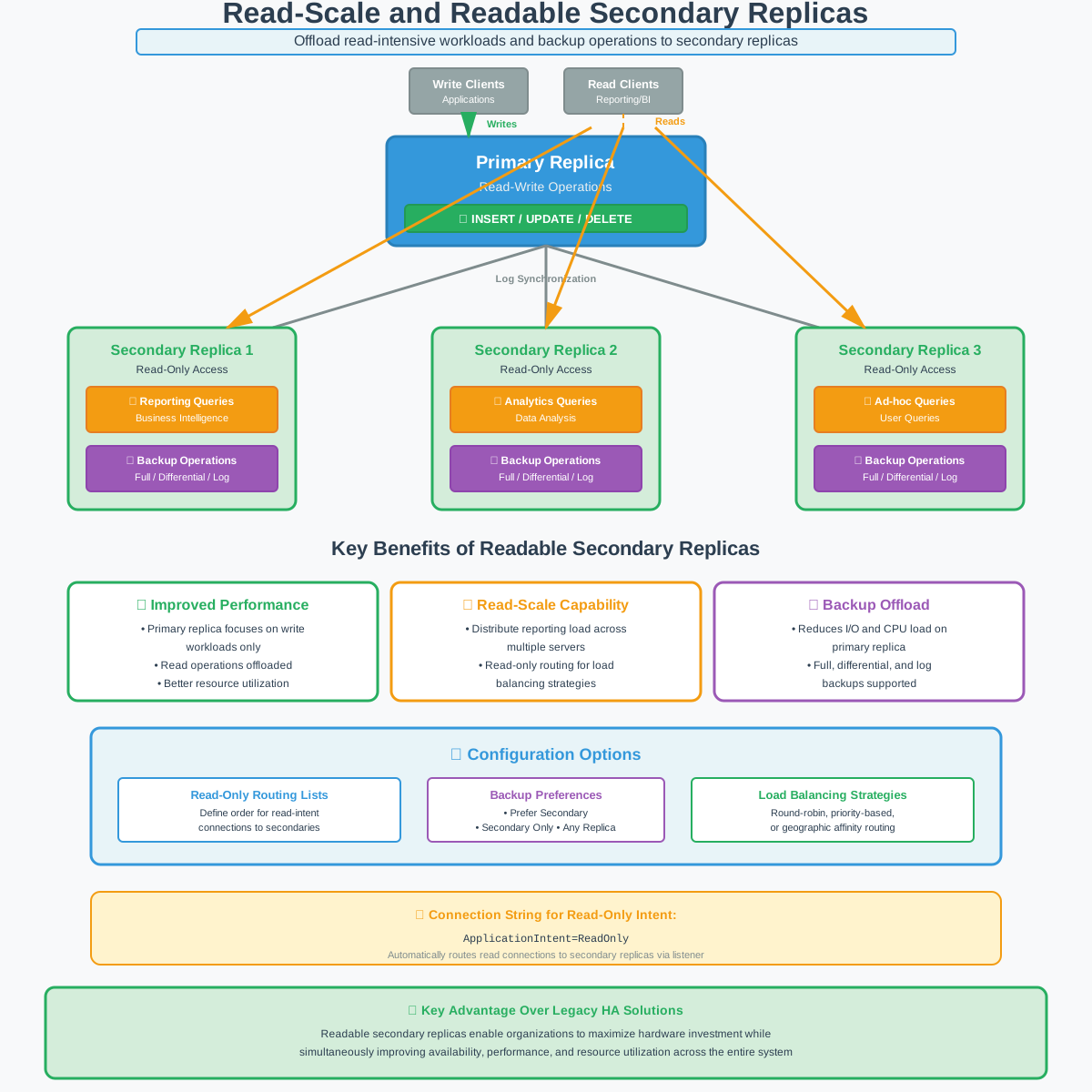
Berljive sekundarne replike organizacijam omogočajo, da s primarne replike razbremenijo delovne obremenitve, ki zahtevajo veliko branja, s čimer izboljšajo splošno delovanje sistema in izkoriščenost virov. Ta zmožnost skaliranja branja je ena ključnih prednosti skupin razpoložljivosti pred starejšimi rešitvami z visoko razpoložljivostjo.
Organizacije bi morale pri načrtovanju konfiguracij skupin razpoložljivosti upoštevati zahteve glede delovne obremenitve samo za branje. Več berljivih sekundarnih strežnikov lahko porazdeli obremenitev poročanja med več strežnikov. Seznami usmerjanja samo za branje določajo vrstni red, v katerem sekundarni strežniki prejemajo povezave z namenom branja, kar omogoča strategije uravnoteženja obremenitve.
2.5.2 Operacije varnostnega kopiranja na sekundarnih replikah
Izvajanje varnostnih kopij na sekundarnih replikah zmanjša obremenitev vhodno/izhodnih operacij (I/O) in centralne procesne enote (CPU) na primarni repliki, kar ji omogoča, da se osredotoči na transakcijske delovne obremenitve. Ta zmogljivost pomaga organizacijam izpolnjevati zahteve glede varnostnega kopiranja, ne da bi to vplivalo na produkcijsko zmogljivost.
SQL Server Podpira popolne varnostne kopije baz podatkov, diferencialne varnostne kopije in varnostne kopije dnevnika transakcij na sekundarnih replikah. Nastavitve varnostnega kopiranja je mogoče konfigurirati tako, da dajejo prednost sekundarnim replikam, primarnim replikam, samo sekundarnim replikam ali kateri koli repliki. Sistem za varnostno kopiranje samodejno izbere ustrezno repliko glede na te nastavitve in trenutno razpoložljivost.
Za več podrobnosti o SQL Server varnostno kopijo, glejte našo celovit vodnik.
2.6 Poslušalci skupin razpoložljivosti
2.6.1 Kaj je poslušalec?
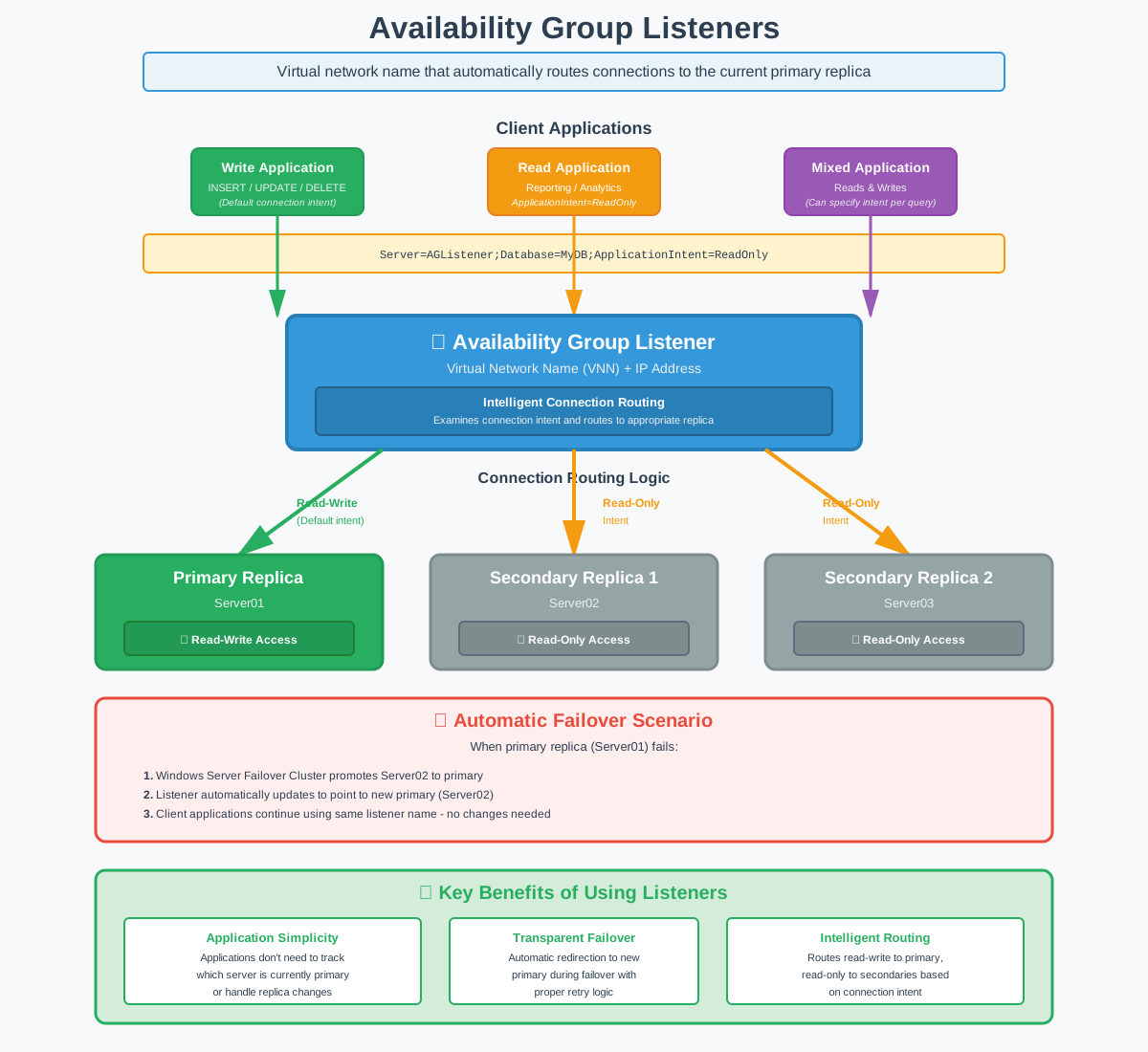
Poslušalec skupine razpoložljivosti je ime navideznega omrežja (VNN) in naslov IP, ki ga odjemalske aplikacije uporabljajo za povezavo z bazami podatkov skupine razpoložljivosti. Poslušalec samodejno preusmeri povezave na trenutno primarno repliko, s čimer aplikacijam ni treba slediti, kateri strežnik je trenutno primarni.
2.6.2 Usmerjanje odjemalske povezave
Usmerjanje odjemalskih povezav prek poslušalnika podpira tako bralno-pisanje kot tudi samo branje. Poslušalec pregleda zahtevo za povezavo in jo usmeri v ustrezno repliko glede na namen aplikacije.
3. Predpogoji in zahteve
3.1 Grupiranje ob okvari sistema Windows Server za skupine razpoložljivosti
3.1.1 Osnove gručenja ob okvari sistema Windows Server
Gruče za preklop v primeru okvare sistema Windows Server (WSFC) zagotavljajo osnovo za skupine razpoložljivosti Always On z upravljanjem članstva v gručah, spremljanjem zdravja in orkestracijo preklopa v primeru okvare. Za razliko od primerkov gruč za preklop v primeru okvare skupine razpoložljivosti uporabljajo WSFC samo za koordinacijo gruč, ne pa za upravljanje skupnega prostora za shranjevanje.
vsak SQL Server Primerek, ki sodeluje v skupini za razpoložljivost, mora biti vozlišče v gruči WSFC. Gruča upravlja glasovanje o kvorumu, zaznavanje zdravja vozlišč in stanje virov skupine za razpoložljivost. Ko primarna replika odpove, WSFC koordinira postopek preklopa in posodobi vire gruče, da odražajo novo primarno repliko.

3.1.2 Konfiguracija kvoruma gruče
Kvorum gruče določa, katera vozlišča lahko delujejo, ko pride do težav z omrežno povezljivostjo, s čimer se preprečijo scenariji razcepljenih možganov, kjer več vozlišč neodvisno trdi, da so primarna. Konfiguracija kvoruma določa, kaj pomeni večinski glas za odločitve gruče.
Za skupine razpoložljivosti je na voljo več načinov kvoruma:
- Večina vozlišč uporablja samo glasove vozlišč gruče in dobro deluje za gruče z lihim številom vozlišč.
- Večina vozlišč in deljenih datotek doda glas priče za deljene datoteke, primeren za gruče vozlišč s sodimi številkami.
- Večina vozlišč in diskov uporablja pričo diska, vendar je manj pogosta za skupine razpoložljivosti, saj skupna shramba ni potrebna.

3.1.3 Grupiranje z več podomrežji
Združevanje v več podomrežja omogoča replikam skupin razpoložljivosti, da segajo čez različna omrežna podomrežja, kar podpira geografsko porazdeljene uvedbe po podatkovnih centrih. Ta zmogljivost je bistvena za konfiguracije obnovitve po katastrofi, kjer replike obstajajo na ločenih lokacijah.

3.2 SQL Server Zahteve izdaje
3.2.1 Funkcije izdaje Enterprise
SQL Server Izdaja Enterprise Edition ponuja polno funkcionalnost skupin razpoložljivosti brez omejitev. Izdaja Enterprise Edition podpira do osem sekundarnih replik, berljive sekundarne replike, samodejno sejanje, porazdeljene skupine razpoložljivosti in vse napredne funkcije.
3.2.2 Funkcije standardne izdaje (osnovne skupine razpoložljivosti)
SQL Server Standardna izdaja 2016 in novejše podpirajo osnovne skupine razpoložljivosti z znatnimi omejitvami. Osnovne skupine razpoložljivosti zagotavljajo osnovno funkcionalnost visoke razpoložljivosti po nižji ceni, kar je primerno za organizacije z enostavnejšimi zahtevami.
4. Konfiguriranje skupin razpoložljivosti Always On
4.1 Priprava okolja
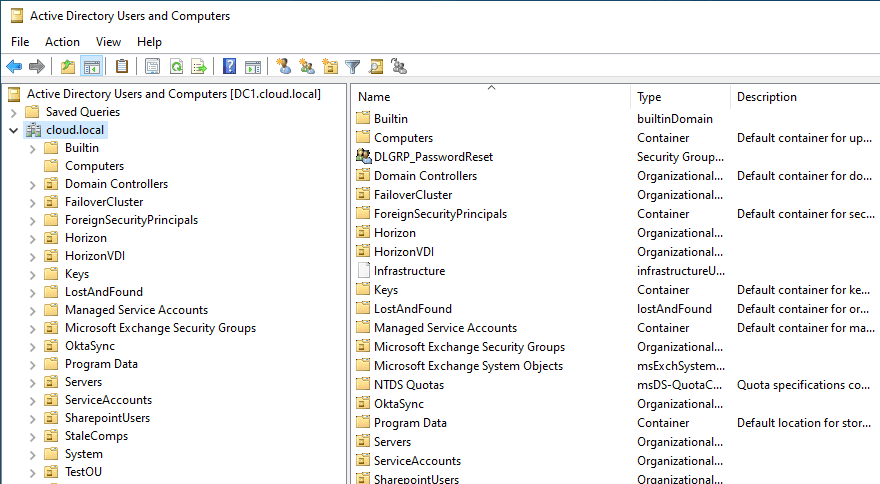
Pred ustvarjanjem skupine za razpoložljivost mora biti okolje ustrezno pripravljeno z računi Active Directory, konfiguracijami strežnika in omrežno infrastrukturo.
4.1.1 Nastavitev krmilnika domene
Krmilnik domene Active Directory mora biti konfiguriran tako, da podpira gručo skupin za razpoložljivost in SQL Server računi storitev.
- Prijavite se v krmilnik domene s poverilnicami skrbnika domene.
- Odprto Server Manager in se pomaknite do Orodja -> Uporabniki Active Directory in računalniki.
- Ustvarite organizacijsko enoto za SQL Server predmeti, če ta ne obstaja.
- Preverite, ali računalniški objekti za vsa vozlišča gruče obstajajo v imeniku Active Directory.
- Zagotovite, da so storitve sistema domenskih imen (DNS) pravilno konfigurirane in da se vsa imena strežnikov pravilno razrešijo.
4.1.2 Ustvarjanje servisnih računov
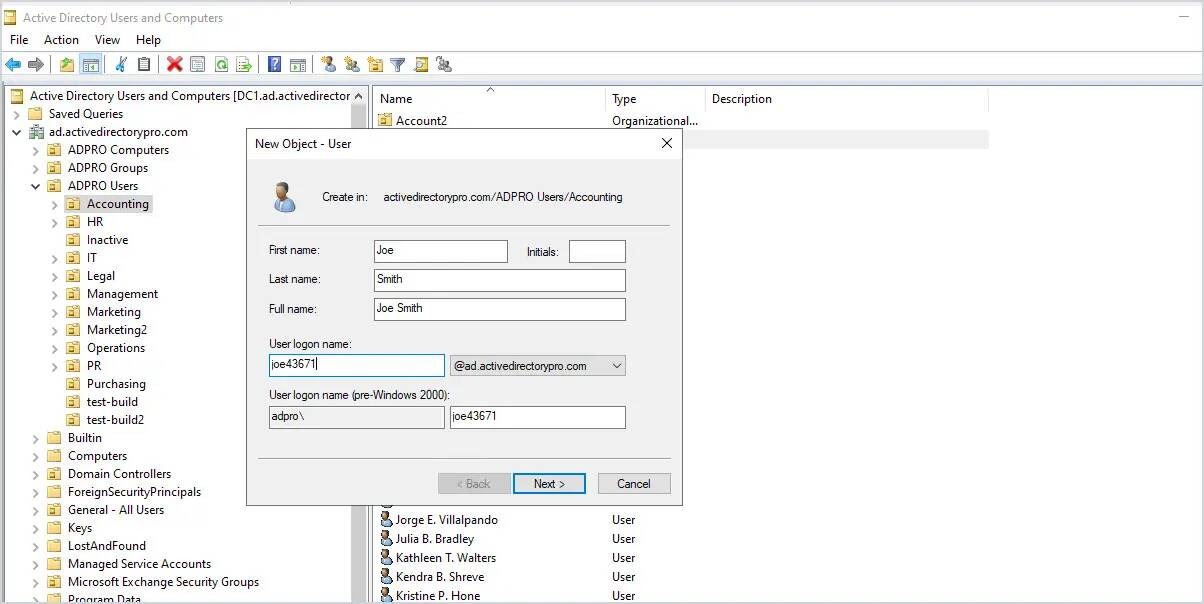
Ustvarite namenske račune storitve Active Directory za SQL Server storitve na vsakem vozlišču.
- Odprto Uporabniki Active Directory in računalniki na krmilniku domene.
- Z desno miškino tipko kliknite ustrezno organizacijsko enoto in izberite Novo -> uporabnik.
- Vnesite ime servisnega računa (na primer svc_SQLServer) in nastavite Uporabniško ime za prijavo.
- klik Naslednji in vnesite močno geslo.
- Izberite Uporabnik ne more spremeniti gesla in Geslo nikoli ne poteče.
- klik Naslednji in nato Konec ustvariti račun.
- Ponovite za vse potrebne dodatne račune storitev (SQL Server Agent, SSRS itd.).
4.1.3 Konfiguracija skrbniških dovoljenj
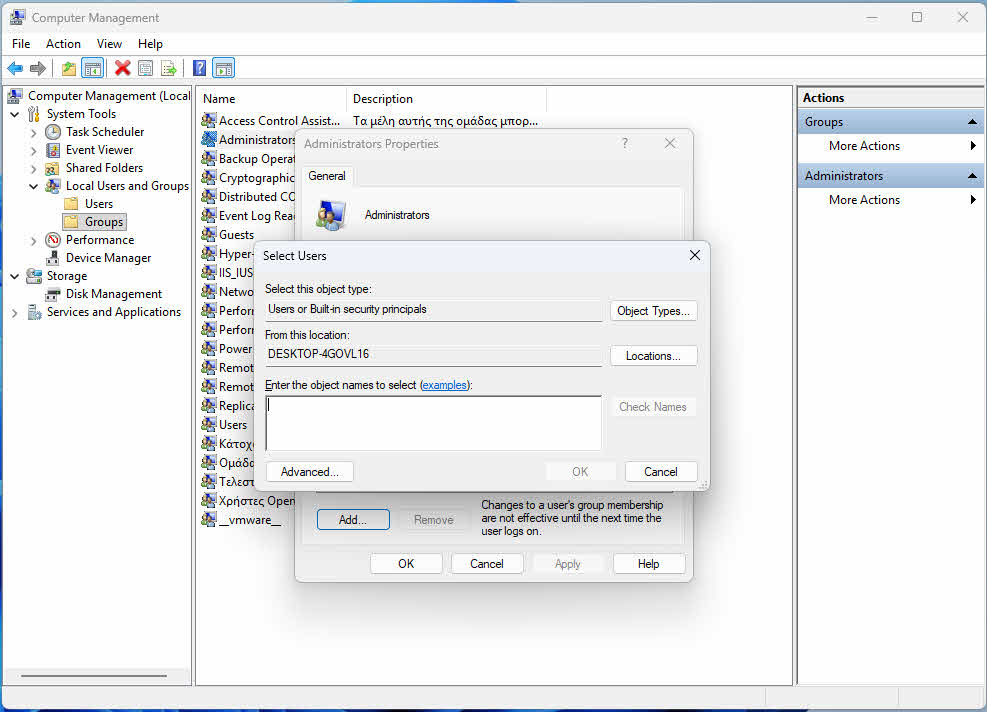
Računi storitev in računi, ki se uporabljajo za konfiguracijo SQL Server mora imeti ustrezna dovoljenja na vseh vozliščih gruče.
- Prijavite se v vsak strežnik vozlišča gruče.
- Odprto računalniško upravljanje Iz Začetek meni ali Upravitelj strežnika.
- Razširi Lokalni uporabniki in skupine in izberite skupine.
- Z desno tipko miške kliknite Administratorji in izberite Nepremičnine.
- klik Dodaj in vnesite ime računa storitve.
- klik Preverite imena za potrditev računa kliknite OK.
- klik OK , da zaprete pogovorno okno Lastnosti skrbnika.
- Ponovite na vseh vozliščih gruče.
4.2 Namestitev in konfiguriranje WSFC
Preden omogočite skupine razpoložljivosti Always On, morate na vseh vozliščih namestiti in konfigurirati gručenje za preklop sistema Windows Server ob okvari.
4.2.1 Namestitev funkcije preklopa gručenja ob okvari
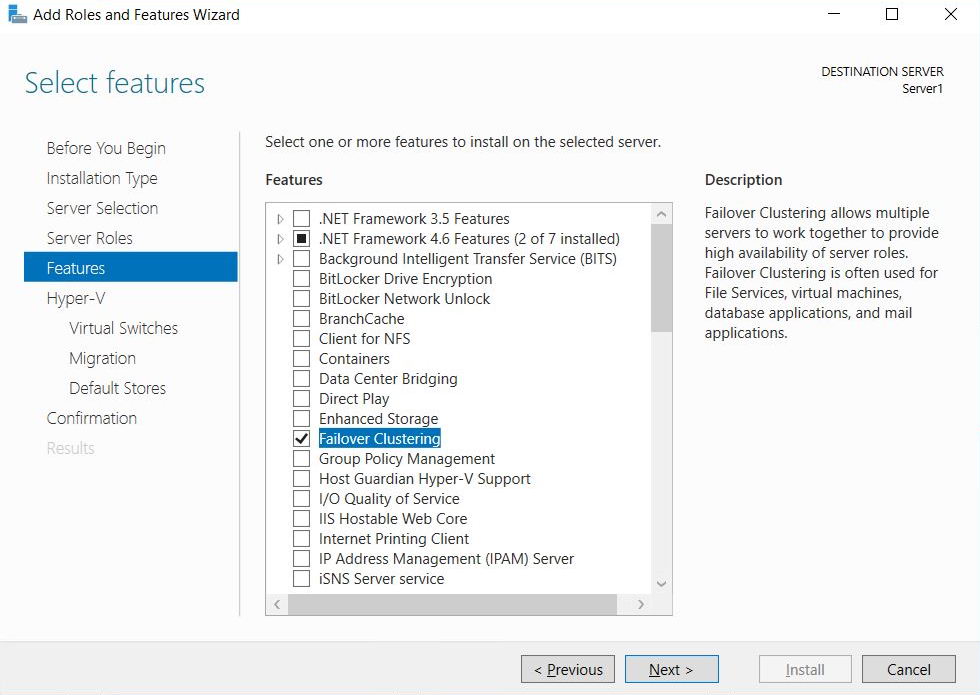
Namestite funkcijo preklopnega gručenja v vsak strežnik, ki bo sodeloval v skupini razpoložljivosti.
- Odprto Server Manager na prvem vozlišču gruče.
- klik Upravljanje -> Dodajte vloge in funkcije.
- klik Naslednji skozi uvodne zaslone.
- Izberite Namestitev na podlagi vlog ali funkcij in kliknite Naslednji.
- Izberite lokalni strežnik in kliknite Naslednji.
- Preskočite zaslon Vloge in kliknite Naslednji.
- Na zaslonu Funkcije izberite Odklopno kopičenje.
- klik Dodajte funkcije ko boste pozvani, da vključite orodja za upravljanje.
- klik Naslednji in nato namestitev.
- Počakajte, da se namestitev zaključi, in kliknite Zapri.
- Ponovite na vseh strežnikih, ki bodo sodelovali v gruči.
4.2.2 Ustvarjanje grozda za preklop v primeru okvare
Ko namestite funkcijo preklopnega gručenja v vsa vozlišča, ustvarite gručo iz enega vozlišča.
- Odprto Upravitelj grozdov za preklop ob okvari od Server Manager -> Orodja.
- klik Ustvarite gručo v podoknu Dejanja.
- klik Naslednji na strani Preden začnete.
- klik Brskanje in dodajte vse strežnike, ki bodo vozlišča gruče.
- klik Naslednji po dodajanju vseh vozlišč.
- pustite Izvedi vse teste (priporočeno) izbrano in kliknite Naslednji.
- Preglejte rezultate validacijskega testa in odpravite morebitne napake ali opozorila.
- klik Konec po uspešnem zaključku validacije.
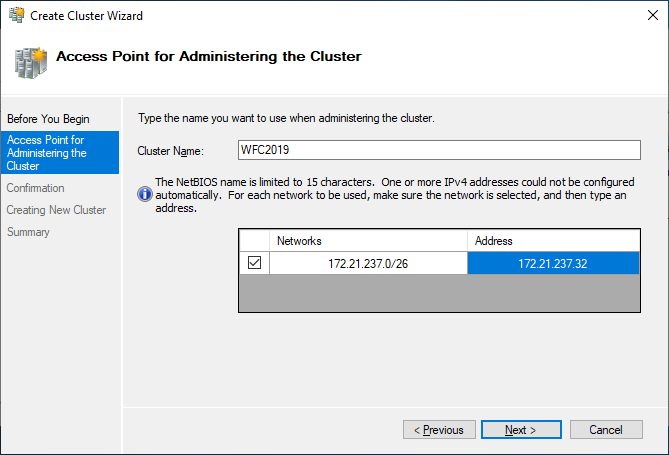
- Vnesite ime za gručo in IP-naslov.
- Počistite polje Dodajte vso ustrezno shrambo v gručo saj skupno shranjevanje ni potrebno.
- klik Naslednji in pregledajte potrditev.
- klik Konec za ustvarjanje grozda.
4.2.3 Preverjanje konfiguracije gruče
Preverite konfiguracijo gruče, da zagotovite, da lahko vsa vozlišča pravilno komunicirajo in da gruča deluje pravilno.
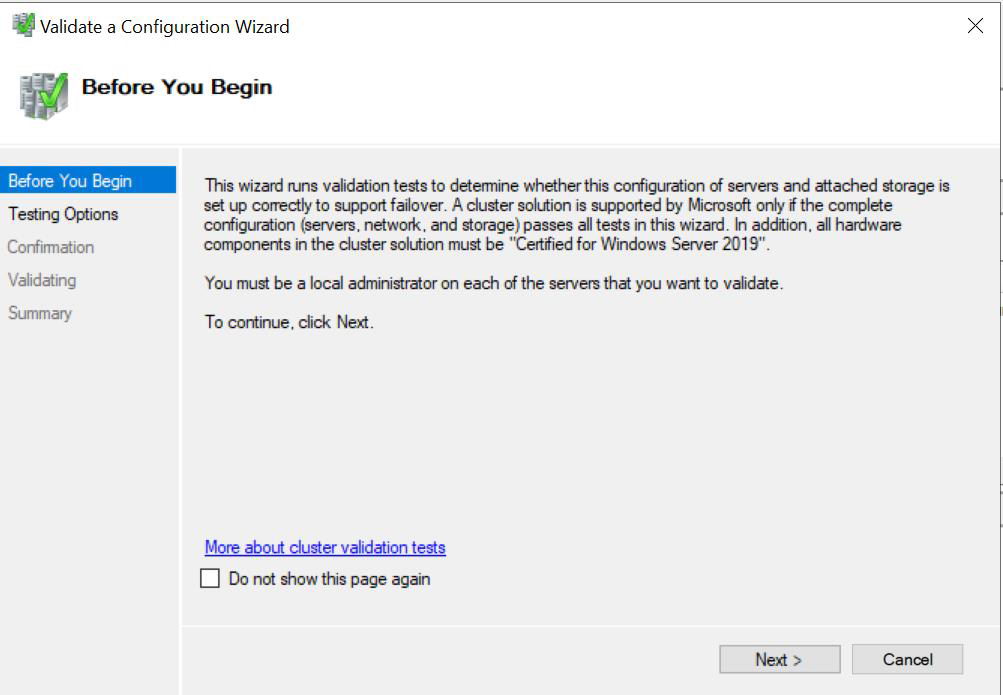
- In Upravitelj grozdov za preklop ob okvari, z desno tipko miške kliknite ime gruče.
- Izberite Preveri gručo V meniju.
- klik Naslednji na strani Preden začnete.
- Izberite Izvedi vse teste (priporočeno) in kliknite Naslednji.
- klik Naslednji za začetek validacijskih testov.
- Po zaključku testov preglejte poročilo o validaciji.
- Odpravite morebitne napake ali opozorila, ugotovljena v poročilu.
- klik Konec , da zaprete čarovnika.
NIKOLI NI Nameščanje SQL Server za skupine razpoložljivosti
namestitev SQL Server na vsakem vozlišču, ki bo sodelovalo v skupini razpoložljivosti z uporabo možnosti samostojne namestitve.
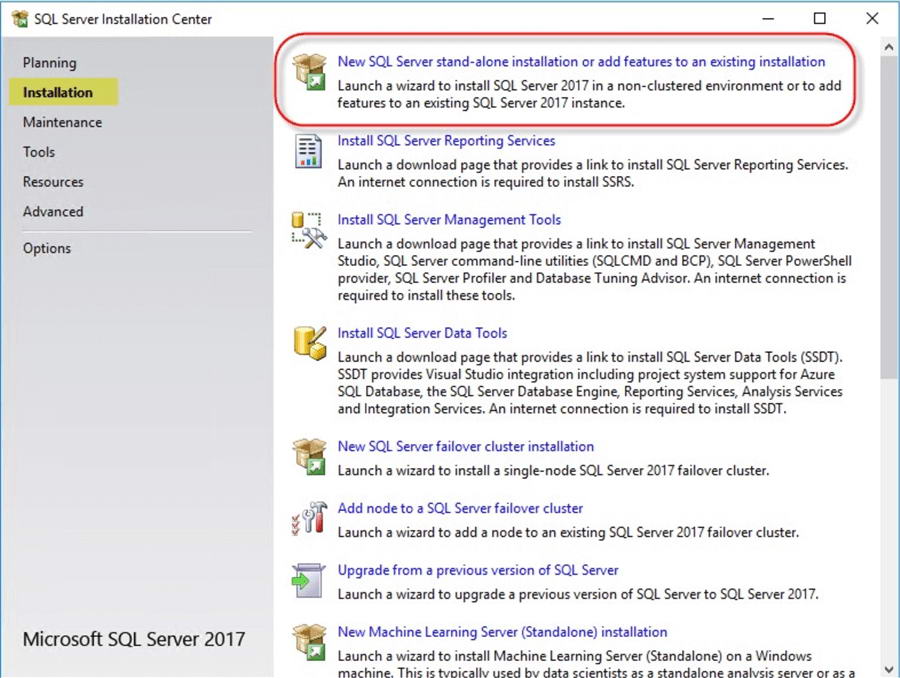
- Zaženi SQL Server namestitveni medij na prvem vozlišču.
- Izberite Novo SQL Server samostojna namestitev.
- Vnesite ključ izdelka ali izberite preizkusno izdajo.
- Sprejmite licenčne pogoje in kliknite Naslednji.
- Izvedite predpogojne preglede in odpravite morebitne težave.
- Na strani Izbira funkcij izberite Storitve mehanizma baz podatkov.
- Konfigurirajte ime instance (uporabite isto ime instance na vseh vozliščih).
- Na strani Konfiguracija strežnika navedite poverilnice računa storitve.
- Konfigurirajte vrste zagona storitev kot Samodejno.
- Na strani Konfiguracija mehanizma baze podatkov izberite način preverjanja pristnosti.
- Dodajte skrbniške račune.
- Konfigurirajte podatkovne imenike z uporabo doslednih poti v vseh vozliščih.
- Dokončajte namestitev in preverite uspeh.
- Namestitev ponovite na vseh drugih vozliščih gruče z enakimi nastavitvami.
4.4 Omogočanje funkcije skupin razpoložljivosti »Vedno vklopljeno«
Po namestitvi SQL Server na vseh vozliščih omogočite funkcijo »Skupine razpoložljivosti vedno vklopljene« na vsakem primerku.
4.4.1 Omogočanje prek SQL Server Upravitelj konfiguracij
Uporaba SQL Server Upravitelj konfiguracije za omogočanje skupin razpoložljivosti Always On prek grafičnega vmesnika.
- Odprto SQL Server Upravitelj konfiguracij na prvem vozlišču.
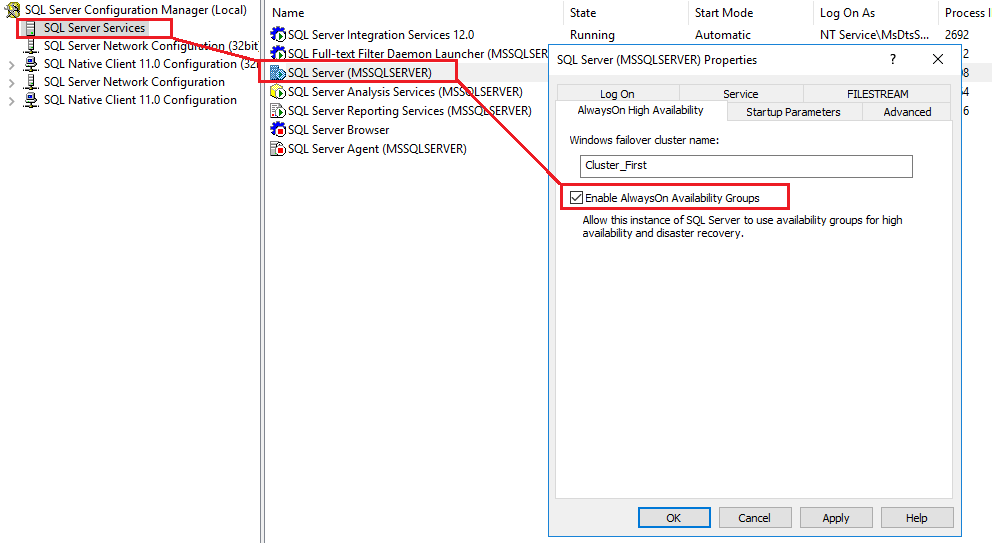
- Razširi SQL Server Storitve v levem podoknu.
- Z desno miškino tipko kliknite SQL Server primerek in izberite Nepremičnine.
- Kliknite Visoka razpoložljivost AlwaysOn tab.
- Preveri Omogoči skupine razpoložljivosti AlwaysOn.
- Preverite, ali je ime gruče za preklop v primeru okvare sistema Windows pravilno.
- klik OK Da shranite spremembe.
- klik OK na opozorilo, da je treba storitev znova zagnati.
- Z desno miškino tipko kliknite SQL Server storitev in izberite Restart.
- Počakajte, da se storitev uspešno znova zažene.
- Ponovite na vseh vozliščih gruče.
4.4.2 Omogočanje prek PowerShella
PowerShell ponuja skriptno metodo za omogočanje skupin razpoložljivosti Always On v več vozliščih.
- Odprite PowerShell kot skrbnik na prvem vozlišču.
- Uvozite SQL Server Modul PowerShell:
Import-Module SQLPS -DisableNameChecking
- Omogoči skupine za vedno vklopljeno razpoložljivost:
Enable-SqlAlwaysOn -ServerInstance "ServerName\InstanceName" -Force
- Storitev se bo samodejno znova zagnala, ko boste uporabili parameter Force.
- Preverite, ali je funkcija omogočena:
Get-ItemProperty "SQLSERVER:\SQL\ServerName\InstanceName" | Select-Object IsHadrEnabled
- Ponovite za vsako vozlišče gruče in nadomestite ustrezna imena strežnika in primerka.
4.4.3 Preverjanje, ali je funkcija omogočena
Preden nadaljujete s konfiguracijo, preverite, ali so skupine razpoložljivosti Always On omogočene v vseh instancah.
- Povežite se z vsakim SQL Server primerek z uporabo SQL Server Studio za upravljanje.
- Odprite novo okno za poizvedbo in izvedite ukaz:
SELECT SERVERPROPERTY('IsHadrEnabled') - Preverite, ali je rezultat 1 (omogočeno).
- Preverite, ali je SQL Server Primerek se prikaže v upravitelju gruč za preklop izpada v razdelku Vloge gruče.
- Preverite obstoj končne točke skupine razpoložljivosti tako, da izvedete:
SELECT * FROM sys.endpoints WHERE type_desc = 'DATABASE_MIRRORING'
- Če končna točka ne obstaja, bo ustvarjena med ustvarjanjem skupine razpoložljivosti.
4.5 Priprava baz podatkov za skupine razpoložljivosti
Zbirke podatkov morajo izpolnjevati določene zahteve, preden jih je mogoče dodati v skupino razpoložljivosti.
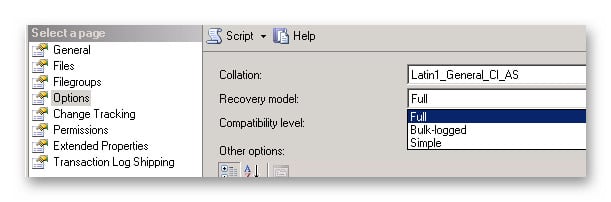
4.5.1 Zahteve modela obnovitve baze podatkov
Preden primarno repliko dodate v skupino razpoložljivosti, spremenite model obnovitve baze podatkov na POLNO.
- Povežite se s primarno repliko z uporabo SQL Server Studio za upravljanje.
- Z desno tipko miške kliknite zbirko podatkov in izberite Nepremičnine.
- Izberite možnosti stran.
- Spreminjanje Model okrevanja do Polna.
- klik OK da shranite spremembo.
- Lahko pa uporabite Transact-SQL:
ALTER DATABASE DatabaseName SET RECOVERY FULL;
4.5.2 Izdelava popolnih varnostnih kopij baze podatkov
Izdelajte celotno varnostno kopijo baze podatkov, da vzpostavite verigo varnostnih kopij, potrebno za skupine razpoložljivosti.
- In SQL Server V programu Management Studio z desno tipko miške kliknite zbirko podatkov.
- Izberite Naloge -> Nazaj Up.
- Preverite Vrsta varnostne kopije nastavljena na Polna.
- Izberite cilj varnostne kopije ali dodajte novega.
- klik OK za izvedbo varnostne kopije.
- Lahko pa uporabite Transact-SQL:
BACKUP DATABASE DatabaseName TO DISK = 'C:\Backup\DatabaseName.bak';

4.5.3 Izdelava varnostnih kopij dnevnika transakcij
Ustvarite varnostno kopijo dnevnika transakcij, da zagotovite vzpostavitev verige dnevnikov in skrajšate čas inicializacije.
- In SQL Server V programu Management Studio z desno tipko miške kliknite zbirko podatkov.
- Izberite Naloge -> Nazaj Up.
- Spreminjanje Vrsta varnostne kopije do Dnevnik transakcij.
- Izberite cilj varnostne kopije.
- klik OK za izvedbo varnostne kopije.
- Lahko pa uporabite Transact-SQL:
BACKUP LOG DatabaseName TO DISK = 'C:\Backup\DatabaseName.trn';

4.6 Ustvarjanje skupine razpoložljivosti
Skupino razpoložljivosti ustvarite z eno od več razpoložljivih metod, odvisno od vaših nastavitev in zahtev glede avtomatizacije.
4.6.1 Uporaba čarovnika za novo skupino razpoložljivosti
Čarovnik za nove skupine razpoložljivosti ponuja grafični vmesnik za ustvarjanje skupin razpoložljivosti.
- In SQL Server Management Studio, povežite se z instanco, ki bo gostila primarno repliko.
- Razširi Visoka razpoložljivost AlwaysOn v Raziskovalcu objektov.
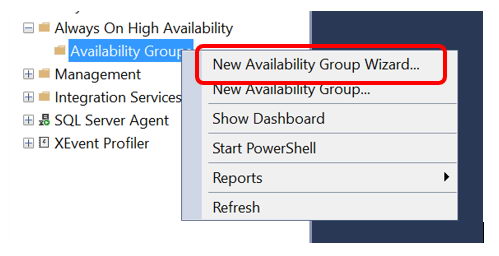
- Z desno tipko miške kliknite Skupine razpoložljivosti in izberite Čarovnik za novo skupino razpoložljivosti.

- klik Naslednji na strani Uvod.
- Vnesite ime skupine razpoložljivosti in kliknite Naslednji.
- Na strani Izberi baze podatkov izberite baze podatkov, ki jih želite vključiti.
- Preverite, ali baze podatkov izpolnjujejo vse predpogoje, in kliknite Naslednji.
- Na strani Določanje replik kliknite Dodaj repliko.
- Povežite se z vsakim sekundarnim primerkom replike.
- Konfigurirajte lastnosti replike za vsak primerek (način razpoložljivosti, način preklopa ob okvari).
- Kliknite Končne točke zavihek in preglejte konfiguracijo končne točke.
- Kliknite Nastavitve varnostnega kopiranja zavihek in konfigurirajte prioritete varnostnega kopiranja.
- Kliknite poslušalec zavihek in po želji ustvarite poslušalnik.
- klik Naslednji in izberite način sinhronizacije podatkov.
- Preglejte rezultate validacije in odpravite morebitne težave.
- klik Naslednji in pregledajte povzetek.
- klik Konec za ustvarjanje skupine razpoložljivosti.
- Spremljajte napredek in preverite uspešnost ustvarjanja.
4.6.2 Uporaba Transact-SQL
Ustvarite skupine razpoložljivosti z uporabo Transact-SQL za skriptne in ponovljive uvedbe.
- Ustvarite skupino razpoložljivosti na primarni repliki:
CREATE AVAILABILITY GROUP AG_Name FOR DATABASE DatabaseName REPLICA ON 'PrimaryServer\Instance' WITH (ENDPOINT_URL = 'TCP://PrimaryServer:5022', AVAILABILITY_MODE = SYNCHRONOUS_COMMIT, FAILOVER_MODE = AUTOMATIC, SECONDARY_ROLE(ALLOW_CONNECTIONS = ALL)), 'SecondaryServer\Instance' WITH (ENDPOINT_URL = 'TCP://SecondaryServer:5022', AVAILABILITY_MODE = SYNCHRONOUS_COMMIT, FAILOVER_MODE = AUTOMATIC, SECONDARY_ROLE(ALLOW_CONNECTIONS = ALL)); - Pridružite sekundarno repliko skupini razpoložljivosti:
ALTER AVAILABILITY GROUP AG_Name JOIN;
- Pridružite se sekundarni bazi podatkov:
ALTER DATABASE DatabaseName SET HADR AVAILABILITY GROUP = AG_Name;
4.6.3 Uporaba PowerShella
PowerShell ponuja zmožnosti skriptiranja za ustvarjanje in upravljanje skupin razpoložljivosti.
- Ustvarite objekt skupine razpoložljivosti:
$AG = New-SqlAvailabilityGroup -Name "AG_Name" -Path "SQLSERVER:\SQL\PrimaryServer\Instance"
- Dodaj baze podatkov:
Add-SqlAvailabilityDatabase -Path "SQLSERVER:\SQL\PrimaryServer\Instance\AvailabilityGroups\AG_Name" -Database "DatabaseName"
- Replike konfigurirajte z želenimi lastnostmi z ukazom »New-SqlAvailabilityReplica«.
- Sekundarne replike združite z ukazom »Join-SqlAvailabilityGroup«.
4.7 Dodajanje replik v skupino razpoložljivosti
Konfigurirajte lastnosti, specifične za repliko, ki nadzorujejo, kako posamezen primerek sodeluje v skupini razpoložljivosti.
4.7.1 Konfiguriranje lastnosti replike
Nastavite lastnosti za vsako repliko, da določite njeno vlogo in zmogljivosti znotraj skupine razpoložljivosti.
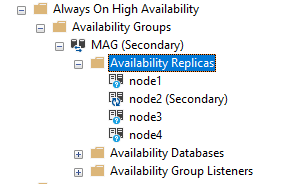
- In SQL Server Management Studio, razširitev Visoka razpoložljivost AlwaysOn -> Skupine razpoložljivosti.
- Razširite skupino razpoložljivosti in nato razširite Replike razpoložljivosti.

- Z desno tipko miške kliknite repliko in izberite Nepremičnine.
- Preglejte in spremenite nastavitve povezave za primarno in sekundarno vlogo.
- Po potrebi konfigurirajte vrednosti časovne omejitve seje.
- klik OK da shranite spremembe.
4.7.2 Nastavitev načinov razpoložljivosti
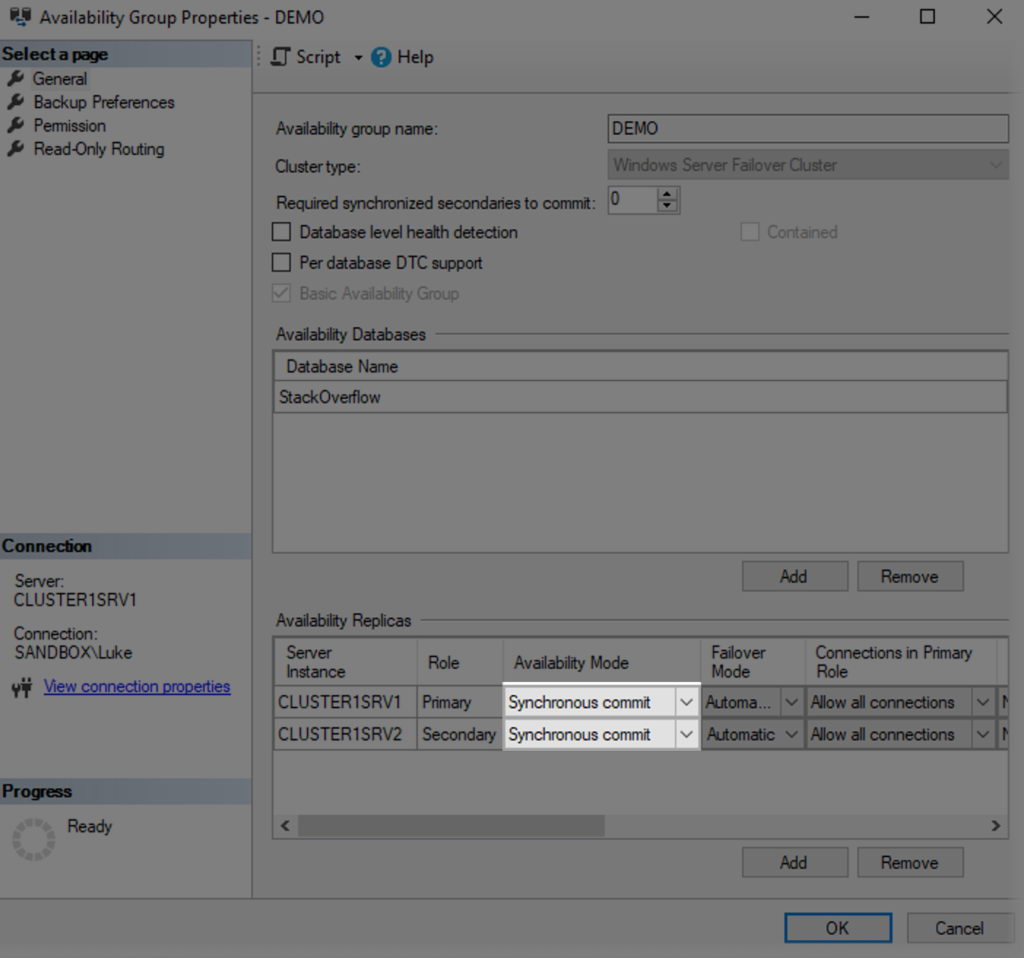
Konfigurirajte način razpoložljivosti za nadzor delovanja sinhronizacije med replikami.
- Z desno tipko miške kliknite skupino razpoložljivosti in izberite Nepremičnine.
- v splošno stran, pojdite na Replike razpoložljivosti oddelek.
- Za vsako repliko izberite Sinhrona potrditev or Asinhrono potrjevanje iz spustnega mesta.
- Za lokalne replike z visoko razpoložljivostjo uporabite sinhrono potrditev.
- Za geografsko oddaljene replike za obnovo po katastrofi uporabite asinhrono potrditev.
- klik OK za shranjevanje konfiguracije.
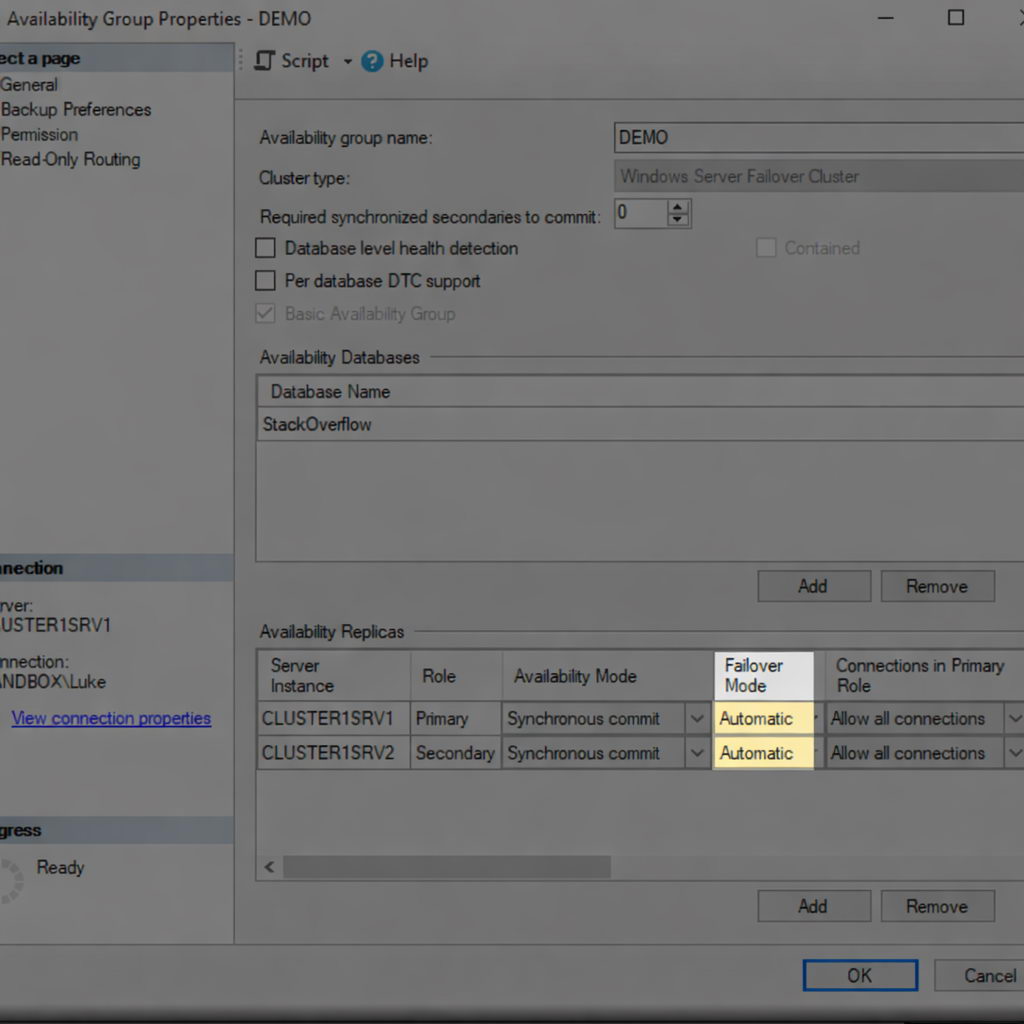
4.7.3 Nastavitev načinov preklopa v primeru okvare
Konfigurirajte način preklopa na rezervno delovanje, da nadzorujete, kako se preklop izvede za vsako repliko.
- Z desno tipko miške kliknite skupino razpoložljivosti in izberite Nepremičnine.
- v splošno stran, pojdite na Replike razpoložljivosti oddelek.
- Za sinhrone replike potrjevanja izberite Samodejno or Navodilo način preklopa ob okvari.
- Samodejni preklop zahteva sinhroni način potrditve in omogoča nenadzorovan preklop.
- Za asinhrone replike potrjevanja je na voljo samo ročni preklop ob okvari.
- Konfigurirajte do tri replike za samodejni preklop v primeru okvare (eno primarno in dve sekundarni).
- klik OK za uporabo nastavitev.
4.7.4 Konfiguracija nastavitev varnostnega kopiranja
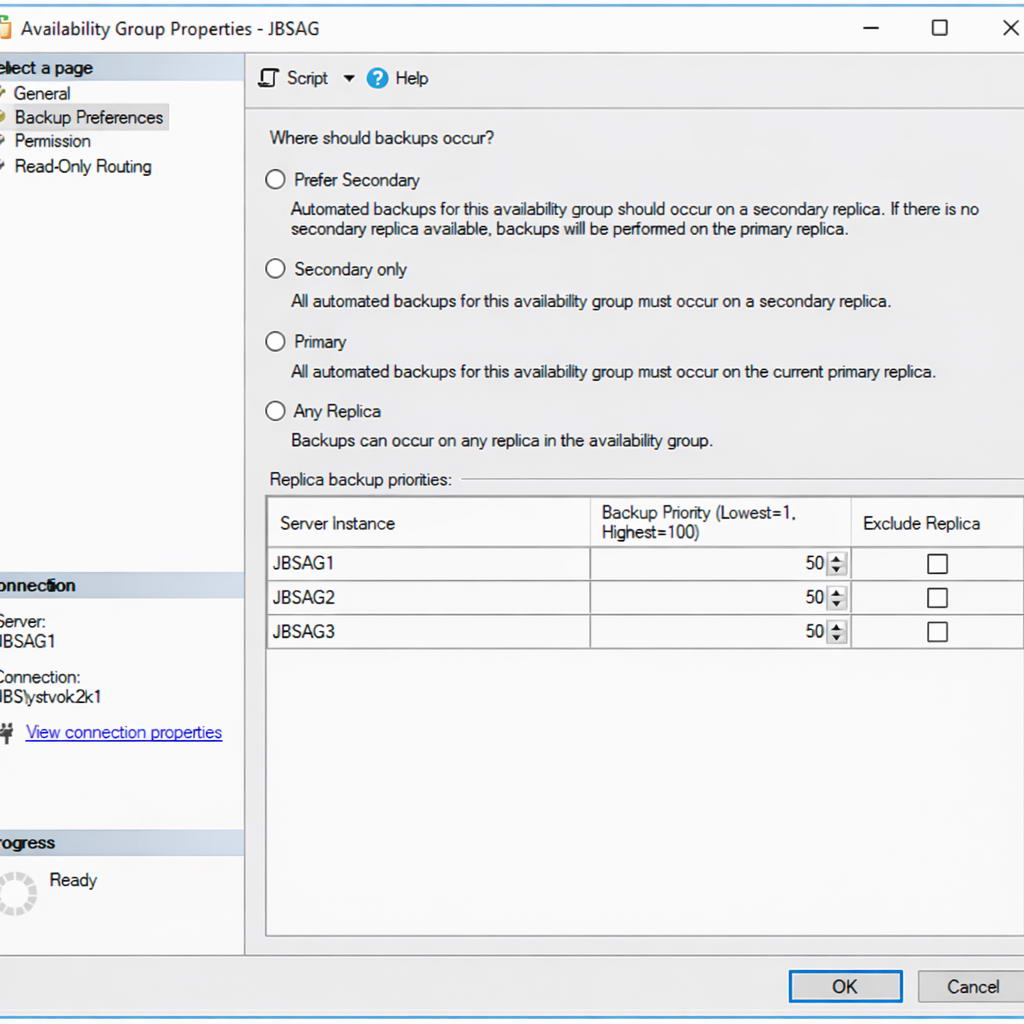
Nastavite nastavitve varnostnega kopiranja, da nadzorujete, kje naj se izvajajo varnostne kopije.
- Z desno tipko miške kliknite skupino razpoložljivosti in izberite Nepremičnine.
- Izberite Nastavitve varnostnega kopiranja v levem podoknu.
- Izberite eno od nastavitev varnostnega kopiranja:
- Prednost sekundarnegaVarnostne kopije na sekundarnem disku, če so na voljo, sicer na primarnem
- Samo sekundarniVarnostne kopije samo na sekundarnih replikah
- PrimarniVarnostne kopije samo na primarni repliki
- Vsaka replikaVarnostne kopije na kateri koli razpoložljivi repliki
- Nastavite vrednosti prioritete varnostnega kopiranja za vsako repliko (0–100).
- Višje vrednosti prioritete označujejo prednostne cilje varnostnega kopiranja.
- klik OK za shranjevanje nastavitev.
4.8 Konfiguriranje poslušalnika skupine razpoložljivosti
Ustvarite poslušalnik, ki zagotavlja eno samo točko povezave, ki samodejno preusmeri na trenutno primarno repliko.
4.8.1 Ustvarjanje poslušalca
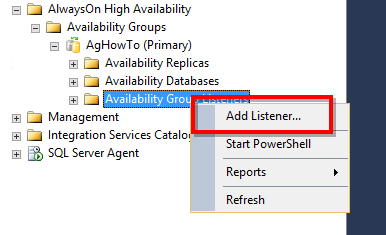
Dodajte poslušalca v skupino razpoložljivosti za upravljanje povezav odjemalcev.
- In SQL Server V programu Management Studio razširite skupino razpoložljivosti.
- Z desno tipko miške kliknite Poslušalci skupin razpoložljivosti in izberite Dodaj poslušalca.

- Vnesite ime DNS za poslušalnik (na primer AG_Listener).
- Vnesite številko vrat (privzeto je 1433).
- Izberite Statični IP za omrežni način.
- klik Dodaj , da dodate IP-naslov za vsako podomrežje.
- Vnesite IP-naslov in izberite podomrežje.
- klik OK ustvariti poslušalca.
- Preverite, ali se poslušalnik prikaže v Raziskovalcu objektov in ali je vzpostavljen splet.
4.8.2 Konfiguracija nastavitev DNS in IP
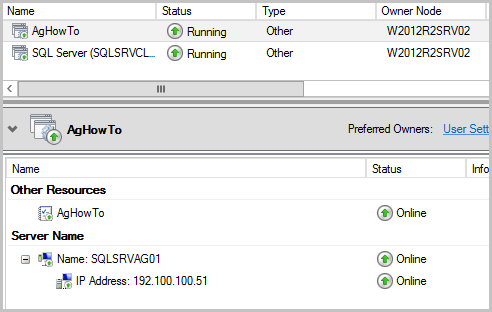
Preverite registracijo DNS in konfiguracijo omrežja za poslušalnik.
- Odprite upravitelja DNS v krmilniku domene.
- Preverite, ali je ime poslušalca registrirano z vsemi naslovi IP.
- Preizkusite razreševanje DNS-ov iz odjemalskih računalnikov:
nslookup ListenerName
- Preverite, ali so vrnjeni vsi konfigurirani naslovi IP.
- V upravitelju gruče za preklop ob okvari razširite vloge in izberite skupino razpoložljivosti.
- Preverite, ali so viri IP-naslovov na spletu.
- Preverite, ali je vir omrežnega imena na spletu.

4.8.3 Testiranje povezljivosti poslušalca
Preverite, ali se lahko odjemalske aplikacije povežejo prek poslušalnika.
- Iz odjemalskega računalnika odprite SQL Server Studio za upravljanje.
- Povežite se z imenom poslušalca namesto z imenom strežnika.
- Izvedite poizvedbo za preverjanje povezave s trenutno primarno repliko:
SELECT @@SERVERNAME;
- Preizkusite usmerjanje za branje tako, da v povezovalni niz dodate ApplicationIntent=ReadOnly.
- Preverite preusmeritve povezave na berljivo sekundarno repliko.
- Preizkusite preklop ob okvari tako, da ročno preklopite skupino razpoložljivosti in preverite ponovno povezavo.
4.9 Metode sinhronizacije podatkov
Izberite metodo sinhronizacije podatkov za inicializacijo sekundarnih replik s kopijami baze podatkov.
4.9.1 Samodejno sejanje
Samodejno sejanje prenaša podatke baze podatkov prek omrežja brez potrebe po ročnem varnostnem kopiranju in obnavljanju.
- Med ustvarjanjem skupine razpoložljivosti izberite Samodejno sejanje kot metoda sinhronizacije.

- Zagotovite omrežno povezljivost in zadostno pasovno širino med replikami.
- Primarna replika samodejno prenaša podatke baze podatkov v sekundarne replike.
- Spremljajte napredek sejanja z nadzorno ploščo skupine razpoložljivosti ali DMV-ji.
- Samodejno sejanje zahteva SQL Server 2016 ali novejši.
- Pri velikih bazah podatkov upoštevajte vpliv omrežja in načrtujte v obdobjih nizke uporabe.
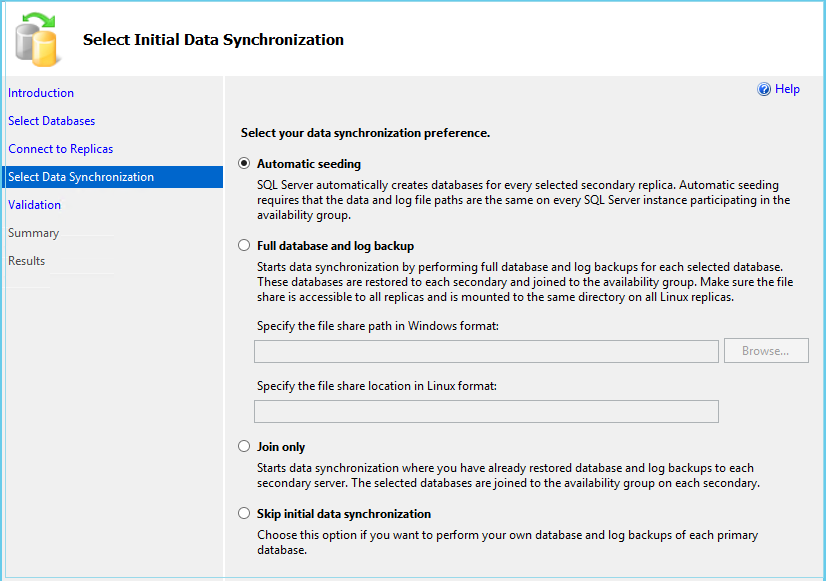
4.9.2 Ročno sejanje (varnostno kopiranje in obnovitev)
Ročno sejanje vključuje ustvarjanje varnostnih kopij na primarni strežnik in njihovo obnavljanje na sekundarnih replikah.
- Na primarni repliki naredite popolno varnostno kopijo:
BACKUP DATABASE DatabaseName TO DISK = '\\SharePath\DatabaseName.bak';
- Naredite varnostno kopijo dnevnika transakcij:
BACKUP LOG DatabaseName TO DISK = '\\SharePath\DatabaseName.trn';
- Na vsaki sekundarni repliki obnovite celotno varnostno kopijo:
RESTORE DATABASE DatabaseName FROM DISK = '\\SharePath\DatabaseName.bak' WITH NORECOVERY;
- Obnovi varnostno kopijo dnevnika:
RESTORE LOG DatabaseName FROM DISK = '\\SharePath\DatabaseName.trn' WITH NORECOVERY;
- Pridružite bazo podatkov skupini razpoložljivosti:
ALTER DATABASE DatabaseName SET HADR AVAILABILITY GROUP = AG_Name;
- Preverite, ali se sinhronizacija začne in ali baza podatkov doseže stanje SINHRONIZIRANO.
4.9.3 Datoteke posnetkov baze podatkov
Za inicializacijo sekundarnih replik iz obstoječih datotek baze podatkov uporabite datoteke posnetkov baze podatkov.
- Odklopite ali varnostno kopirajte bazo podatkov na primarni repliki.
- Kopirajte datoteke baze podatkov v vsako sekundarno repliko z uporabo istih poti datotek.
- Na sekundarnih replikah priložite bazo podatkov ali jo obnovite brez obnovitve.
- Prepričajte se, da je baza podatkov v stanju OBNAVLJANJA.
- Pridružite bazo podatkov skupini razpoložljivosti.
- Ta metoda je uporabna za zelo velike baze podatkov, kjer bi bil prenos prek omrežja nepraktičen.
5. Pogosta vprašanja
5.1 Splošna vprašanja
V: Kakšna je razlika med programoma Always On FCI in Always On AG?
A: Instance gruče Always On Failover zagotavljajo visoko razpoložljivost na ravni instance z uporabo skupnega prostora za shranjevanje, medtem ko skupine razpoložljivosti Always On zagotavljajo visoko razpoložljivost na ravni baze podatkov brez skupnega prostora za shranjevanje. AG ponuja berljive sekundarne vire in bolj prilagodljivo geografsko porazdelitev.
V: Ali lahko uporabljam skupine razpoložljivosti Always On z SQL Server Standardna izdaja?
O: Da, SQL Server Standard Edition 2016 in novejše različice podpirajo osnovne skupine razpoložljivosti z omejitvami, vključno z eno bazo podatkov na skupino razpoložljivosti, največ dvema replikama in brez podpore za berljivo sekundarno bazo podatkov.
V: Ali potrebujem skupno shrambo za skupine razpoložljivosti Always On?
O: Ne, skupine razpoložljivosti ne potrebujejo skupnega prostora za shranjevanje. Vsaka replika vzdržuje neodvisne kopije baz podatkov v lokalnem prostoru za shranjevanje, sinhronizirane prek pošiljanja dnevnika transakcij.
V: Koliko je največje število replik v skupini razpoložljivosti?
A: SQL Server Izdaja Enterprise podpira do devet replik (eno primarno in osem sekundarnih). Porazdeljene skupine razpoložljivosti lahko podpirajo do 18 replik v dveh skupinah razpoložljivosti.
5.2 Vprašanja o konfiguraciji
V: Kako izberem med sinhronim in asinhronim načinom potrjevanja?
A: Za zahteve glede ničelne izgube podatkov znotraj istega podatkovnega centra ali omrežij z nizko zakasnitvijo uporabite sinhrono potrjevanje. Za oddaljene replike za obnovo po katastrofi, kjer bi sinhrono potrjevanje vplivalo na zmogljivost, uporabite asinhrono potrjevanje.
V: Ali lahko v isti skupini razpoložljivosti uporabljam sinhrone in asinhrone replike?
A: Da, skupine razpoložljivosti podpirajo mešane konfiguracije s sinhronimi in asinhronimi replikami. To omogoča lokalno visoko razpoložljivost s sinhronimi replikami in oddaljeno obnovo po katastrofi z asinhronimi replikami.
V: Kaj se zgodi z mojimi povezavami med preklopom na rezervno omrežje?
A: Obstoječe povezave se prekinejo, ko pride do preklopa. Aplikacije z logiko ponovnega poskusa povezave se samodejno ponovno povežejo z novim primarnim strežnikom prek poslušalnika. Postopek preklopa se običajno zaključi v nekaj sekundah do minutah.
V: Ali moram sinhronizirati prijave in opravila med replikami?
O: V SQL Server 2019 in starejše različice, da – prijave, opravila agenta SQL in povezane strežnike je treba sinhronizirati ročno. SQL Server Leto 2022 uvaja omejene skupine razpoložljivosti, ki samodejno vključujejo te objekte.
5.3 Vprašanja upravljanja
V: Ali lahko varnostne kopije izvajam na sekundarnih replikah?
A: Da, sekundarne replike podpirajo polne, diferencialne in varnostne kopije dnevnika transakcij. Konfigurirajte nastavitve varnostnega kopiranja, da razbremenite varnostne kopije s primarne replike in zmanjšate njeno porabo virov.
V: Kako namestim popravek SQL Server z minimalnim izpadom?
A: Uporabite tekoče nadgradnje tako, da najprej namestite popravke na sekundarne replike, nato izvedete ročni preklop na popravljeno sekundarno repliko in na koncu namestite popravke na prejšnjo primarno repliko. To skrajša čas izpada na trajanje preklopa.
V: Ali lahko obstoječi skupini razpoložljivosti dodam baze podatkov?
A: Da, baze podatkov je mogoče dodati delujočim skupinam razpoložljivosti. Baza podatkov mora biti v modelu popolne obnovitve s popolno varnostno kopijo, sekundarne replike pa morajo biti zasejane z uporabo samodejnega zasejanja ali ročnega varnostnega kopiranja in obnovitve.
V: Kaj je samodejno sejanje in ali naj ga uporabljam?
A: Samodejno sejanje prenaša podatke baze podatkov prek omrežja za inicializacijo sekundarnih replik brez ročnega varnostnega kopiranja. Uporabite ga za manjše baze podatkov ali kadar je omrežna pasovna širina zadostna. Za zelo velike baze podatkov je ročno sejanje lahko hitrejše.
V: Kje naj v skupini razpoložljivosti zaženem ukaz DBCC CHECKDB?
A: Za zmanjšanje obremenitve primarne replike morate na sekundarnih replikah zagnati ukaz DBCC CHECKDB. Preverjanja skladnosti baze podatkov se lahko izvajajo na sekundarnih bazah podatkov, ne da bi to vplivalo na delovanje primarne replike.
Za več podrobnosti o DBCC CHECKDB glejte našo celovit vodnik.
5.4 Vprašanja za odpravljanje težav
V: Zakaj moja baza podatkov ni v stanju SINHRONIZIRANO?
A: Pogosti vzroki vključujejo težave z omrežno povezljivostjo, prekinjeno premikanje podatkov, premalo prostora na disku na sekundarnih replikah ali težave s končnimi točkami. Preverite opis stanja sinhronizacije in SQL Server dnevnike napak za posebne podrobnosti. Če je sekundarna zbirka podatkov vnesla stanje okrevanja ali predstave okrevanje v teku, za ciljno usmerjene popravke glejte povezane vodnike.
V: Kako vsilim preklop na rezervni način, ko primarni strežnik ni na voljo?
A: Povežite se s sekundarno repliko in izvedite ukaz ALTER AVAILABILITY GROUP AG_Name FORCE_FAILOVER_ALLOW_DATA_LOSS. S tem potrdite morebitno izgubo podatkov in takoj povišate sekundarno repliko v primarno.
V: Zakaj se odjemalci ne morejo povezati z mojim poslušalnikom?
A: Preverite, ali je poslušalnik v upravitelju gruče za preklop iz okvare povezan, ali je registracija DNS uspešna, ali so vsi IP-ji poslušalnika dosegljivi iz odjemalcev in ali pravila požarnega zidu dovoljujejo promet do vrat poslušalnika.
V: Kaj pomeni velika čakalna vrsta za ponovitev?
A: Velika čakalna vrsta za ponovitev pomeni, da sekundarna replika ne more uporabiti zapisov dnevnika tako hitro, kot prispejo. To lahko kaže na ozka grla V/I diska, omejitve CPE-ja ali blokiranje poizvedb samo za branje na sekundarni repliki.
V: Kaj naj storim, če katastrofa prizadene vse replike in so moje varnostne kopije prav tako poškodovane?
A: Ta najslabši možni scenarij, čeprav izjemno redek, se lahko zgodi zaradi napadov izsiljevalske programske opreme, obsežnih napak shranjevanja ali kaskadnih katastrof. Vaša glavna obramba je preprečevanje: vzdržujte geografsko porazdeljene replike, shranjujte varnostne kopije na ločenih lokacijah in
redno preverjajte postopke za obnovo po nesreči. Če vse standardne možnosti obnovitve ne uspejo, je potrebna specializirana Orodje za obnovitev podatkov SQL lahko poskusi izvleči podatke iz poškodovanih datotek MDF kot skrajni ukrep v sili.
5.5 Vprašanja o licenciranju in stroških
V: Kako se licencirajo skupine razpoložljivosti Always On?
A: SQL Server Licenciranje je odvisno od izdaje in modela uvajanja. Skupine razpoložljivosti izdaje Enterprise zahtevajo licence Enterprise na vseh replikah. Pasivne sekundarne replike so lahko pod določenimi pogoji upravičene do brezplačnega licenciranja.
V: Ali lahko uporabim SQL Server Različica za razvijalce za skupine razpoložljivosti?
A: Da, različica Developer Edition vključuje vse funkcije različice Enterprise Edition, vključno s polno podporo za skupine razpoložljivosti. Vendar je licencirana samo za razvoj in testiranje, ne pa za produkcijsko uporabo.
V: Ali berljive sekundarne datoteke zahtevajo dodatne licence?
A: Licenciranje je odvisno od scenarija. Pasivne sekundarne omare za obnovo po katastrofi običajno ne potrebujejo licenc. Aktivne sekundarne omare, ki strežejo delovne obremenitve samo za branje, običajno potrebujejo licence, čeprav se posebni pogoji razlikujejo.
V: Ali obstaja brezplačen način za doseganje visoke razpoložljivosti z SQL Server?
A: SQL Server Express Edition ne podpira skupin razpoložljivosti. SQL Server Standardna izdaja podpira osnovne skupine razpoložljivosti, začenši z SQL Server 2016, ki zagotavlja osnovno visoko razpoložljivost po stroških licenciranja Standard Edition.
V: Kaj so porazdeljene skupine razpoložljivosti?
A: Porazdeljene skupine razpoložljivosti so posebna vrsta skupine razpoložljivosti, ki obsega dve ločeni skupini razpoložljivosti in omogoča scenarije, ki presegajo zmogljivosti tradicionalnih skupin razpoložljivosti. Predstavljeno v SQL Server Leta 2016 porazdeljene skupine razpoložljivosti obravnavajo zahteve glede skaliranja in geografske porazdelitve.
6. Zaključek
6.1 Povzetek ključnih točk
SQL Server Skupine razpoložljivosti Always On predstavljajo Microsoftovo vodilno rešitev za visoko razpoložljivost in obnovo po katastrofi za kritične baze podatkov. Zagotavljajo preklop na raven baze podatkov brez zahtev glede skupnega prostora za shranjevanje, berljive sekundarne replike za razbremenitev delovnih obremenitev in prilagodljivo geografsko porazdelitev za celovito zaščito podatkov. Za organizacije, ki še vedno uporabljajo rešitve, kot so pošiljanje hlodov or replikacija, skupine razpoložljivosti ponujajo robustnejšo in operativno enostavnejšo pot nadgradnje.
6.2 Kdaj uporabiti skupine razpoložljivosti Always On
Izberite skupine razpoložljivosti, kadar potrebujete visoko razpoložljivost na ravni baze podatkov z možnostmi samodejnega preklopa ob okvari. Organizacije, ki potrebujejo zaščito pred izgubo podatkov za kritične baze podatkov, imajo koristi od sinhronih replik potrjevanja s samodejnim preklopom ob okvari. Aplikacije, ki zahtevajo zmogljivosti branja, izkoriščajo berljive sekundarne replike za porazdelitev delovnih obremenitev poizvedb.
6.3 Začetek implementacije
Začnite načrtovanje skupine razpoložljivosti z oceno poslovnih zahtev, vključno z RTO, RPO in omejitvami proračuna. Dokumentirajte trenutno infrastrukturo baze podatkov, odvisnosti aplikacij in vrzeli v visoki razpoložljivosti. Zasnujte arhitekturo skupine razpoložljivosti, ki obravnava zahteve, hkrati pa ostaja znotraj omejitev virov.
Reference
- Uradni dokument Microsofta: Kaj je skupina razpoložljivosti »Vedno vklopljeno«?
- Uradni dokument Microsofta: Uvod v skupine razpoložljivosti Always On
- Uradni dokument Microsofta: Porazdeljene skupine razpoložljivosti
O Author
Yuan Sheng je višji administrator baz podatkov (DBA) z več kot 10 leti izkušenj na področju SQL Server okolja in upravljanje poslovnih baz podatkov. Uspešno je rešil na stotine scenarijev obnovitve baz podatkov v finančnih storitvah, zdravstvu in proizvodnih organizacijah.
Yuan je specializiran za SQL Server obnovitev baz podatkov, rešitve za visoko razpoložljivost in optimizacija delovanja. Njegove bogate praktične izkušnje vključujejo upravljanje večterabajtnih baz podatkov, implementacijo skupin razpoložljivosti Always On in razvoj avtomatiziranih strategij varnostnega kopiranja in obnovitve za ključne poslovne sisteme.
Yuan se s svojim tehničnim znanjem in praktičnim pristopom osredotoča na ustvarjanje celovitih vodnikov, ki pomagajo skrbnikom baz podatkov in IT-strokovnjakom reševati kompleksne SQL Server učinkovito se spopada z izzivi. Vedno je na tekočem z najnovejšimi SQL Server izdaje in Microsoftove razvijajoče se tehnologije baz podatkov, pri čemer redno testira scenarije obnovitve, da zagotovi, da njegova priporočila odražajo najboljše prakse iz resničnega sveta.
Imate vprašanja o SQL Server obnovitev ali potrebujete dodatna navodila za odpravljanje težav z zbirko podatkov? Yuan pozdravlja povratne informacije in predlogi za izboljšanje teh tehničnih virov.