
Ko vaša baza podatkov SQL zaide v stanje čakanja na obnovitev, postane nedostopna in delovanje se ustavi. Ta obsežen vodnik ponuja 15 preizkušenih metod za reševanje težav s čakanjem na obnovitev baze podatkov SQL, od preprostih ponovnih zagonov do naprednih popravil v sili.
1. Razumevanje stanja čakanja na obnovitev baze podatkov SQL
Preden se lotite kakršnih koli popravkov, je za izbiro prave rešitve ključnega pomena razumevanje vzrokov za težave, ki čakajo na obnovitev baze podatkov SQL.
1.1 Kaj pomeni »Čakajoče okrevanje«?
Čakanje na okrevanje pomeni, da SQL Server prepozna, da baza podatkov potrebuje obnovitev, vendar ne more začeti postopka obnovitve. Za razliko od »Obnavljanje«, ki prikazuje aktivno obnovitev v teku, »Obnova v teku« pomeni, da je obnovitev blokirana zaradi ovire.
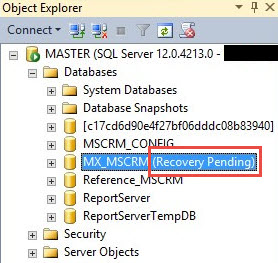
Ključna stanja baze podatkov vključujejo:
- ONLINE – Normalno obratovalno stanje
- OKREVANJE – Postopek okrevanja aktivno teče
- ČAKANJE NA IZTERJAVO – Obnovitev se ne more začeti
- SUMLJIV – Zbirka podatkov vsebuje kritične napake
- V SILI – Omejen dostop samo za branje za popravila
- OFFLINE – Ročno prevzeto brez povezave
1.2 Pogosti vzroki čakanja na obnovitev baze podatkov SQL
Težave s čakanjem pri obnovi baze podatkov SQL so običajno posledica teh pogostih vzrokov:
- Manjkajoče ali poškodovane datoteke dnevnika transakcij (LDF)
- Med obnovitvenimi postopki ni dovolj prostora na disku
- Okvare strojne opreme in nepričakovane zaustavitve sistema
- Poškodovane datoteke baze podatkov MDF
- Težave z dovoljenji za datoteke, ki preprečujejo dostop
- SQL Server težave s časom zagona storitve
- Napake v konfiguraciji FILESTREAM
- Nepravilne poti datotek po selitvah strežnika
1.3 Kako preveriti stanje baze podatkov
Preverite stanje baze podatkov z uporabo teh metod:
Uporaba SQL Server Management Studio:
- Povežite se s svojim SQL Server primer
- Razširi Baze podatkov mapa
- Poiščite baze podatkov s statusom »(Čaka na obnovitev)«
Uporaba ukaza T-SQL:
SELECT name, state_desc FROM sys.databases WHERE state_desc = 'RECOVERY_PENDING';2. Začetni diagnostični koraki
Preden se lotite kakršne koli obnovitve baze podatkov SQL in čakate na rešitve, je bistvenega pomena pravilna diagnoza.
2.1 Preverite SQL Server Dnevniki napak
Dnevniki napak vsebujejo ključne informacije o tem, kaj je povzročilo stanje čakanja na obnovitev.
- Odprto SQL Server Studio za upravljanje
- Pomaknite se na upravljanje -> SQL Server Dnevniki
- Dvokliknite trenutni dnevnik, da si ogledate nedavne napake
- Poiščite sporočila o napakah, povezana z vašo zbirko podatkov
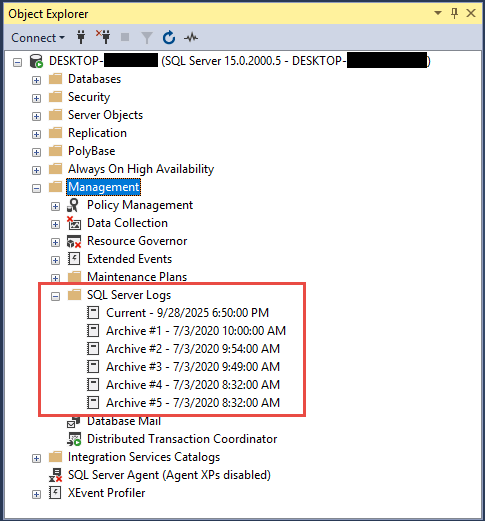
Lahko pa uporabite T-SQL:
EXEC sp_readerrorlog;2.2 Preverite dnevnike dogodkov sistema Windows
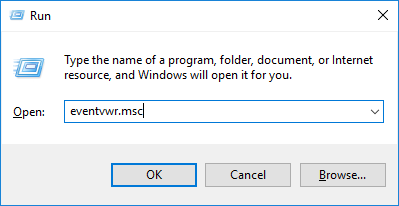
- Pritisnite Windows Key + R
- tip eventvwr.msc in pritisnite Enter

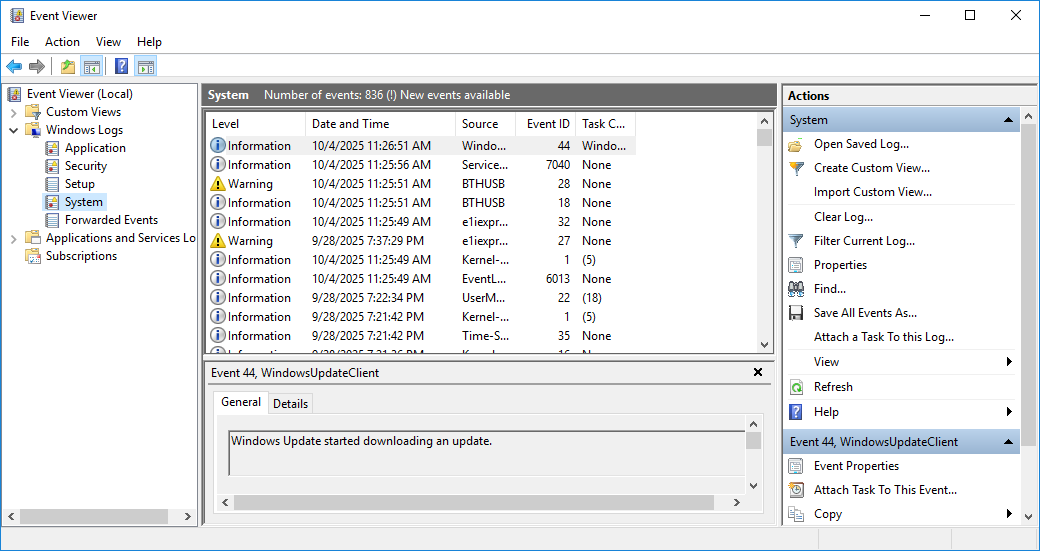
- Pomaknite se na Windows Dnevniki -> sistem in uporaba
- Iskati SQL Server povezane napake v času, ko se je težava pojavila
2.3 Preverjanje dostopnosti datotek
- Pomaknite se do lokacij datotek zbirke podatkov
- Preverite obstoj datotek MDF in LDF
- Preverite, ali so pogoni povezani in dostopni
- Preverite, ali so omrežni pogoni pravilno nameščeni
3. Popravek št. 1: Ponovni zagon SQL Server Storitve
Ponovni zagon SQL Server Storitve rešujejo številne težave z obnovitvijo baze podatkov SQL, ki jih povzročajo težave s časom ali začasni konflikti virov.
3.1 Kdaj ponovni zagon storitve deluje
Ta metoda je učinkovita za:
- Začasne blokade virov med zagonom
- Zamude pri razpoložljivosti pogona
- Težave s časom odvisnosti storitev
- Manjši konflikti konfiguracije
3.2 Kako ponovno zagnati SQL Server Storitve
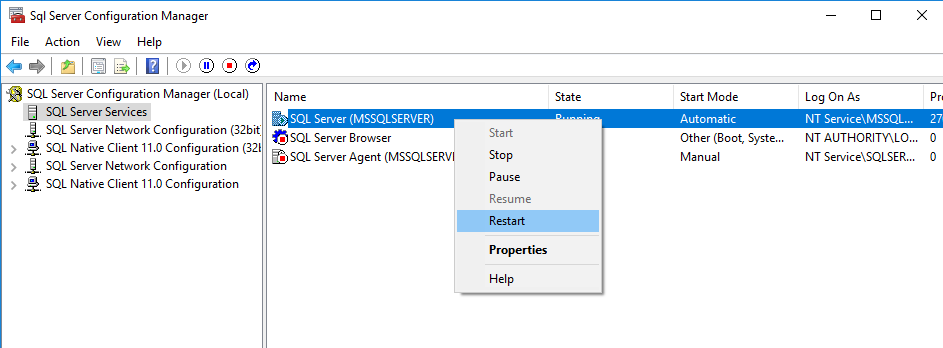
Metoda 1: SQL Server Upravitelj konfiguracij
- Odprto SQL Server Upravitelj konfiguracij
- klik SQL Server Storitve
- Z desno miškino tipko kliknite SQL Server primer, kot na primer SQL Server (MSSQLSERVER)
- Izberite Restart
- Počakajte, da se storitev popolnoma znova zažene
2. način: Konzola storitev
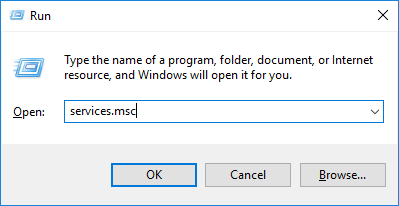
- Pritisnite Windows Key + R
- tip services.msc in pritisnite Enter
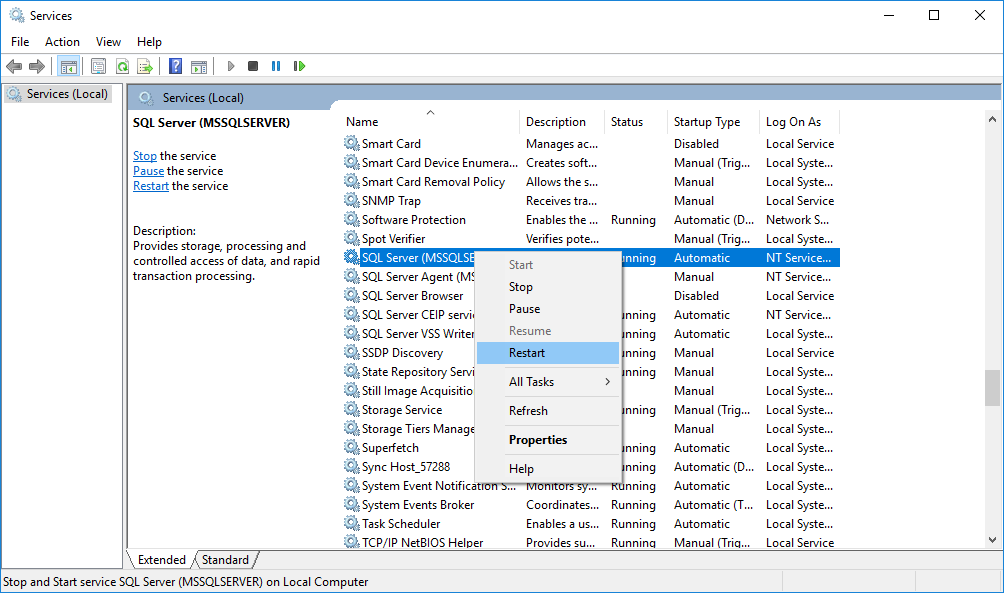
- Najdi SQL Server primer, kot na primer SQL Server (MSSQLSERVER)
- Z desno tipko miške kliknite in izberite Restart
3. način: PowerShell
Restart-Service -Name "MSSQLSERVER" -Force3.3 Preverjanje po ponovnem zagonu
- Počakajte 2-3 minute za popoln zagon
- Preverjanje stanja baze podatkov v SSMS
- Preverite dnevnike napak za nova sporočila
- Preizkus povezljivosti z zbirko podatkov
4. Popravek št. 2: Preverite in odpravite težave s prostorom na disku
Premalo prostora na disku je pogost vzrok za težave pri obnovitvi baze podatkov SQL. Obnovitvene operacije zahtevajo dodaten prostor za začasne datoteke in rast dnevnika.
4.1 Prepoznavanje težav s prostorom na disku
- Odprto Raziskovalec datotek
- Pomaknite se do pogonov, ki vsebujejo datoteke zbirke podatkov
- Preverite razpoložljiv prosti prostor
- Zagotovite vsaj 10–20 % prostega prostora za operacije obnovitve
4.2 Sproščanje prostora na disku
- Izbrišite nepotrebne začasne datoteke
- Odstrani SQL Server varnostne kopije datotek, če je prostora kritično malo
- Premaknite nebistvene datoteke na druge pogone
- Če je mogoče, skrčite druge datoteke baze podatkov
Skrčite datoteke baze podatkov (uporabljajte previdno):
DBCC SHRINKFILE (logicalfilename, target_size);4.3 Nastavitev baze podatkov na spletu po popravku prostora
Ko je prostor na voljo, poskusite vzpostaviti povezavo z bazo podatkov:
ALTER DATABASE [DatabaseName] SET ONLINE;5. Popravek št. 3: Nastavitev SQL Server Storitev za zakasnjen zagon
Nastavitev SQL Server Zakasnjen zagon odpravlja težave s čakajočo obnovo baze podatkov SQL, ki jih povzročajo sistemi za shranjevanje ali omrežni pogoni, ki med zagonom sistema niso pripravljeni.
5.1 Razumevanje težav s časom
Težave s časom se pojavijo, ko:
- Inicializacija SAN ali omrežnega pomnilnika traja nekaj časa
- Črke pogonov niso dodeljene med zgodnjim zagonom
- Omrežni pogoni zahtevajo preverjanje pristnosti
- Krmilniki shranjevanja potrebujejo čas za inicializacijo
5.2 Konfiguracija zakasnjenega zagona
- Pritisnite Windows Key + R
- tip services.msc in pritisnite Enter
- Najdi SQL Server primer, kot na primer SQL Server (MSSQLSERVER)
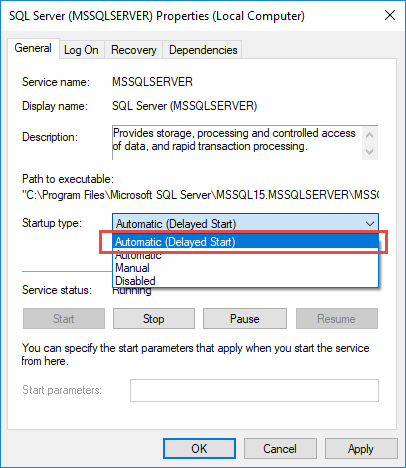
- Z desno tipko miške kliknite in izberite Nepremičnine
- Spreminjanje Vrsta zagona do Samodejno (Delayed Start)

- klik OK
- Znova zaženite sistem za testiranje
5.3 Alternativne rešitve za časovno usklajevanje
Za večji nadzor ustvarite načrtovano opravilo:
- Odprto Task Scheduler
- klik Dejanje -> Ustvari osnovno nalogo
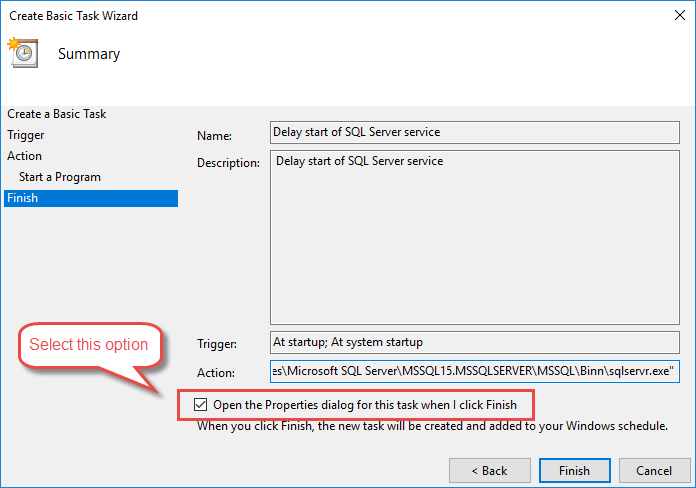
- Vnesite Ime in Opis opravila, kot je »Zamik začetka SQL Server storitev"
- Kompleti Trigger do Ko se računalnik zažene
- Kompleti Ukrep do Zaženi program
- Kompleti Program / scenarij do celotne poti Sqlservr.exe, takole: C:\Program Files\Microsoft SQL Server\MSSQL15.MSSQLSERVER\MSSQL\Binn\sqlservr.exe. Za iskanje lahko uporabite funkcijo iskanja v sistemu Windows.
- Na zaključni strani izberite Odprite pogovorno okno Lastnosti za to opravilo, ko kliknem Dokončaj.

- klik Konec.
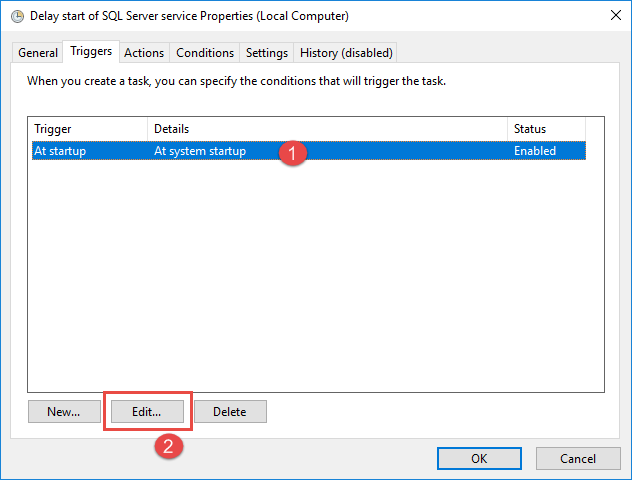
- V pogovornem oknu z lastnostmi opravila kliknite sprožilci tab
- Izberite sprožilec in kliknite Uredi

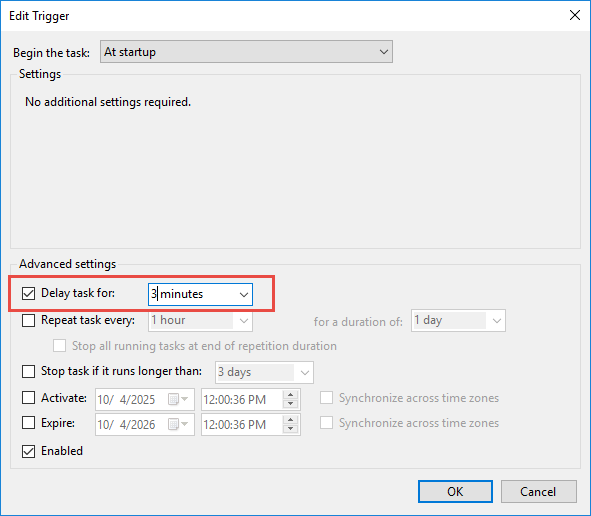
- V naprednih nastavitvah označite Odložitev naloge za: in nastavite čas na 3 minute.

- klik OK.
6. Popravek št. 4: Popravite dovoljenja za datoteke in pravice dostopa
Težave z dovoljenji preprečujejo SQL Server dostopa do datotek baze podatkov, kar vodi v stanje čakanja na obnovitev baze podatkov SQL. Ustrezna dovoljenja za datoteke so bistvena za delovanje baze podatkov.
6.1 Pogoste težave z dovoljenji
- SQL Server račun storitve nima pravic dostopa do datotek
- Protivirusna programska oprema blokira dostop do datotek
- Spremenjene varnostne politike
- Težave z dovoljenji za skupno rabo v omrežju
6.2 Popravljanje dovoljenj mape
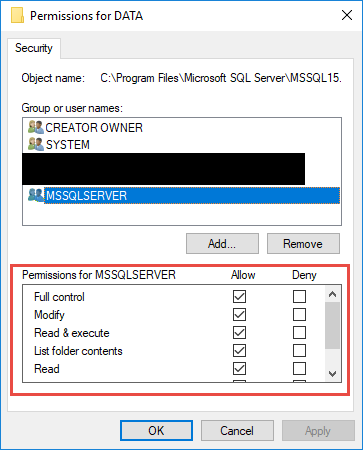
- Pomaknite se do mape z datotekami baze podatkov
- Z desno tipko miške kliknite mapo in izberite Nepremičnine
- Kliknite Varnost tab
- klik Uredi
- Dodaj SQL Server račun storitve, če manjka
- Grant Popoln nadzor Dovoljenja
- klik OK uporabiti spremembe
Uporaba ukazne vrstice (icacls):
icacls "C:\Data" /grant "NT SERVICE\MSSQLSERVER":F /T6.3 Premisleki glede storitvenega računa
Preverite SQL Server račun storitve:
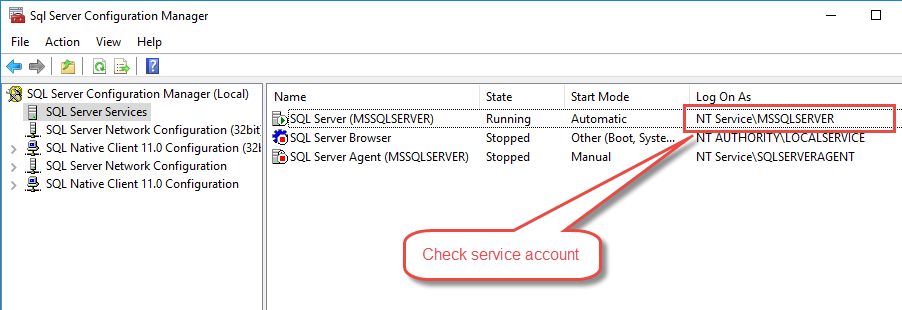
- Odprto SQL Server Upravitelj konfiguracij
- klik SQL Server Storitve
- Upoštevajte Prijavi se kot račun za SQL Server
- Prepričajte se, da ima ta račun ustrezna dovoljenja
7. Popravek št. 5: Ročno popravljanje poti datoteke
Težave s potjo datoteke se pojavijo, ko se datoteke zbirke podatkov premaknejo ali se spremenijo črke pogonov. Ta metoda posodablja SQL Servernotranje reference datotek brez premikanja dejanskih datotek.
7.1 Kdaj se pojavijo težave s potjo
- Spremembe strojne opreme strežnika
- Prerazporeditev črk pogona
- Spremembe omrežne poti
- Premestitve datotek baze podatkov
7.2 Popravljanje poti datotek
- Prepoznavanje trenutnih poti datotek v dnevnikih napak
- Poiščite dejanske datoteke baze podatkov
- Za posodobitev poti uporabite ALTER DATABASE
Pot do datoteke s posodobitvami:
ALTER DATABASE [DatabaseName]
MODIFY FILE (NAME = 'LogicalDataFileName', FILENAME = 'C:\NewPath\DatabaseName.mdf');
Pot do datoteke dnevnika posodobitev:
ALTER DATABASE [DatabaseName]
MODIFY FILE (NAME = 'LogicalLogFileName', FILENAME = 'C:\NewPath\DatabaseName_Log.ldf');
7.3 Koraki preverjanja
- Restart SQL Server Storitev
- Preveri stanje baze podatkov
- Preverite dnevnike napak za sporočila, povezana s potjo
- Preizkus povezljivosti z zbirko podatkov
8. Popravek št. 6: Preklopite bazo podatkov brez povezave in nato vzpostavite povezavo
Ta preprosta sprememba stanja lahko reši manjše težave z obnovitvijo baze podatkov SQL, tako da prisili prehod v čisto stanje in počisti začasne zaklepe.
8.1 Kdaj ta metoda deluje
- Manjše neskladnosti v državi
- Začasne zaklepe virov
- Preprost postopek obnovitve ponastavi
- Nekritične napake
8.2 Postopek brez povezave/spleta
- Zagotovite, da ni aktivnih povezav z bazo podatkov
- Izvedite ukaz brez povezave
- Počakajte nekaj sekund
- Izvedite spletni ukaz
Varna metoda (čaka, da se povezave zaprejo):
ALTER DATABASE [DatabaseName] SET OFFLINE;
ALTER DATABASE [DatabaseName] SET ONLINE;
Takojšnja metoda (prekine povezave):
ALTER DATABASE [DatabaseName] SET OFFLINE WITH ROLLBACK IMMEDIATE;
ALTER DATABASE [DatabaseName] SET ONLINE;
8.3 Tveganja in dejavniki
Opozorilo: Uporaba možnosti ROLLBACK IMMEDIATE lahko povzroči izgubo podatkov zaradi nepotrjenih transakcij. Uporabljajte jo le, kadar je to potrebno, in se prepričajte, da so uporabniki odjavljeni.
9. Popravek št. 7: Onemogočite funkcijo SAMODEJNEGA ZAPIRANJA
Funkcija SAMODEJNEGA ZAPIRANJA lahko povzroči težave s čakanjem na obnovitev baze podatkov SQL, ko se baze podatkov pogosto odpirajo in zapirajo, kar povzroča časovne konflikte med operacijami obnovitve.
9.1 Razumevanje vpliva samodejnega zapiranja
- Podatkovna baza se zapre po prekinitvi povezave zadnjega uporabnika
- Ob vsakem odprtju baze podatkov je treba obnoviti
- Ustvarja pogoste cikle okrevanja
- Lahko moti druge operacije
9.2 Onemogočanje samodejnega zapiranja
Uporaba T-SQL:
ALTER DATABASE [DatabaseName] SET AUTO_CLOSE OFF;Uporaba SQL Server Management Studio:
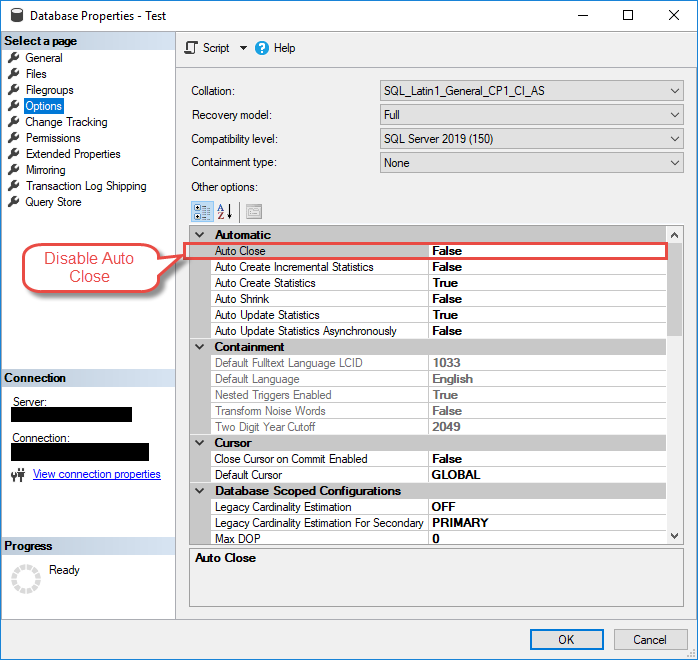
- Z desno tipko miške kliknite zbirko podatkov
- Izberite Nepremičnine
- Pojdi na možnosti Stran
- Kompleti Samodejno zapri do False
- klik OK
9.3 Povezane samodejne nastavitve
Za boljše delovanje razmislite tudi o onemogočanju AUTO_SHRINK:
ALTER DATABASE [DatabaseName] SET AUTO_SHRINK OFF;10. Popravek št. 8: Izbrišite poškodovano datoteko dnevnika in znova zaženite računalnik
Ta metoda deluje, kadar je datoteka dnevnika transakcij močno poškodovana in je ni mogoče popraviti. Uporabljati jo je treba le v razvojnih okoljih ali kadar je izguba podatkov sprejemljiva.
10.1 Kdaj je brisanje dnevnika primerno
⚠️ POMEMBNO OPOZORILO: Ta metoda povzroča izgubo podatkov!
Uporabljajte le, kadar:
- Delo z razvojnimi/testnimi bazami podatkov
- Dnevniška datoteka je popolnoma poškodovana
- Drugih možnosti za obnovitev ni
- Na voljo so nedavne varnostne kopije
10.2 Postopek brisanja dnevniške datoteke
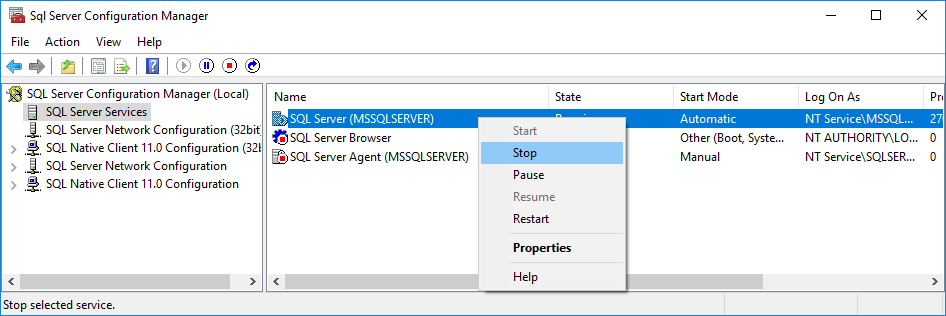
- stop SQL Server storitev v celoti
- Pomaknite se do lokacije datoteke baze podatkov
- Izbrišite datoteko .LDF (obdržite datoteko .MDF)
- Začetek SQL Server Storitev
- SQL Server bo samodejno ustvaril novo datoteko dnevnika
10.3 Pomembna opozorila
Posledice izgube podatkov:
- Vse nepotrjene transakcije so trajno izgubljene
- Veriga dnevnika je prekinjena – diferencialne varnostne kopije niso veljavne
- Obnovitev v določenem trenutku postane nemogoča
- Uporabljajte samo v neprodukcijskih okoljih
11. Popravek št. 9: Odklop in ponovna pritrditev baze podatkov
Odpenjanje in ponovno pripenjanje sil SQL Server za obnovo manjkajočih ali poškodovanih dnevniških datotek. Ta metoda lahko reši težave s čakanjem na obnovitev baze podatkov SQL, ko so dnevniške datoteke problematične.
11.1 Kdaj odklop/ponovna pritrditev deluje
- Manjkajoče datoteke dnevnika
- Poškodovane glave dnevniških datotek
- Spremembe poti datoteke dnevnika
- Preprosti scenariji korupcije
11.2 Standardni postopek odklopa/ponovne priklopa
- Najprej nastavite bazo podatkov na način v sili
- Sprememba v večuporabniški način
- Odklopite bazo podatkov
- Ponovno pritrdite samo z uporabo MDF datoteke
-- Set to emergency mode
ALTER DATABASE [DatabaseName] SET EMERGENCY;
ALTER DATABASE [DatabaseName] SET MULTI_USER;

-- Detach database
EXEC sp_detach_db '[DatabaseName]';

-- Re-attach with single file (MDF only)
EXEC sp_attach_single_file_db
    @DBName = '[DatabaseName]',
    @physname = N'C:\Data\DatabaseName.mdf';
11.3 Alternativne metode pritrjevanja
Za scenarije z več datotekami:
CREATE DATABASE [DatabaseName]
ON (FILENAME = 'C:\Data\DatabaseName.mdf'),
   (FILENAME = 'C:\Data\DatabaseName_2.ndf')
FOR ATTACH;
12. Popravek št. 10: Obnova datotek dnevnika transakcij
Obnova dnevnika ustvari novo datoteko dnevnika transakcij, ko izvirnik manjka ali je nepopravljivo poškodovan. Ta metoda rešuje težave z obnovitvijo baze podatkov SQL, vendar povzroči izgubo podatkov.
12.1 Kdaj je potrebna obnova hlodov
- Manjkajoče datoteke LDF po okvari strojne opreme
- Hudo poškodovani dnevniki transakcij
- Spremembe poti do dnevniške datoteke, ki jih ni mogoče popraviti
- Nujne situacije za okrevanje
12.2 Postopek obnove dnevnika
⚠️ OPOZORILO: To povzroči izgubo podatkov!
- Nastavitev baze podatkov v način za nujne primere
- Uporabite ukaz REBUILD LOG
- Določite novo lokacijo datoteke dnevnika
- Prenesite bazo podatkov na splet
ALTER DATABASE [DatabaseName] SET EMERGENCY;
GO

ALTER DATABASE [DatabaseName] REBUILD LOG ON
(NAME = 'DatabaseName_Log', FILENAME = 'C:\Logs\DatabaseName_Log.ldf');
GO

ALTER DATABASE [DatabaseName] SET ONLINE;
GO
12.3 Razumevanje posledic izgube podatkov
Vzroki za obnovo dnevnika:
- Izguba vseh nepotrjenih transakcij
- Poškodovane zaporedne številke dnevnikov
- Nezmožnost uporabe nadaljnjih varnostnih kopij dnevnikov
- Obnovitev v določenem trenutku postane nemogoča
13. Popravek št. 11: Popravilo v nujnem načinu z DBCC CHECKDB
Popravilo v nujnih primerih je zadnja možnost za obnovitev baze podatkov SQL, če pride do težav, ki jih je povzročila poškodba. Ta metoda lahko popravi baze podatkov, vendar lahko povzroči znatno izgubo podatkov.
13.1 Razumevanje načina v sili
⚠️ IZJEMNO OPOZORILO: Velika nevarnost izgube podatkov!
Uporabite način v sili le, kadar:
- Vse druge metode so odpovedale
- Ni nedavnih varnostnih kopij
- Obnova nekaterih podatkov je boljša od popolne izgube
- Baza podatkov je kritično poškodovana
13.2 Postopek popravila v nujnih primerih
- Najprej naredite varnostno kopijo poškodovanih datotek baze podatkov
- Nastavitev baze podatkov v način za nujne primere
- Preklopi v način za enega uporabnika
- Zaženi CHECKDB z možnostjo popravila
- Vrnitev v večuporabniški način
-- Step 1: Set to emergency mode
ALTER DATABASE [DatabaseName] SET EMERGENCY;
GO

-- Step 2: Single user mode
ALTER DATABASE [DatabaseName] SET SINGLE_USER;
GO

-- Step 3: Repair with no data loss
DBCC CHECKDB ([DatabaseName], REPAIR_REBUILD) WITH ALL_ERRORMSGS;
GO

-- Step 4: Return to multi-user
ALTER DATABASE [DatabaseName] SET MULTI_USER;
GO
13.3 Ocena po popravilu
- Preglejte izhod CHECKDB za popravila
- Preverite, ali manjkajo tabele ali podatki
- Preverite kritično funkcionalnost aplikacije
- Razmislite o obnovitvi iz varnostne kopije, če je izgubljenih preveč podatkov
14. Popravek št. 12: Preverite in popravite konfiguracijo FILESTREAM
Težave s konfiguracijo FILESTREAM lahko povzročijo težave s čakanjem pri obnovitvi baze podatkov SQL. Ta metoda odpravlja napake pri obnovitvi, specifične za FILESTREAM.
14.1 Težave z obnovitvijo, povezane s FILESTREAM
- Napake povezave gonilnika FILESTREAM
- Neusklajenosti konfiguracij med SQL Server in OS
- Težave s časom med zagonom storitve
- Težave z dovoljenji za vsebnike FILESTREAM
14.2 Odpravljanje težav s FILESTREAM
- Preverite raven konfiguracije FILESTREAM
- Preverite, ali je funkcija sistema Windows omogočena
- Znova zaženite zahtevane storitve
- Preveri dovoljenja vsebnika FILESTREAM
Preverite konfiguracijo FILESTREAM:
SELECT SERVERPROPERTY('FilestreamEffectiveLevel') AS CurrentLevel;Omogoči FILESTREAM na ravni instance:
EXEC sp_configure 'filestream access level', 2;
RECONFIGURE;
14.3 Najboljše prakse za FILESTREAM
- Zagotovite dosledno konfiguracijo med ponovnimi zagoni
- Preverite, ali so poti vsebnika FILESTREAM dostopne
- Preverite, ali je funkcija Windows FILESTREAM pravilno omogočena
- Spremljajte sporočila o napakah, povezana s FILESTREAM
15. Popravek št. 13: Posodobitev SQL Server Različica/servisni paketi
Starejši SQL Server Različice, zlasti izdaje RTM, vsebujejo znane napake, ki povzročajo težave s čakanjem na obnovitev baze podatkov SQL. Posodobitev na najnovejše servisne pakete odpravlja te težave.
15.1 Znane težave v starejših različicah
- SQL Server Napake pri obnovitvi RTM iz leta 2005
- Popravki za postopke obnovitve, specifični za servisni paket
- Kumulativne posodobitve, ki obravnavajo robne primere
- Težave z združljivostjo z novejšimi različicami sistema Windows
15.2 Postopek posodabljanja
- Preverite tok SQL Server različica
- Določite najnovejši razpoložljivi servisni paket
- Prenos iz Microsoft Download Center

- Načrtovanje obdobja vzdrževanja
- Namestite servisni paket
- Znova zaženite storitve
- Preverjanje funkcionalnosti baze podatkov

Preverite trenutno različico:
SELECT @@VERSION;15.3 Preverjanje po posodobitvi
- Potrdite spremembo številke različice
- Preverite, ali so vse baze podatkov pravilno povezane s spletom.
- Izvedite osnovne preizkuse funkcionalnosti
- Spremljajte dnevnike napak za morebitne nove težave
16. Popravek št. 14: Obnovitev baze podatkov iz varnostne kopije
Kadar težav z obnovitvijo baze podatkov SQL ni mogoče odpraviti s popravljalnimi metodami, je obnovitev iz znane dobre varnostne kopije najzanesljivejša rešitev s predvidljivimi mejami izgube podatkov.
16.1 Kdaj je rešitev obnovitev varnostne kopije
- Več poskusov popravila je bilo neuspešnih
- Kritični podatki o proizvodnji zahtevajo gotovost
- Obstaja sprejemljivo obdobje izgube podatkov
- Korupcija je prevelika za popravilo
16.2 Celoten postopek obnovitve baze podatkov
- Določite najnovejšo uporabno varnostno kopijo
- Zagotovite dovolj prostora na disku za obnovitev
- Po potrebi preklopite bazo podatkov v splet ali jo izbrišite
- Obnovi iz varnostne kopije datoteke
- Uporabite varnostne kopije dnevnikov, če so na voljo
Osnovna obnovitev iz popolne varnostne kopije:
RESTORE DATABASE [DatabaseName]
FROM DISK = 'C:\Backups\DatabaseName.bak'
WITH REPLACE;
Obnovitev z varnostnimi kopijami dnevnikov za obnovitev v trenutku:
RESTORE DATABASE [DatabaseName]
FROM DISK = 'C:\Backups\DatabaseName.bak'
WITH NORECOVERY, REPLACE;

RESTORE LOG [DatabaseName]
FROM DISK = 'C:\Backups\DatabaseName_Log.trn'
WITH RECOVERY;
16.3 Preverjanje in testiranje
- Preverjanje uspešnosti povezave baze podatkov
- Preverjanje celovitosti podatkov s CHECKDB
- Testiranje kritičnih funkcij aplikacije
- Potrdite, da je varnostno kopiranje/obnovitev končana brez napak
16.4 Referenca
Več informacij lahko izveste pri naših celovit vodnik o varnostnem kopiranju in obnavljanju SQL Server baze podatkov.
17. Popravek št. 15: Profesionalna orodja za obnovitev SQL
Ko ročne metode ne uspejo odpraviti težav z obnovitvijo baze podatkov SQL, lahko specializirana programska oprema za obnovitev izvleče podatke iz močno poškodovanih baz podatkov, ki jih ni mogoče popraviti s standardnimi metodami.
17.1 Kdaj razmisliti o orodjih tretjih oseb
- Huda poškodba, ki jo je mogoče ročno popraviti
- Kritični podatki brez razpoložljivih varnostnih kopij
- Več neuspelih poskusov ročnega popravila
- Časovno kritične zahteve za obnovitev
17.2 DataNumen SQL Recovery
DataNumen SQL Recovery je močan SQL Server orodje za obnovitev baze podatkov.
Spodaj so navedeni koraki za njegovo uporabo:
- Ustavite SQL Server Storitev.

- Naredite kopijo datotek baze podatkov v stanju čakanja na obnovitev, vključno s primarno datoteko MDF in sekundarnimi datotekami NDF.
- Začnite SQL Server Storitev.
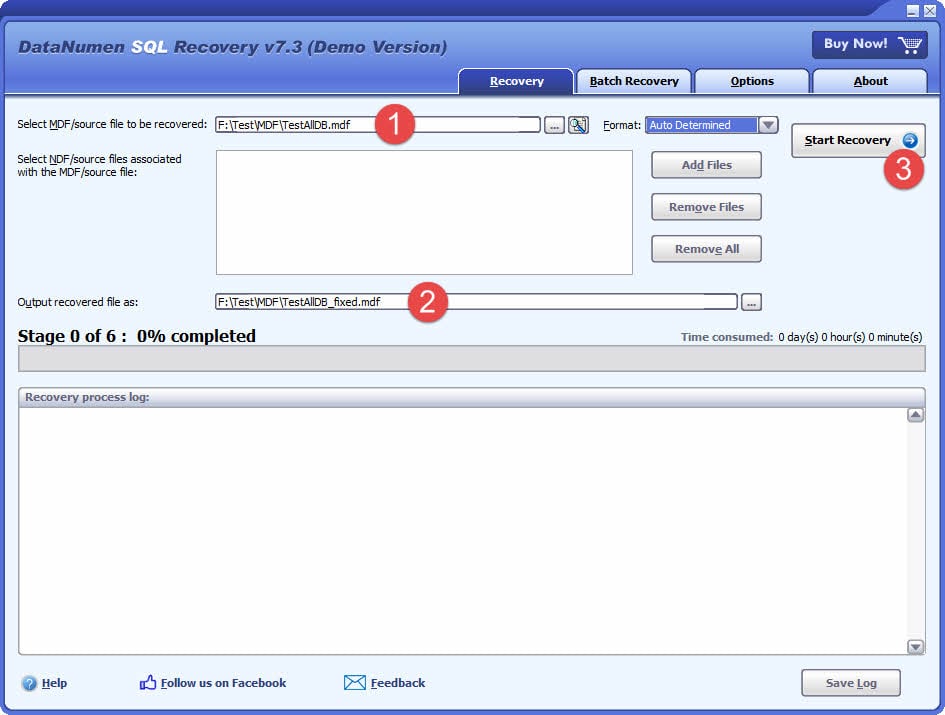
- Začetek DataNumen SQL Recovery.
- Kot vir baze podatkov, ki jo želite obnoviti, izberite kopijo namesto izvirne datoteke.
- Kliknite »Začni obnovitev« in sledite navodilom za obnovitev baze podatkov.
- Po postopku obnovitve se bo v SQL Server ki vsebuje vse obnovljene podatke.
18. Napredni scenariji odpravljanja težav
Kompleksna okolja zahtevajo specializirane pristope za reševanje težav, ki čakajo na obnovitev baze podatkov SQL.
18.1 Težave z več datotekami zbirk podatkov
Z bazami podatkov z več podatkovnimi datotekami (NDF) je treba ravnati previdno:
- Ugotovite, katere skupine datotek so prizadete
- Preverite dostopnost vseh datotek NDF
- Razmislite o možnostih obnovitve, specifičnih za datotečno skupino
- Ustrezno obravnavajte skupine datotek samo za branje
18.2 Skupine razpoložljivosti Always On
Obnovitev baze podatkov SQL čaka na vedno On okolja:
- Najprej preverite stanje primarne replike
- Preverjanje stanja sinhronizacije
- Razmislite o odstranitvi in ponovnem dodajanju problematične replike
- Pregled konfiguracije skupine razpoložljivosti
18.3 Scenariji gruče in visoke razpoložljivosti
Obnovitev baze podatkov SQL čaka na gruča za preklop na izpad in visoko razpoložljivost scenariji:
- Preverjanje dostopnosti skupnega prostora za shranjevanje
- Preverite komunikacijo vozlišč gruče
- Pregled dnevnikov grozda za preklop iz okvare
- Zagotovite pravilno ločljivost DNS
18.4 Težave z WMI in na ravni sistema
Težave na ravni sistema lahko povzročijo težave z zbirko podatkov:
- Poškodba repozitorija WMI
- Neuspele posodobitve sistema Windows
- Poškodba registra
- Težave z odvisnostjo od storitev
19. Strategije preprečevanja
Preprečevanje težav, ki čakajo na rešitev pri obnovitvi baze podatkov SQL, je učinkovitejše kot njihovo odpravljanje po tem, ko se pojavijo.
19.1 Najboljše prakse varnostnega kopiranja
- Izvedite avtomatizirane urnike popolnega varnostnega kopiranja
- Konfigurirajte redne diferencialne varnostne kopije
- Nastavite pogosto varnostno kopiranje dnevnika transakcij
- Redno preizkušajte postopke obnove varnostnih kopij
- Shranjevanje varnostnih kopij na ločenih sistemih za shranjevanje
- Preverite celovitost varnostne kopije z RESTORE VERIFYONLY
19.2 Nadzor in vzdrževanje
- Nastavitev opozoril za spremljanje prostora na disku
- Načrtujte redne operacije DBCC CHECKDB
- Nadzor SQL Server dnevni dnevniki napak
- Izvajati spremljanje osnovne uspešnosti
- Konfiguracija SQL Server Opozorila agenta za kritične napake
19.3 Upoštevanje infrastrukture
- Namestite UPS sisteme za zaščito napajanja
- Uporabite shranjevanje podatkov na ravni podjetja z redundanco
- Izvedite ustrezne postopke zaustavitve
- Zagotovite stabilnost omrežja za skupno shrambo
- Redno spremljanje stanja strojne opreme
19.4 SQL Server Najboljše prakse konfiguracije
- Izberite ustrezne modele okrevanja
- Konfigurirajte smiselne nastavitve samodejne rasti
- Ločite podatke in dnevniške datoteke na različnih diskih
- Uporabite namenske račune storitev z minimalnimi pravicami
- Imejte SQL Server posodobljeno z najnovejšimi servisnimi paketi
20. Odpravljanje težav z odločitvenim drevesom in metodologijo
Pri težavah z obnovitvijo baze podatkov SQL, ki čakajo na odpravo težav, sledite temu sistematičnemu pristopu.
20.1 Sistematični diagnostični pristop
- Najprej preverite dnevnike napak – Vedno začnite z SQL Server in dnevniki sistema Windows
- Preverjanje dostopnosti datotek – Zagotovite, da vse datoteke baze podatkov obstajajo in so berljive
- Preverite prostor na disku – Potrdite zadosten prostor za operacije reševanja
- Najprej poskusite preproste rešitve – Ponovni zagon storitve, brez povezave/s povezavo
- Napredek pri kompleksnih popravilih – Šele ko preproste metode odpovejo
- Razmislite o obnovitvi iz varnostne kopije – Ko so tveganja popravila prevelika
20.2 Izbira prave metode popravila
Nizko tveganje (najprej poskusite):
- Restart SQL Server Storitve
- Preverjanje in razreševanje problema s prostorom na disku
- Popravi dovoljenja za datoteke
- Spletna/nepovezana baza podatkov
Srednje tveganje:
- Popravki poti datoteke
- Onemogoči SAMODEJNO ZAPIRANJE
- Popravki konfiguracije FILESTREAM
- Zakasnjen začetek storitve
Visoko tveganje (možnost izgube podatkov):
- Izbriši datoteko dnevnika in znova zaženi
- Odklop/ponovna priklop baze podatkov
- Obnovi dnevnike transakcij
- Popravilo v nujnih primerih z DBCC CHECKDB
20.3 Kdaj eskalirati
Poiščite strokovno pomoč, ko:
- Več metod z visokim tveganjem je bilo neuspešnih
- Baza podatkov vsebuje nenadomestljive kritične podatke
- Korupcija vpliva na več podatkovnih baz
- Sumi se na težave na ravni sistema
- Časovne omejitve zahtevajo zagotovljene rezultate
21. Pogosta vprašanja
V: Kakšna je razlika med stanjema baze podatkov »OBNOVA« in »OBNOVA V ČAKU«?
A: »OBNOVA« pomeni, da baza podatkov aktivno izvaja obnovitvene operacije in bo po zaključku samodejno vzpostavljena. »OBNOVA V ČAKU« pomeni SQL Server Postopek obnovitve ni mogoče začeti zaradi ovire, kot so manjkajoče datoteke, premalo prostora ali poškodba. Za rešitev težave »Čakajoča obnovitev« je potreben ročni poseg.
V: Kateri popravek naj najprej poskusim, ko naletim na težave s čakajočim obnovitvenim postopkom pri obnovi baze podatkov SQL?
A: Vedno začnite z najvarnejšimi metodami. Preverite SQL Server dnevnike napak, preverite razpoložljivost prostora na disku in nato poskusite znova zagnati SQL Server storitve. Ti pristopi z nizkim tveganjem rešujejo najpogostejše težave, ki čakajo na obnovitev, brez tveganja izgube podatkov.
V: Koliko časa naj čakam, preden poskusim z drugo metodo popravila?
A: Za ponovne zagone storitev počakajte 2–3 minute, da se popolnoma zažene. Za preproste spremembe stanja, kot je brez povezave/s povezavo, počakajte 30–60 sekund. Za kompleksna popravila, kot je DBCC CHECKDB, lahko traja več ur, odvisno od velikosti baze podatkov. Ko se postopki obnovitve enkrat začnejo, jih ne prekinjajte.
V: Ali bom izgubil podatke pri odpravljanju težav, ki čakajo na obnovitev baze podatkov SQL?
A: Izguba podatkov je odvisna od uporabljene metode. Varne metode, kot so ponovni zagoni storitev, popravki prostora na disku in popravki dovoljenj, ne povzročijo izgube podatkov. Metode z visokim tveganjem, kot so popravilo v nujnih primerih, obnova dnevnika ali brisanje dnevniških datotek, lahko povzročijo znatno izgubo podatkov. Vedno najprej poskusite varne metode.
V: Ali lahko preprečim pojavljanje težav, ki čakajo na obnovitev baze podatkov SQL?
O: Da, večini težav je mogoče preprečiti z ustreznim vzdrževanjem. Redno varnostno kopirajte, spremljajte prostor na disku, vzdržujte ustrezno kapaciteto shranjevanja, uporabljajte zaščito UPS, izvajajte rutinske operacije DBCC CHECKDB in vzdržujte SQL Server posodobljen z najnovejšimi servisnimi paketi.
V: Ali naj poskusim popraviti produkcijske baze podatkov med delovnim časom?
A: Med delovnim časom nikoli ne poskušajte uporabljati tveganih metod popravljanja produkcijskih baz podatkov. Za kompleksna popravila načrtujte vzdrževalna okna. Vendar pa lahko varne metode, kot so ponovni zagoni storitev ali popravki prostora na disku, poskusite takoj, če blokirajo kritične operacije.
V: Kdaj naj obnovim iz varnostne kopije namesto da bi poskušal popravljati?
A: Obnovitev iz varnostne kopije, ko več poskusov popravila ne uspe, ko gre za kritične produkcijske podatke, ki ne predstavljajo tveganja za nadaljnjo poškodbo, ko imate nedavne varnostne kopije s sprejemljivimi obdobji izgube podatkov ali ko bi metode popravila trajale dlje kot operacije obnovitve.
V: Kako vem, ali so datoteke moje baze podatkov poškodovane ali preprosto nedostopne?
O: Preverite SQL Server dnevniki napak za določena sporočila o napakah. Težave z dostopnostjo datotek prikazujejo napake »datoteke ni mogoče najti« ali napake z dovoljenji. Poškodbe običajno prikazujejo napake kontrolne vsote, napake na ravni strani ali kršitve skladnosti. Za dokončno preverjanje poškodb, ko je baza podatkov dostopna, uporabite ukaz DBCC CHECKDB.
V: Kateri je najvarnejši način za kopiranje datotek baze podatkov pred poskusom popravil?
O: Ustavi se SQL Server storitev v celoti, nato kopirajte datoteki MDF in LDF na mesto varnostne kopije. Lahko pa uporabite ukaze za varnostno kopiranje baze podatkov, če je baza podatkov še vedno dostopna. Nikoli ne kopirajte datotek med SQL Server se izvaja, saj lahko to ustvari nedosledne kopije.
V: Ali lahko težave s čakanjem pri obnovi baze podatkov SQL vplivajo na več baz podatkov hkrati?
A: Da, težave na ravni sistema, kot so premalo prostora na disku, težave z računom storitve, napake shrambe ali SQL Server Napake v konfiguraciji lahko vplivajo na več baz podatkov. Vedno preverite, ali imajo druge baze podatkov podobne težave, da ugotovite širše sistemske težave.
V: Kako pogosto naj preizkušam postopke obnovitve baze podatkov?
A: Postopke obnovitve testirajte mesečno za kritične baze podatkov, četrtletno za pomembne baze podatkov. Vključite testiranje različnih scenarijev obnovitve, kot so obnovitev na določeno točko v času, obnovitev zaporedja dnevnikov in postopki obnovitve v sili. Vsak preizkus dokumentirajte in časovno določite za načrtovanje v sili.
V: Kdaj naj se obrnem na Microsoftovo podporo ali najamem strokovno pomoč?
A: Poiščite strokovno pomoč, kadar več poskusov popravila ne uspe, ko delate s kritičnimi podatki brez varnostnih kopij, ko se soočate s kompleksno poškodbo v več bazah podatkov, ko naletite na nedokumentirana sporočila o napakah ali ko časovne omejitve zahtevajo zagotovljene rezultate obnovitve.
V: Ali se orodja za obnovitev SQL-ja drugih ponudnikov splačajo investirati?
A: Orodja za obnovitev so dragocena, kadar ročne metode odpovejo in ni varnostnih kopij. Večina orodij ponuja brezplačne preizkusne različice za preizkus obnovljivosti pred nakupom. Upoštevajte stroške v primerjavi s profesionalnimi storitvami, vrednostjo podatkov in verjetnostjo uspeha. Orodja najbolje delujejo pri strukturnih poškodbah, vendar morda ne bodo obnovila vseh vrst podatkov.
V: Kaj naj storim, če se čakanje na obnovitev baze podatkov SQL ponavlja?
A: Ponavljajoče se težave kažejo na osnovne sistemske težave. Preverite morebitne okvare strojne opreme, nezadostne vire, težave s sistemom za shranjevanje ali težave s konfiguracijo. Spremljajte dnevnike dogodkov sistema Windows, uvedite celovito spremljanje in razmislite o nadgradnji strojne opreme ali prehodu na zanesljivejše sisteme za shranjevanje.
22. Zaključek in hiter pregled
Težave z obnovitvijo baze podatkov SQL, ki čakajo na odpravo, je mogoče rešiti s temi 15 preizkušenimi metodami, od preprostih ponovnih zagonov storitev do kompleksnih popravil v sili.
22.1 Povzetek hitrih popravkov
| Popravi način | Raven tveganja | Tveganje izgube podatkov | Najbolje za uporabo |
|---|---|---|---|
| Restart SQL Server | nizka | Noben | Težave s časom, začasne blokade |
| Preverite prostor na disku | nizka | Noben | Napake, povezane z vesoljem |
| Zakasnjen začetek | nizka | Noben | Težave s časom shranjevanja |
| Popravite dovoljenja | nizka | Noben | Napake zavrnjen dostop |
| Pravilne poti datotek | nizka | Noben | Spremembe poti, migracije |
| Brez povezave / na spletu | srednje | Minimalna | Nedoslednosti v državah |
| Onemogoči SAMODEJNO ZAPIRANJE | nizka | Noben | Pogosti cikli odpiranja/zapiranja |
| Izbriši datoteko dnevnika | visoka | Da | Poškodovani dnevniki, razvojna okolja |
| Odstrani/ponovno pritrdi | visoka | Da | Manjkajoči ali poškodovani dnevniki |
| Obnovi dnevnike | visoka | Da | Manjkajoče datoteke LDF |
| Nujna popravila z DBCC CHECKDB | Zelo visoko | Da | Huda korupcija, zadnja možnost |
| Popravi FILESTREAK | srednje | Noben | Težave s konfiguracijo FILESTREAM |
| Nadgradnja SQL Server | srednje | Noben | Znane napake različice |
| Obnovi iz varnostne kopije | nizka | Kontrolirano | Ko metode popravila ne uspejo |
| Orodja za obnovitev | srednje | Različno | Huda korupcija, brez varnostnih kopij |
22.2 Kontrolni seznam za ukrepanje v sili
Prvih 5 minut:
- Preveri SQL Server dnevniki napak
- Preverjanje dostopnosti datotek baze podatkov
- Preverite razpoložljiv prostor na disku
- Poskus ponovnega zagona storitve
- Sporočila o napakah v dokumentih
Naslednjih 15 minut:
- Če ponovni zagon storitve ni uspel, poskusite brez povezave/s povezavo
- Preverite in odpravite očitne težave z dovoljenji
- Preverite, ali so poti datotek pravilne
- Pregled dnevnikov dogodkov sistema Windows
- Ocenite razpoložljivost varnostnih kopij
22.3 Dodatni viri
Ne pozabite: Preprečevanje z ustreznim varnostnim kopiranjem, spremljanjem in vzdrževanjem je vedno boljše od obnovitve. Redno testiranje teh postopkov v neprodukcijskih okoljih zagotavlja, da ste pripravljeni na težave, ki čakajo na obnovitev baze podatkov SQL.
O Author
Yuan Sheng je višji administrator baz podatkov (DBA) z več kot 10 leti izkušenj na področju SQL Server okolja in upravljanje poslovnih baz podatkov. Uspešno je rešil na stotine scenarijev obnovitve baz podatkov v finančnih storitvah, zdravstvu in proizvodnih organizacijah.
Yuan je specializiran za SQL Server obnovitev baz podatkov, rešitve za visoko razpoložljivost in optimizacija delovanja. Njegove bogate praktične izkušnje vključujejo upravljanje večterabajtnih baz podatkov, implementacijo skupin razpoložljivosti Always On in razvoj avtomatiziranih strategij varnostnega kopiranja in obnovitve za ključne poslovne sisteme.
Yuan se s svojim tehničnim znanjem in praktičnim pristopom osredotoča na ustvarjanje celovitih vodnikov, ki pomagajo skrbnikom baz podatkov in IT-strokovnjakom reševati kompleksne SQL Server učinkovito se spopada z izzivi. Vedno je na tekočem z najnovejšimi SQL Server izdaje in Microsoftove razvijajoče se tehnologije baz podatkov, pri čemer redno testira scenarije obnovitve, da zagotovi, da njegova priporočila odražajo najboljše prakse iz resničnega sveta.
Imate vprašanja o SQL Server obnovitev ali potrebujete dodatna navodila za odpravljanje težav z zbirko podatkov? Yuan pozdravlja povratne informacije in predlogi za izboljšanje teh tehničnih virov.