
popravilo PDF Datoteka s popolnim vodnikom za leto 2025. Brezplačni nasveti za obnovitev, napredne metode in profesionalna orodja. Popravi PDF datoteke zdaj!
1. Predstavitev
1.1 Kaj je koruptiv PDF Mapa?
A PDF Datoteka je poškodovana, če so nekateri ali vsi deli datoteke izgubljeni ali nepričakovano spremenjeni, zaradi česar je delno ali v celoti neberljiva. Ko PDF Če se datoteka poškoduje, se lahko pri odpiranju pojavijo sporočila o napakah, namesto vsebine se prikažejo prazne strani ali pa manjka besedilo in slike.
1.2 Pogosti vzroki PDF Poškodovanje datotek
Razumevanje vzrokov PDF Korupcija vam pomaga preprečiti prihodnje težave in izbrati pravi način popravila. Tukaj so najpogostejši vzroki:
- Nepopolni ali prekinjeni prenosi: Prekinitve omrežja med prenosom datotek lahko povzročijo delno ali poškodovano PDF datoteke, ki se ne odprejo pravilno.
- Težave z napravami za shranjevanje: Okvarjeni trdi diski, USB-pogoni s slabimi sektorji ali fizično poškodovani nosilci podatkov lahko poškodujejo PDF datoteke, shranjene na njih.
- Nepričakovane zaustavitve sistema: Izpadi električne energije ali sesutje sistema med PDF je odprta ali se shranjuje, lahko prekine postopek pisanja in poškoduje strukturo datoteke.
- Napadi virusov in zlonamerne programske opreme: Zlonamerna programska oprema lahko okuži in spremeni PDF datoteke, kar poškoduje njihovo vsebino in jih naredi neberljive.
- Napake pri prenosu datotek: Prekinitve med prenosom datotek prek omrežij, e-pošte ali med napravami lahko povzročijo nepopolne ali poškodovane datoteke PDF.
- Nezdružljiva programska oprema: Odpiranje ali urejanje datotek PDF z zastarelimi ali nezdružljivimi aplikacijami lahko nepravilno spremeni strukturo datoteke in povzroči poškodbo.
- Neprimerno PDF Ustvarjanje ali pretvorba: Uporaba nezanesljivih orodij za ustvarjanje ali pretvorbo datotek v PDF format lahko že od samega začetka povzroči poškodbe dokumentov.
1.3 Pogosti znaki korupcije PDF file
Prepoznavanje simptomov PDF Korupcija vam pomaga hitro prepoznati težavo in ustrezno ukrepati. Tukaj so tipični znaki:
1.3.1 Sporočila o napakah
Ko poskušate odpreti poškodovano datoteko PDF, se lahko pojavijo različna sporočila o napakah, ki kažejo na poškodbo datoteke:
- "Datoteka je poškodovana in je ni mogoče popraviti."
- "Datoteka je poškodovana in je ni mogoče odpreti."
- "Pri odpiranju tega dokumenta je prišlo do napake."
- »PDF-ja ni mogoče odpreti«
- Napake »Dostop zavrnjen« ali »Datoteke ni bilo mogoče najti«
- »Katalognega slovarja ni v datoteki«
1.3.2 Težave z zaslonom
Tudi če je poškodovan PDF odpre, lahko opazite vizualne težave, ki kažejo na osnovno škodo:
- Prazne strani, kjer naj se prikaže vsebina
- Manjkajoče besedilo ali slike v celotnem dokumentu
- Napake pri oblikovanju, kot so prekrivajoče se besedilo ali neporavnani elementi
- Popačena ali zmešana vsebina
- Neberljivi znaki ali simboli, ki nadomeščajo običajno besedilo
1.3.3 Funkcionalne težave
Poškodovane datoteke PDF lahko kažejo težave s funkcionalnostjo, ki presegajo preproste težave s prikazom:
- Naš PDF se ne odpre v nobeni aplikaciji, vključno z Adobe Acrobatom in alternativnimi bralniki
- Velikost datoteke je prikazana kot 0 KB, čeprav bi dokument moral vsebovati podatke
- Vdelani mediji, kot so videoposnetki ali zvočne datoteke, se ne predvajajo
- Manjkajoče strani, ki so bile prej prisotne v dokumentu
2. Ponovno prenesite ali ponovno pošljite PDF file
Preden se lotite kompleksnih metod popravila, najprej poskusite najpreprostejšo rešitev. Če ste prejeli PDF prek prenosa ali e-pošte, je do poškodbe morda prišlo med prenosom. Obrnite se na pošiljatelja in zahtevajte novo kopijo datoteke ali pa jo ponovno prenesite iz izvirnega vira s stabilno internetno povezavo. Ta pristop pogosto odpravi težave, ki jih povzročijo nepopolni prenosi ali napake pri prenosu, ne da bi potrebovali kakršna koli orodja za popravilo.
3. Hitre metode za popravilo PDF datoteke
Te preproste metode lahko odpravijo številne pogoste PDF težave s korupcijo brez specializiranih orodij. Poskusite vsako rešitev po vrsti, saj preprostejše rešitve pogosto delujejo pri manjših težavah s korupcijo.
3.1 Posodobite Adobe Acrobat Reader
zastarela PDF Programska oprema lahko povzroči težave z združljivostjo, ki se kažejo kot poškodba datotek. Posodabljanje programa Adobe Acrobat Reader zagotavlja optimalno delo z datotekami in odpravlja znane napake:
- V računalniku zaženite program Adobe Acrobat Reader.
- klik Pomoč v menijski vrstici.
- Izberite Preveri za posodobitve iz spustnega menija.

- Če so na voljo posodobitve, kliknite Prenesite in namestite in počakajte, da se postopek zaključi.

- Znova zaženite aplikacijo in poskusite odpreti PDF še enkrat.
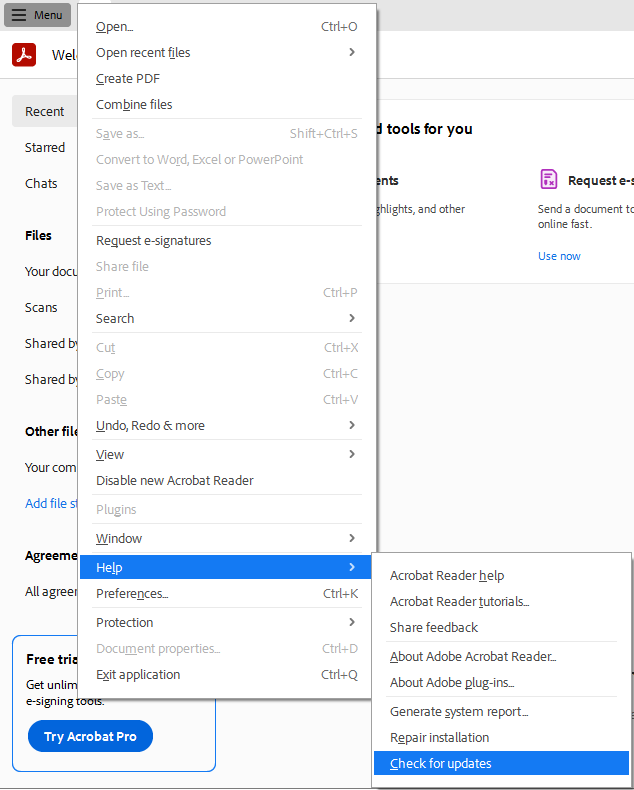
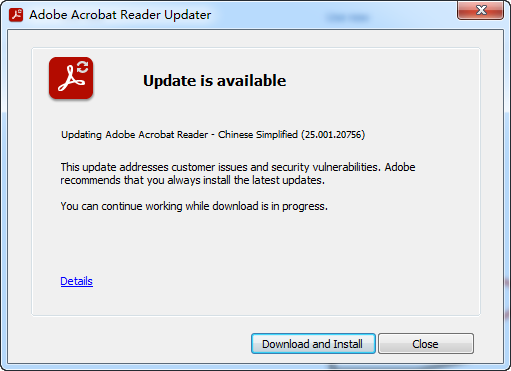
Redne posodobitve omogočajo dostop do izboljšanih PDF upodabljalniki in popravki napak, ki lahko odpravijo težave z odpiranjem.
3.2 Popravilo namestitve programa Adobe Acrobat
Včasih se namestitev programa Adobe Acrobat poškoduje, kar vpliva na njegovo sposobnost pravilnega odpiranja datotek PDF. Popravilo namestitve lahko obnovi manjkajoče ali poškodovane programske datoteke.
Za popravilo programa Adobe Acrobat Reader v sistemu Windows:
- Odprite program Adobe Acrobat Reader.
- Pojdi na Pomoč -> Namestitev popravila.

- Počakajte, da se postopek popravila zaključi.
- Znova zaženite računalnik, če se to od vas zahteva.
- Poskusite odpreti PDF datoteko znova.
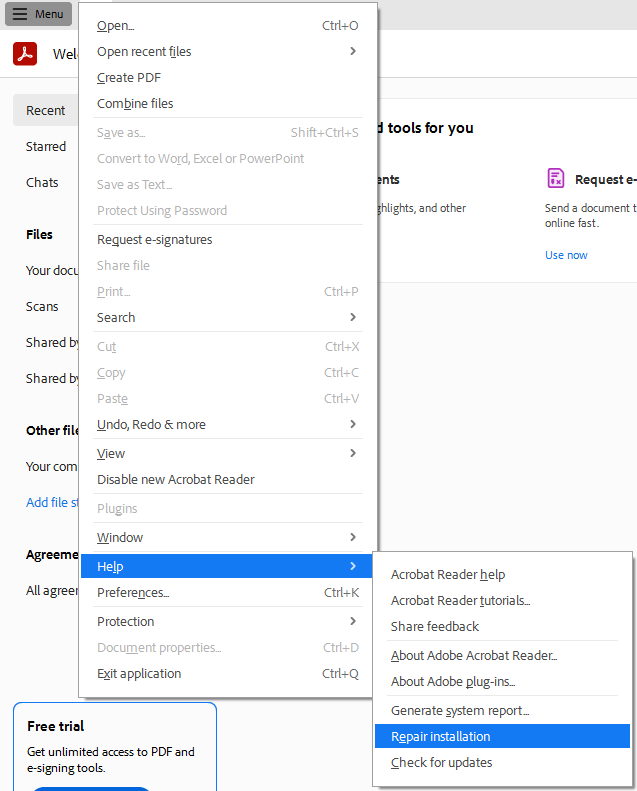
Če možnost popravila ne odpravi težave, razmislite o popolni odstranitvi programa Adobe Acrobat Reader ter nato o prenosu in namestitvi najnovejše različice z uradnega spletnega mesta Adobe. Ta čista namestitev pogosto odpravi trdovratne težave, povezane s programsko opremo.
3.3 Poskusite alternativo PDF Bralci
Različne PDF bralci uporabljajo različne mehanizme za upodabljanje in mehanizme za obravnavo napak. Če je vaš PDF uspešno odpre v drugem bralniku, ga lahko natisnete na nov PDF datoteka. Ta postopek ustvari novo kopijo brez napak zaradi poškodb, saj bralnik med tiskanjem rekonstruira dokument.
3.3.1 Vgrajen brskalnik PDF Viewer
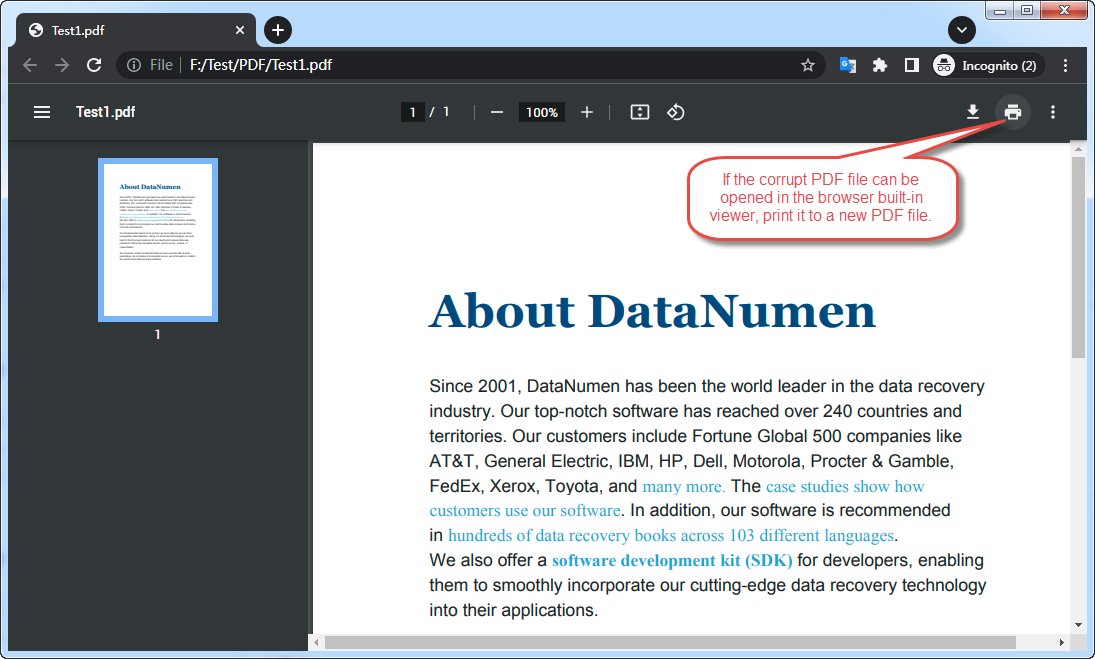
Večina sodobnih brskalnikov, vključno s Chromeom, Firefoxom, Edgeom in Safarijem, ima vgrajene funkcije za ogled PDF datoteke. To funkcijo lahko uporabite za popravilo poškodovanih PDF datoteka:
- Povlecite svojo pokvarjeno PDF v okno brskalnika ali prilepite celotno pot do PDF datoteko v naslovno vrstico in pritisnite Vnesite.
- Če PDF se lahko pravilno odpre in prikaže, uporabite funkcijo tiskanja v brskalniku in izberite tiskalnik za Shrani kot PDF ustvariti novo fiksno PDF Datoteka.
- Večino časa je fiksni PDF bo brez napak.
3.3.2 Splet PDF Viewer
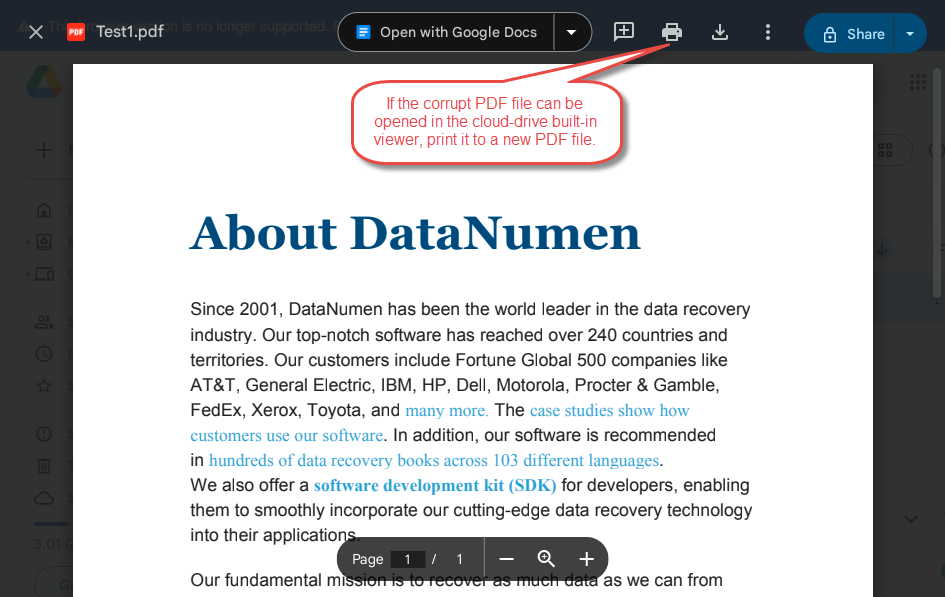
Google Drive in OneDrive ponujata tudi vgrajeno PDF zmožnosti ogleda, tako da lahko na podoben način odpravite poškodovane PDF datoteke:
- Naložite poškodovane PDF datoteko v katero koli storitev
- Dvokliknite datoteko, da jo odprete v spletnem pregledovalniku.
- Če se dokument pravilno upodobi, ga lahko natisnete na novo PDF datoteka, ki je brez napak.
3.3.3 Foxit Reader
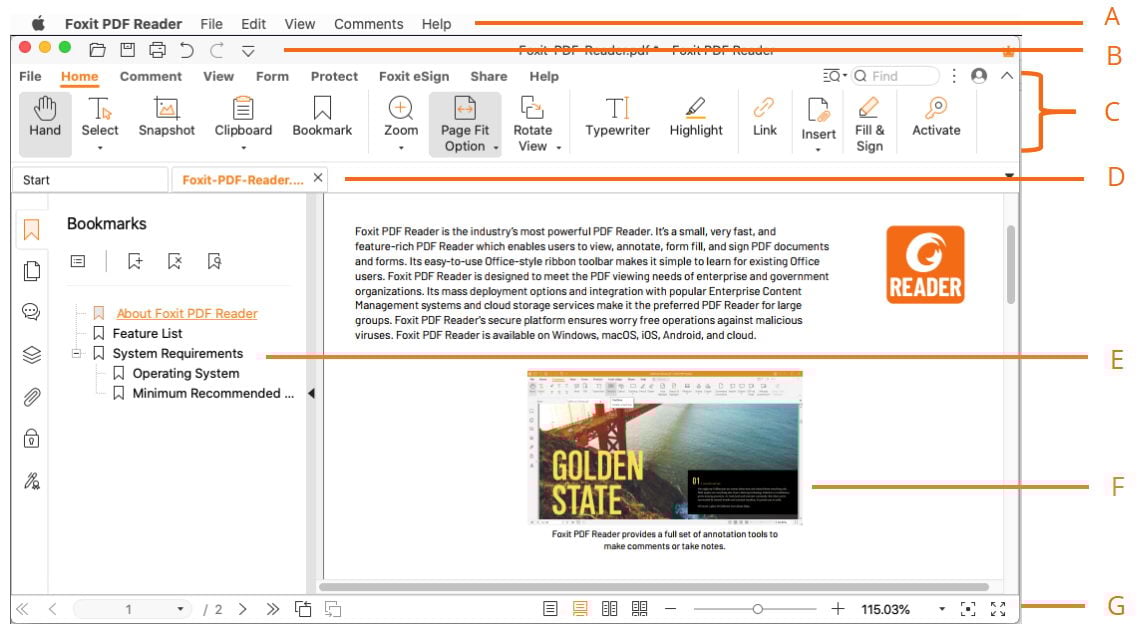
Foxit Reader je priljubljen brezplačen PDF pregledovalnik, znan po hitrem delovanju in združljivosti z različnimi PDF formatov. Prenesite in namestite Foxit Reader, nato pa poskusite odpreti poškodovano datoteko. Različne metode razčlenjevanja programske opreme lahko uspešno preberejo datoteke, ki jih drugi bralniki ne morejo.
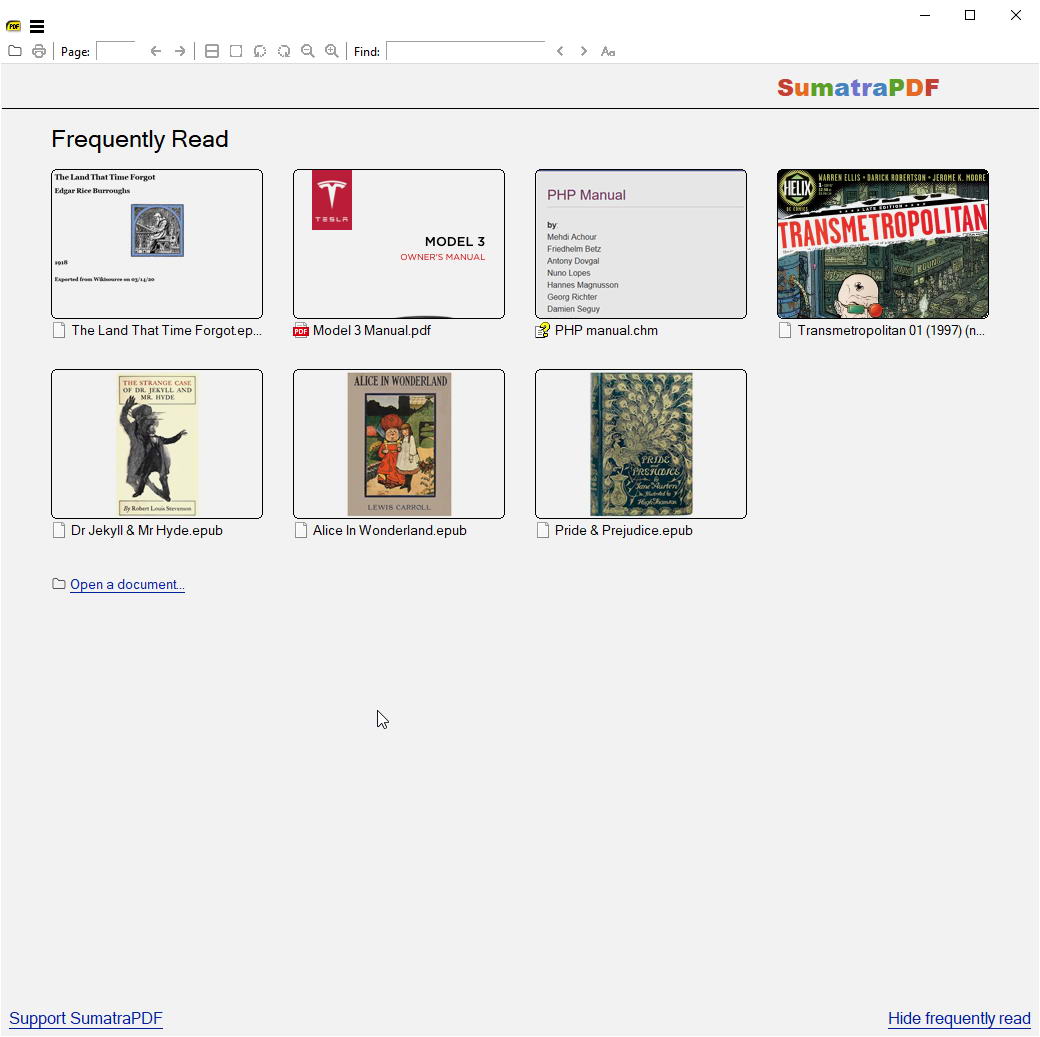
3.3.4 Sumatra PDF
Sumatra PDF je lahka, odprtokodna PDF bralnik, ki pogosto lažje obvladuje poškodovane datoteke kot večje aplikacije. Njegov minimalistični pristop se osredotoča na jedro PDF funkcionalnost, ki včasih omogoča, da se izognemo težavam s korupcijo, ki vplivajo na bralnike z bogatimi funkcijami.
3.3.5 Nitro PDF Bralec
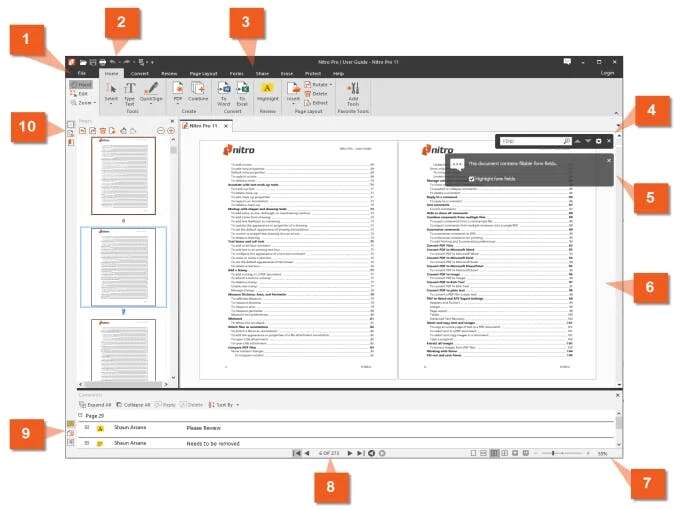
Nitro PDF Reader ponuja robustno PDF možnosti ogledovanja z naprednimi funkcijami za odpravljanje napak. Poskusite odpreti poškodovano datoteko v programu Nitro, da vidite, ali lahko njegovi vgrajeni mehanizmi za popravilo uspešno obdelajo dokument.
3.3.6 Drugo PDF Gledalci
Dodatne PDF Med bralniki, ki jih je vredno preizkusiti, so PDF-XChange Viewer, PDF24 Reader in različni mobilni PDF aplikacije. Vsaka aplikacija izvaja PDF specifikacije se nekoliko razlikujejo, zato lahko eden uspe tam, kjer drugi ne uspejo.
3.4 Obnovi prejšnjo različico datoteke
Če je vaš PDF je delovala pravilno, preden se je poškodovala, boste morda lahko obnovili starejšo različico iz varnostne kopije. Tako operacijski sistemi Windows kot Mac hranijo zgodovino različic datotek, storitve shranjevanja v oblaku pa ponujajo podobne funkcije.
3.4.1 Obnovitev datotek v sistemu Windows
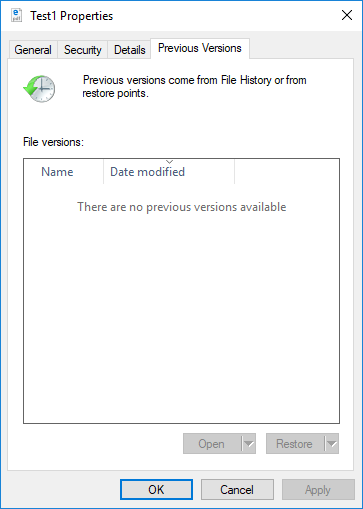
Windows samodejno ustvari obnovitvene točke in različice datotek, ko je omogočena zaščita sistema. Če želite obnoviti prejšnjo različico:
- Pomaknite se do mape, ki vsebuje poškodovano datoteko PDF.
- Z desno miškino tipko kliknite datoteko in izberite Nepremičnine.
- Kliknite Prejšnje različice tab.

- Preglejte seznam razpoložljivih različic datotek z njihovimi datumi.
- Izberite starejšo različico iz obdobja pred pojavom poškodbe.
- klik Obnovitev za zamenjavo trenutne datoteke ali Kopiraj da starejšo različico shranite ločeno.
3.4.2 Obnovitev datotek v sistemu Mac
Uporabniki računalnika Mac lahko s storitvijo Time Machine obnovijo prejšnje različice datotek. Za obnovitev PDF z uporabo časovnega stroja:
- Odprite mapo, ki vsebuje poškodovano datoteko PDF v Finderju.
- V menijski vrstici kliknite ikono Časovni stroj in izberite Vnesite Time Machine.
- Za navigacijo do datuma pred korupcijo uporabite časovnico na desni strani.
- Izberite datoteko, ki jo želite obnoviti.
- klik Obnovitev za obnovitev prejšnje različice.
3.4.3 Zgodovina različic shrambe v oblaku
Storitve v oblaku vzdržujejo zgodovino različic datotek, do katere lahko dostopate za obnovitev nepoškodovanih kopij:
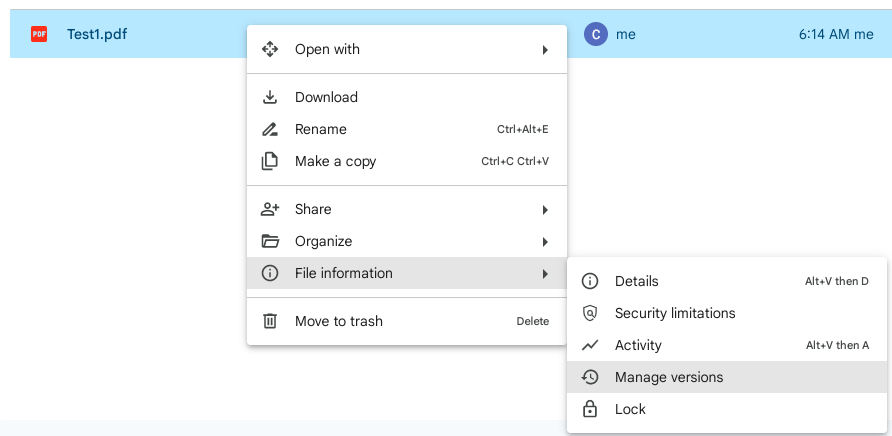
- GoogleDrive: Z desno tipko miške kliknite datoteko in izberite Upravljanje različic, nato pa prenesite starejšo različico.

- OneDrive: Izberite datoteko, kliknite Zgodovina različic v orodni vrstici in nato obnovite ali prenesite prejšnjo različico.
- Dropbox: Z desno tipko miške kliknite datoteko in izberite Zgodovina različicin obnovite ali prenesite starejšo različico.
4. Pretvarjanje in ekstrahiranje iz poškodovanih PDF-jev
Ko neposredne metode popravila ne uspejo, pretvorba PDF v drugo obliko ali ekstrahiranje obnovljive vsebine ponuja alternativno rešitev za reševanje vaših podatkov.
4.1 Pretvorba PDF v Wordovo obliko
Vzemimo za primer Adobe Acrobat Pro:
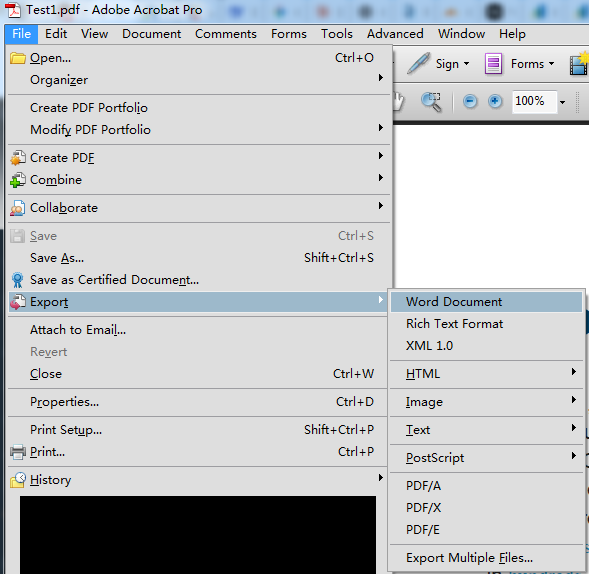
- odprite PDF v programu Adobe Acrobat Pro (ne Reader).
- Pojdi na file -> izvoz -> Wordov dokument:

- Izberite mesto za shranjevanje in počakajte, da se izvoz zaključi.
- Odprite Wordov dokument, preglejte vsebino in po potrebi prilagodite oblikovanje.
- Shrani datoteko kot novo PDF uporabo file -> Shrani kot -> PDF.
- Novi PDF bo brez napak.
Spletna orodja za pretvorbo, kot so SmallPDF, PDF2Doc in spletne storitve Adobe, ponujajo brezplačne PDF v pretvorbo v Word. Naložite datoteko, jo pretvorite, nato pa prenesite in preglejte Wordov dokument za obnovljeno vsebino.
4.2 Pretvorba v druge formate
Pretvorba v druge ciljne formate lahko uspešno izvleče različne vrste vsebine iz poškodovanih PDF-jev:
| Ciljna oblika | Opis | Orodja za pretvorbo |
|---|---|---|
| Oblika obogatenega besedila (RTF) | Ohranja oblikovanje besedila, vključno s pisavami, velikostmi in osnovnim slogom, hkrati pa ohranja boljšo združljivost kot format Word. Odpre se v večini urejevalnikov besedil in pomaga obnoviti oblikovano besedilo iz poškodovanih datotek PDF. | Adobe Acrobat Pro, Zamzar, Smallpdf |
| XML | Izvleče strukturne podatke in vsebino v strojno berljivi obliki. Dobro deluje za PDF-je, ki vsebujejo strukturirane podatke, kot so obrazci ali podatkovne baze, kar omogoča obnovitev informacij tudi ob izgubi vizualnega oblikovanja. | Adobe Acrobat Pro, PDFTron, spletni pretvorniki XML |
| HTML | Ohranja hiperpovezave, oblikovanje in strukturo dokumenta, hkrati pa omogoča dostop do vsebine v spletnih brskalnikih. Pomaga obnoviti besedilo in podatke o postavitvi iz poškodovanih datotek. | Adobe Acrobat Pro, PDF2Go, Smallpdf, Zamzar, pdftohtml |
| Slika (JPEG, PNG, TIFF) | Zajame vizualni videz vsebine, ki je v besedilni obliki morda neberljiva. Deluje, ko PDF prikaže se pravilno, vendar besedila ni mogoče izbrati, kar ohrani vsaj vizualni zapis. | Adobe Acrobat Pro, PDF2Image, ILovePDF, IrfanView, ImageMagick |
| Datoteka z navadnim besedilom (TXT) | Izvleče surovo besedilno vsebino brez kakršnega koli oblikovanja. Čeprav izgubi vse oblikovanje in postavitev, ohrani dejanske besedilne informacije, kar je dragoceno za obnovitev pisne vsebine iz močno poškodovanih PDF-jev. | Adobe Acrobat Pro, pdftotext, Beležnica, spletni pretvorniki |
| PostScript (PS) | Pomaga pri obnovi vsebine iz poškodovanih PDF-jev, saj je PostScript predhodnik PDF-ja. Nastalo datoteko PS je mogoče pretvoriti nazaj v novo PDF če je potrebno. | Ghostscript, Adobe Acrobat Pro, pdftops |
| Excel (XLS/XLSX) | Izvozi tabelarne podatke iz poškodovanih PDF-jev, ki vsebujejo preglednice, tabele ali finančne podatke. Ohrani strukturo celic in formule pri vnosu. PDF vključuje postavitve tabel. | Adobe Acrobat Pro, Able2Extract, Tabula, Smallpdf, Zamzar |
| PowerPoint (PPTX) | Obnovi diapozitive, pri čemer ohrani postavitev, kjer je to mogoče. Najbolje deluje za PDF-je, ki so bili prvotno ustvarjeni iz predstavitev, saj pomaga obnoviti vizualne postavitve in organizacijo vsebine na podlagi diapozitivov. | Smallpdf, Zamzar, iLovePDF, Adobe Acrobat Pro |
4.3 Pridobivanje obnovljive vsebine
Ko pretvorba ne uspe, lahko specializirana orodja za ekstrakcijo obnovijo posamezne elemente iz poškodovanih PDF-jev:
- Orodja za skeniranje celotnega diska: Programska oprema za obnovo podatkov lahko skenira vaš pogon za PDF fragmente in obnovitev delno poškodovanih datotek.
- Izvleček dela dokumenta: Uporaba PDF orodja za ekstrakcijo, kot so Acrobat PDF Orodje za ekstrakcijo
 , da iz poškodovane datoteke izvlečete del nespremenjenega dokumenta.
 - Izvlečenje vdelanih medijev: Uporaba PDF orodja za ekstrakcijo, kot sta spletna orodja PDF24 in PDFCandy, za odstranjevanje slik, pisav in drugih vdelanih virov iz poškodovanih datotek, tudi če se celoten dokument ne odpre.

5. Napredne metode popravila
Za trdovratne težave s poškodbami, ki jih ni mogoče enostavno odpraviti, napredna orodja ukazne vrstice ponujajo zmogljive možnosti popravljanja z neposredno manipulacijo ... PDF strukturo.
5.1 Uporaba Ghostscripta za popravilo PDF file
Ghostscript je zmogljiv odprtokodni program PDF procesor, ki lahko rekonstruira poškodovane PDF-je s prepisovanjem njihove notranje strukture. Deluje tako, da prebere poškodovano datoteko in ustvari novo kopijo s pravilnim oblikovanjem.
5.1.1 Namestitev Ghostscripta
Koraki namestitve se razlikujejo glede na operacijski sistem:
Namestitev sistema Windows:
- Obiščite uradna spletna stran Ghostscripta in prenesite namestitveni program za Windows.
- Zaženite preneseno izvedljivo datoteko.
- Sledite čarovniku za namestitev in sprejmite privzete nastavitve.
- Zapišite si namestitveni imenik, običajno C:\Programske datoteke\gs\gs##.##.##, kjer je ##.##.## številka različice.
Namestitev Linuxa:
- Odprite terminalsko okno.
- Zaženite ukaz: sudo apt-get namestite ghostscript (Debian/Ubuntu) ali sudo yum namestite ghostscript (RedHat/CentOS).
- Počakajte, da se namestitev paketa zaključi.
Namestitev na Macu:
- Namestite Homebrew, če ga še nimate.
- Odprite terminal in zaženite: namestitev ghostscripta v pivo.
- Počakajte, da se postopek namestitve konča.
5.1.2 Postopek popravila prek ukazne vrstice
Po namestitvi Ghostscripta uporabite naslednje ukaze za popravilo PDF-ja:
Ukaz sistema Windows:
"C:\Program Files\gs\gs10.06.0\bin\gswin64c.exe" -o repaired.pdf -sDEVICE=pdfwrite -dPDFSETTINGS=/prepress corrupted.pdf
Ukaz za Linux in Mac:
gs -o repaired.pdf -sDEVICE=pdfwrite -dPDFSETTINGS=/prepress corrupted.pdf
Parametri:
-
- »C:\Programske datoteke\gs\gs10.06.0\bin\gswin64c.exe«: Celotna pot do orodja ukazne vrstice GhostScript. Če ste namestili 32-bitno različico, morate zamenjati gswin64c.exe z gswin32c.exeOpomba: Ime izvedljive datoteke se konča z 'c' znak, ki označuje, da gre za orodje ukazne vrstice, da se loči od orodja z grafičnim uporabniškim vmesnikom, ki ga nima 'c' pripona.
- -o popravljen.pdf: Določa ime izhodne datoteke za popravljeni dokument.
- -sDEVICE=pdfwrite: Ghostscriptu naroči, naj zapiše izhod v PDF format.
- -dPDFSETTINGS=/predtisk: Uporablja visokokakovostne nastavitve, primerne za shranjevanje dokumentov.
- poškodovan.pdf: Vaša vhodna datoteka, ki jo je treba popraviti.
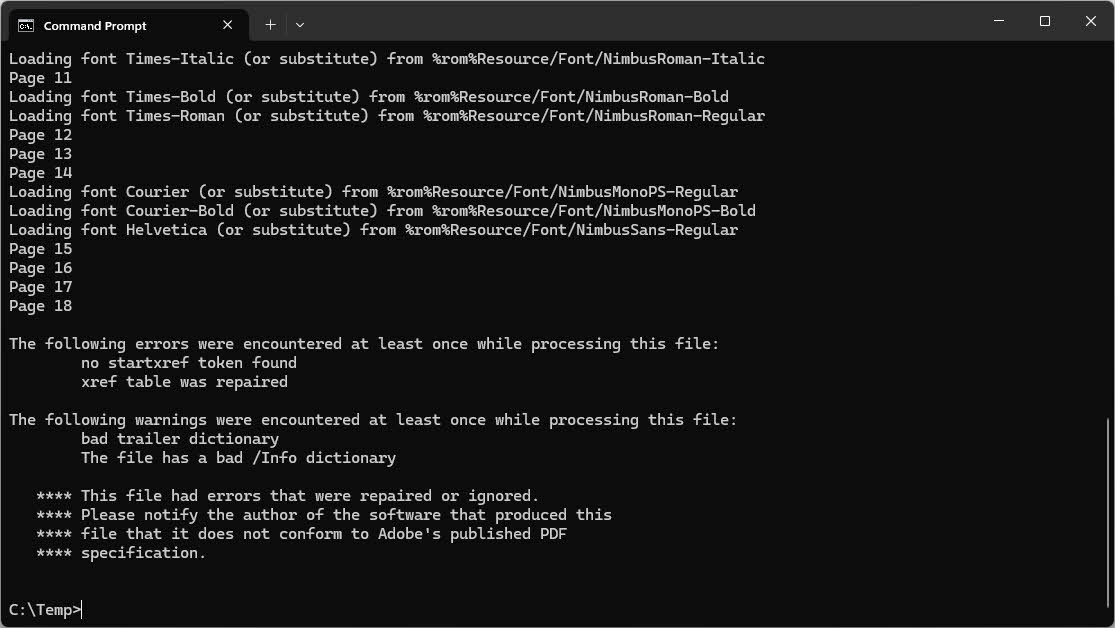
Če lahko GhostScript popravi vaše poškodovane PDF datoteko, boste videli sporočilo »Ta datoteka je vsebovala napake, ki so bile popravljene ali prezrte.« in videli boste popravljeno datoteko v trenutnem imeniku:
Če naletite na napake, kot je »Kataloški slovar ni najden«, je poškodba morda prehuda, da bi jo Ghostscript lahko obravnaval. V takih primerih poskusite s profesionalnimi orodji za popravilo ali ročnimi metodami ekstrakcije.
5.2 Uporaba PDFtk (PDF Toolkit) za popravilo PDF file
PDFtk je orodje ukazne vrstice, zasnovano za PDF manipulacija, ki lahko včasih popravi poškodovane datoteke z rekonstrukcijo njihove strukture.
5.2.1 Namestitev PDFtk
PDFtk je na voljo v brezplačni in profesionalni različici. Brezplačna različica ima možnost popravila:
- Obiščite uradno spletno mesto PDFtk in prenesite namestitveni program za vaš operacijski sistem.
- Zaženite namestitveni program in sledite navodilom čarovnika za namestitev.
- V sistemu Windows bo namestitveni program v sistemsko pot dodal PDFtk za lažji dostop prek ukazne vrstice.
- Namestitev preverite tako, da odprete ukazni poziv in vnesete pdftk – različica.
5.2.2 Osnovni ukazi za popravilo
Poskusiti PDF Za popravilo s PDFtk uporabite naslednjo sintakso ukaza:
pdftk corrupted.pdf output repaired.pdf
PDFtk ima omejitve pri obdelavi poti datotek, zato delajte iz imenika, ki vsebuje vaš PDF:
- Odprite ukazni poziv ali terminal.
- Pomaknite se do mape, ki vsebuje vaše PDF uporabi cd ukaz.
- Po potrebi preimenujte datoteko, da odstranite presledke.
- Zaženite ukaz PDFtk, kot je prikazano zgoraj.
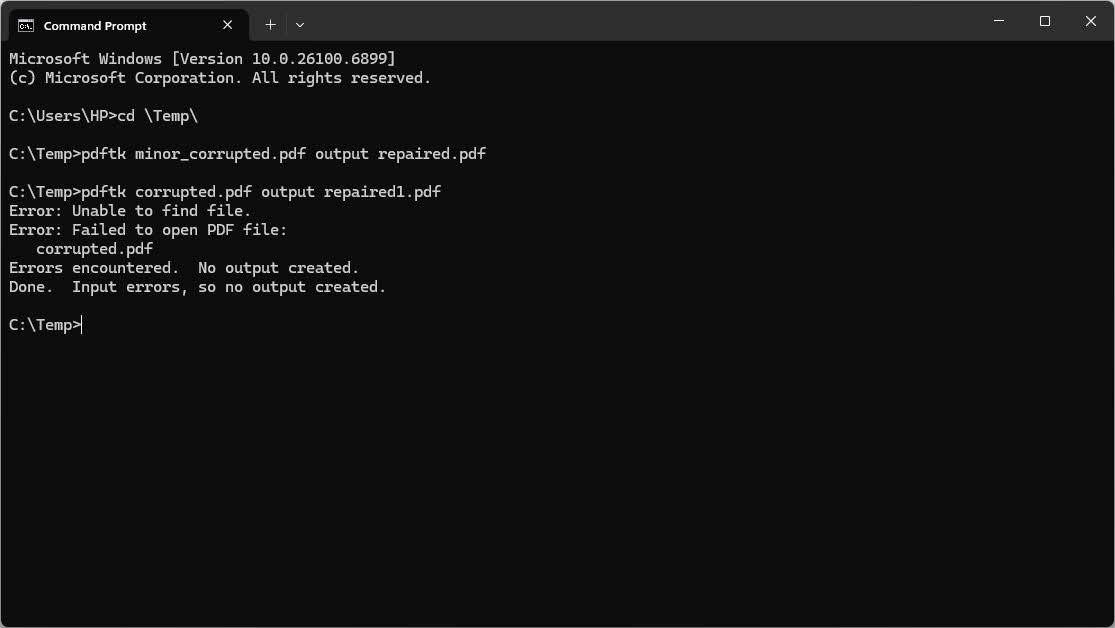
Na podlagi našega testa lahko PDFtk popravi le PDF datoteke z manjšimi poškodbami. In razen popravljene datoteke med postopkom popravila NE bo izpisal nobenih informacij.
Vendar pa za hudo korumpirane PDF datoteke, bo PDFtk odpovedal in izpisal zavajajoče informacije, kot je »Datoteke ni mogoče najti.«.
5.2.3 Omejitve in alternative
PDFtk v zadnjih letih ni bil aktivno vzdrževan, kar je povzročilo težave z združljivostjo s sodobnimi sistemi. Če PDFtk ne deluje ali se ne namesti pravilno, razmislite o uporabi Ghostscript kot zanesljivejšo alternativo. Druga orodja ukazne vrstice, kot sta QPDF in MuPDF, prav tako ponujajo PDF manipulativne zmogljivosti z boljšo stalno podporo.
6. Ročne tehnike za popravilo PDF file
Pri močno poškodovanih datotekah, ki se upirajo avtomatiziranim orodjem za popravilo, lahko ročni pregled in urejanje rešita vsaj del vaše vsebine.
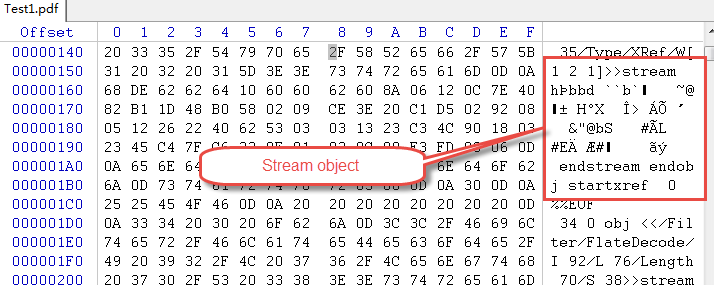
6.1 Pregledovanje datoteke v šestnajstiškem urejevalniku
PDF fileso strukturirani besedilni dokumenti, ki jih lahko pregledate in morebiti popravite s šestnajstiškim urejevalnikom. Ta metoda zahteva tehnično znanje, vendar je lahko učinkovita za določene vrste poškodb:
- Prenesite urejevalnik šestnajstiških kod, kot je HxD (Windows), Hex Fiend (Mac) ali Bless (Linux).
- Odprite svoj poškodovani PDF v šestnajstiškem urejevalniku.
- Poiščite PDF glava na začetku datoteke, ki naj se glasi %PDF-1.5 ali podobno.

- Preverite, ali se datoteka konča z %%EOF, ki označuje pravilen konec PDF-ja.

- V šestnajstiškem pogledu poiščite berljive besedilne nize, da prepoznate obnovljivo vsebino.
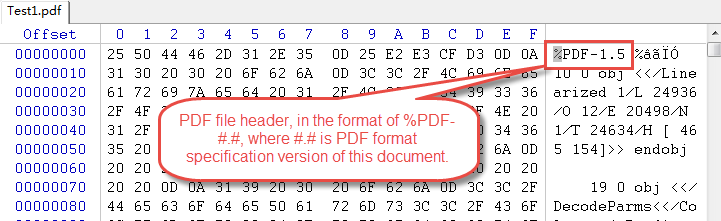
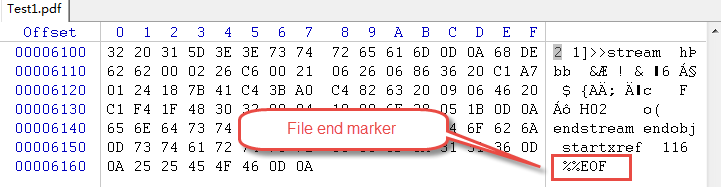
Razumevanje PDF Struktura pomaga prepoznati vzorce poškodb, kot so manjkajoče ali nepravilno oblikovane definicije objektov, poškodovane tabele navzkrižnih referenc ali okrnjeni tokovi vsebine.
6.2 Popravilo kolektorja
Če PDF Če je glava poškodovana ali manjka, jo lahko ročno obnovite:
- Odprite datoteko v šestnajstiškem urejevalniku.
- Preverite prvo vrstico za PDF glava različice.
- Če manjka ali je poškodovan, vnesite ročno %PDF-1.5 na samem začetku datoteke.
- Prepričajte se, da glavi sledi povratni znak 0x0D.

- Shranite datoteko in jo poskusite odpreti v PDF bralca.
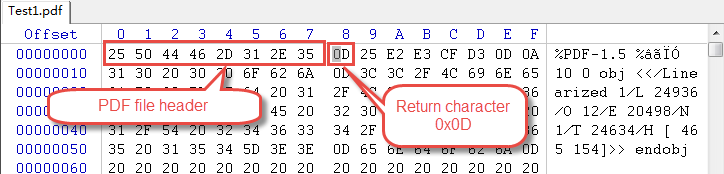
Ta preprosta rešitev lahko odpravi težave, pri katerih je bila poškodovana samo glava datoteke, medtem ko je preostala datoteka ostala nedotaknjena.
6.3 Pridobivanje vsebine
Ko se popravilo izkaže za nemogoče, lahko ročno izvlečete besedilo in slike iz poškodovanega PDF-ja:
- Ročno izvlečenje besedila: odprite PDF v urejevalniku besedil, da si ogledate njegovo surovo strukturo. Poiščite besedilno vsebino med objekti toka in kopirajte berljive dele.

- Obnavljanje vdelanih slik: Slike PDF so shranjene kot binarni podatki znotraj datoteke. Uporabite specializirana orodja za ekstrakcijo ali ročno prepoznajte in ekstrahirajte slikovne tokove na podlagi oznak formata.
- Reševanje berljivih delov: Tudi močno poškodovane datoteke PDF pogosto vsebujejo dele, ki jih je mogoče obnoviti. Sistematično preglejte datoteko, da prepoznate in izvlečete vso dostopno vsebino.
7. Poklicno PDF Orodja za popravilo
Ko brezplačne metode odpovejo, profesionalna programska oprema za popravilo ponuja napredne algoritme in višje stopnje uspešnosti pri obnovi poškodovanih PDF datotek.
Namizje 7.1 PDF Popravila programske opreme
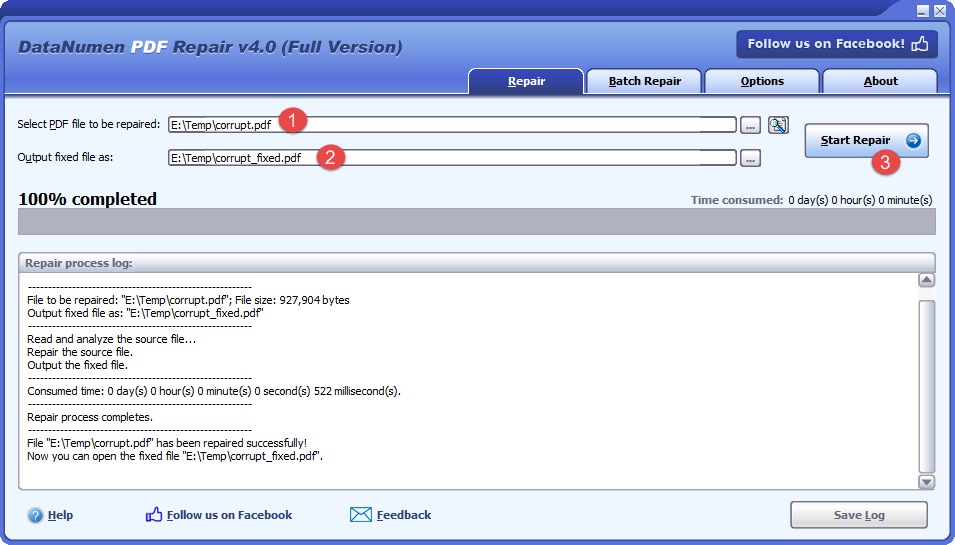
Profesionalne namizne aplikacije, kot so DataNumen PDF Repair zagotavljajo celovite zmogljivosti popravila s funkcijami, kot so paketna obdelava, načini globinskega skeniranja in napredne možnosti obnovitve.
Za popravilo PDF datoteka:
- Izberite pokvarjenega PDF Datoteka.
- Nastavite izhod na fiksno vrednost PDF Ime datoteke.
- Kliknite Začnite popravilo .
- Po popravilu je bil fiksni PDF datoteka bo ustvarjena.
7.2 Splet PDF Orodja za popravilo
Spletne storitve popravil ponujajo priročne rešitve brez potrebe po namestitvi programske opreme. Ta orodja obdelujejo vaše datoteke na oddaljenih strežnikih in vračajo popravljene različice za prenos.
Priljubljeno na spletu PDF storitve popravil vključujejo:
- Popravilo iLovePDF: Brezplačna spletna storitev, ki obravnava osnovne PDF težave s korupcijo s preprostim vmesnikom za nalaganje in popravilo, ki podpira datoteke do 200 MB.
- Orodje za popravilo PDF2Go: Avtomatizirane ponudbe PDF popravilo s podporo za datoteke do 20 MB, kar omogoča hitro obdelavo in takojšen prenos popravljenih datotek.
- Orodja PDF24: Celovit PDF komplet orodij, vključno s funkcijo popravila, ki deluje v celoti v vašem brskalniku s funkcijo povleci in spusti.
- Smallpdf: Zagotavlja PDF popravilo kot del širšega nabora PDF orodja, z brezplačnimi in plačljivimi možnostmi za večje datoteke ali paketno obdelavo.
- PDF za popravilo programa PDFaid: Specializiran je za popravilo poškodovanih PDF datoteke z enostavnim vmesnikom in podporo za različne vrste poškodb.
7.3 Primerjava PDF Orodja za popravilo
Pri izbiri a PDF orodje za popravilo, upoštevajte te dejavnike:
- Stopnje uspešnosti: Profesionalna orodja običajno dosegajo 60–80 % uspešnosti pri popravljivih datotekah, medtem ko osnovna orodja obravnavajo 30–50 % primerov korupcije.
- Omejitve velikosti datoteke: Brezplačna spletna orodja pogosto omejujejo datoteke na 10–20 MB, medtem ko namizna programska oprema obravnava datoteke vseh velikosti.
- Primerjava stroškov: Brezplačna orodja delujejo za preprosto poškodovanje datotek, vendar lahko za profesionalne rešitve za močno poškodovane datoteke potrebujete plačljivo programsko opremo v višini od 30 do 200 dolarjev.
- Paketna obdelava: Namizne aplikacije podpirajo hkratno popravljanje več datotek, kar je bistveno za organizacije, ki se soočajo s široko razširjeno korupcijo.
- Varnostni vidiki: Spletna orodja zahtevajo nalaganje datotek na strežnike tretjih oseb, kar vzbuja pomisleke glede zasebnosti občutljivih dokumentov. Namizna orodja obdelujejo datoteke lokalno za boljšo varnost.
- Združljivost platforme: Prepričajte se, da izbrano orodje podpira vaš operacijski sistem, pri čemer nekatere možnosti ponujajo večplatformsko funkcionalnost.
8. Obnovitev izbrisanih ali izgubljenih podatkov PDF datoteke
Če je vaš PDF če v celoti manjka in ni poškodovan, lahko orodja za obnovitev pomagajo obnoviti izbrisane aliost filepreden so trajno prepisani.
8.1 Obnovitev koša za smeti ali koša za odpadke
Najprej preverite koš v sistemu, saj izbrisane datoteke ostanejo tam, dokler jih trajno ne odstranite:
Obnova koša za smeti v sistemu Windows:
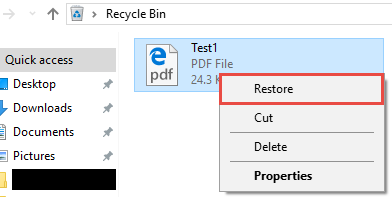
- Dvokliknite Koš ikono na namizju.
- Poiščite svoje PDF datoteko na seznamu.
- Z desno miškino tipko kliknite datoteko in izberite Obnovitev.
- Datoteka se vrne na prvotno mesto pred brisanjem.
Preverite naš vodnik na kako obnoviti izbrisane datoteke iz koša Za več podrobnosti.
Obnovitev koša za smeti v Macu:
- Kliknite Smetnjak ikona v Docku.
- Poišči svoje PDF Datoteka.
- Povlecite datoteko iz koša na želeno mesto ali kliknite z desno miškino tipko in izberite Daj nazaj.
Preverite naš vodnik na kako obnoviti izbrisane datoteke iz koša na Macu Za več podrobnosti.
8.2 Metode obnovitve varnostnih kopij
Redne varnostne kopije zagotavljajo najzanesljivejši način za obnovitevost files:
- Obnovitev lokalne varnostne kopije: Če varnostne kopije hranite na zunanjih diskih, poiščite lokacijo varnostne kopije in datoteko kopirajte nazaj v računalnik.
- Obnovitev varnostne kopije v oblaku: Storitve, kot so Google Drive, OneDrive in Dropbox, vzdržujejo različice datotek in mape za smeti, kjer lahko obnovite izbrisane datoteke 30 dni ali več.
- Varnostne kopije zunanjih diskov: Time Machine (Mac), File History (Windows) in programska oprema za varnostno kopiranje drugih ponudnikov lahko obnovijo prejšnje različice datotek iz načrtovanih varnostnih kopij.
8.3 Programska oprema za obnovitev podatkov
Ko varnostne kopije niso na voljo, profesionalna orodja za obnovitev podatkov pregledajo vašo napravo za shranjevanje in poiščejo izbrisane datoteke, ki niso bile prepisane. Aplikacije, kot so DataNumen Data Recovery ponujajo zmogljivosti globinskega skeniranja za iskanje in obnovitev izbrisanih PDF-jev. Ta orodja delujejo najbolje, če jih zaženete takoj po brisanju datoteke, saj nadaljnja uporaba pogona poveča možnost trajne izgube podatkov zaradi prepisovanja.
8.4 Profesionalne storitve obnovitve podatkov
V primeru kritične izgube podatkov ali fizično poškodovanih naprav za shranjevanje ponujajo profesionalne storitve obnovitve najvišjo stopnjo uspešnosti. Razmislite o strokovni pomoči, ko se soočate z okvarami trdega diska, hudo fizično poškodbo nosilcev podatkov ali ko so ogroženi dragoceni poslovni ali pravni dokumenti. Profesionalne storitve uporabljajo specializirano opremo in čiste prostore za obnovitev podatkov s poškodovanih diskov, čeprav se stroški običajno gibljejo od nekaj sto do nekaj tisoč dolarjev, odvisno od resnosti.
9. Nasveti za preprečevanje: Kako se izogniti PDF Korupcija
preprečevanje PDF Popravljanje poškodovanih datotek je učinkovitejše od popravila. Za zaščito svojih dokumentov uporabite te najboljše prakse.
9.1 Pravilni postopki prenosa
Zagotovite čiste prenose datotek, da preprečite poškodbe med pridobivanjem:
- Zagotovite stabilno internetno povezavo: Velike PDF-je prenesite le, če imate zanesljivo in stabilno internetno povezavo, da se izognete nepopolnim prenosom.
- Preverjanje popolnih prenosov: Pred odpiranjem preverite, ali se velikosti prenesenih datotek ujemajo s pričakovano velikostjo, in jih ponovno prenesite, če obstajajo razlike.
- Preverite integriteto datoteke: Nekatera spletna mesta ponujajo kontrolne vsote (MD5 ali SHA) za pomembne datoteke; preverite jih, da potrdite uspešne prenose.
9.2 Varni načini prenosa datotek
Zaščitite PDF-je med prenosom med lokacijami:
- Pravilna odklopna povezava USB: Preden odklopite naprave USB, vedno uporabite »Varno odstranjevanje strojne opreme« (Windows) ali pravilno izvrzite pogon (Mac).
- Stabilni omrežni prenosi: Za prenos velikih datotek uporabljajte žične povezave, kadar je to mogoče, in pred brisanjem izvornih datotek preverite, ali je prenos dokončan.
- Uporaba zanesljivih storitev v oblaku: Veliki ponudniki storitev v oblaku izvajajo preverjanje napak med nalaganjem in prenosom, kar zmanjšuje tveganje poškodb v primerjavi z neposrednim prenosom datotek.
9.3 Redne strategije varnostnega kopiranja
Več varnostnih kopij zagotavlja, da lahko obnovite podatke po poškodbi brez izgube.
9.3.1 Lokalne rešitve za varnostno kopiranje
Vzdržujte varnostne kopije na fizičnih napravah, ki jih nadzorujete:
- Zunanji trdi diski: Načrtujte redne varnostne kopije na zunanje pogone z uporabo vgrajene programske opreme za varnostno kopiranje ali aplikacij drugih ponudnikov.
- NAS naprave: Omrežno shrambo je mogoče centralizirano varnostno kopirati za več računalnikov z možnostmi avtomatiziranega razporejanja.
- Programska oprema za avtomatizirano varnostno kopiranje: Orodja, kot so Acronis True Image, Macrium Reflect ali vgrajene rešitve, avtomatizirajo postopek varnostnega kopiranja in tako zmanjšajo možnost človeške napake.
9.3.2 Storitve varnostnega kopiranja v oblaku
Shranjevanje v oblaku ponuja zaščito pred lokalnimi nesrečami na daljavo:
- GoogleDrive: Ponuja 15 GB brezplačnega prostora za shranjevanje z zgodovino različic za 30 dni, ki ga je mogoče podaljšati s plačljivimi paketi.
- OneDrive: Integrira se z operacijskim sistemom Windows in sistemom Office ter ponuja samodejno varnostno kopiranje mape Dokumenti in nadzor različic.
- Dropbox: Vzdržuje različice datotek 30 dni (brezplačno) ali 180 dni (plačljivo) z zanesljivo sinhronizacijo med napravami.
- iCloud: Applova ekosistemska rešitev samodejno varnostno kopira dokumente iz naprav Mac in iOS.
9.3.3 Najboljše prakse varnostnega kopiranja
Za optimalno zaščito upoštevajte pravilo varnostnega kopiranja 3-2-1:
- Pravilo varnostnega kopiranja 3-2-1: Hranite tri kopije pomembnih podatkov na dveh različnih vrstah medijev, pri čemer eno kopijo hranite zunaj lokacije.
- Redni urniki varnostnega kopiranja: Konfigurirajte samodejno varnostno kopiranje tako, da se za kritične dokumente izvaja dnevno, za splošne datoteke pa tedensko.
- Nadzor različic: Hranite več različic pomembnih PDF-jev, da jih lahko obnovite po poškodbah ali neželenih spremembah.
9.4 Vzdrževanje sistema
Poskrbite za zdrav računalnik, da preprečite poškodbe datotek:
- Redni protivirusni pregledi: Tedensko izvajajte obsežne preglede zlonamerne programske opreme, da odkrijete in odstranite grožnje, preden poškodujejo datoteke.
- Posodobitve programske opreme: Ohranite svoj operacijski sistem, PDF bralniki in varnostna programska oprema, posodobljena z najnovejšimi popravki.
- Spremljanje zdravja trdega diska: Za spremljanje zdravja pogona in zamenjavo okvarjenih pogonov, preden pride do izgube podatkov, uporabite orodja, kot je CrystalDiskInfo, ali vgrajene pripomočke.
- Čiščenje in defragmentacija diska: Redno vzdrževanje izboljša delovanje sistema in zmanjša tveganje napak v datotečnem sistemu.
9.5 Uporaba zanesljivega PDF Software
Kakovostna programska oprema zmanjšuje tveganje korupcije:
- Držite se zaupanja vrednih aplikacij: Uporabite Adobe Acrobat, Foxit ali drug ugleden program PDF programska oprema uveljavljenih razvijalcev.
- Posodabljajte programsko opremo: Pravočasno namestite posodobitve, da boste imeli koristi od popravkov napak in varnostnih izboljšav.
- Izogibajte se piratski programski opremi: Razpokano ali piratsko PDF Aplikacije pogosto vsebujejo zlonamerno programsko opremo, ki lahko poškoduje vaše datoteke.
- Uporabite uradne vire za prenos: Programsko opremo prenašajte samo z uradnih spletnih mest ali zaupanja vrednih trgovin z aplikacijami, da se izognete ponarejenim različicam.
9.6 Pravilna zaustavitev sistema
Izogibajte se nenadni izgubi napajanja med delovanjem datotek:
- Zaprite datoteke pred zaustavitvijo: Preden izklopite ali ponovno zaženete računalnik, vedno zaprite datoteke PDF in druge dokumente.
- Izogibajte se prisilnim zaustavitvam: Nikoli ne izklopite računalnika s pridržanjem gumba za vklop, razen če je to nujno potrebno, saj lahko s tem poškodujete odprte datoteke.
- Za zaščito napajanja uporabite UPS: Neprekinjeni napajalniki vam omogočajo čas za prihranek dela in pravilen izklop med izpadi električne energije.
9.7 Najboljše prakse shranjevanja datotek
Pravilne navade shranjevanja zmanjšujejo tveganje za korupcijo:
- Prostor za shranjevanje monitorja: Da preprečite napake datotečnega sistema, ki lahko poškodujejo podatke, imejte vsaj 15–20 % prostora na disku prostega.
- Uporabite zanesljive medije za shranjevanje: Investirajte v kakovostne trde diske in SSD-je priznanih proizvajalcev z dobrimi garancijskimi pogoji.
- Redni pregledi naprav za shranjevanje: Mesečno zaženite pripomočke za preverjanje diska, da zgodaj odkrijete in odpravite napake datotečnega sistema.
- Izogibajte se prepisovanju datotek: Spremenjene PDF-je med urejanjem shranite z novimi imeni, da ohranite izvirnik, dokler niste prepričani, da so spremembe pravilne.
10. Odpravljanje pogostih težav PDF Težave s popravilom
Tudi z ustreznim orodjem in tehnikami lahko naletite na ovire med PDF popravilo. Te rešitve odpravljajo pogoste težave.
10.1 Orodje za popravilo ne uspe popraviti PDF-ja
Ko si izbran/a PDF Orodje za popravilo ne more odpraviti poškodbe:
- Poskusite alternativna orodja: Različne aplikacije za popravilo uporabljajo različne algoritme; orodje, ki odpove, lahko z drugim pristopom doseže uspeh.
- Preverite resnost poškodbe datotek: Izjemno poškodovane datoteke morda ne bodo popravljive, če so kritični strukturni elementi uničeni ali manjkajo.
- Razmislite o ročnih metodah: Ko avtomatizirana orodja popolnoma odpovejo, se vrnite k pregledu v šestnajstiškem urejevalniku in ročnemu ekstrahiranju vsebine.
10.2 Datoteka se odpre, vendar manjka vsebina
Delno okrevanje zahteva dodatne korake:
- Možnosti delnega okrevanja: Uporaba PDF orodja za ekstrakcijo za obnovitev posameznih strani ali elementov, ki so še vedno nedotaknjeni.
- Tehnike ekstrakcije vsebine: Ročno kopirajte vidno besedilo in izvozite slike s strani, ki se pravilno prikazujejo.
- Uporaba optičnega prepoznavanja znakov (OCR) za skenirane PDF-je: Če je besedilo vidno, vendar ga ni mogoče izbrati, ga lahko optično prepoznavanje znakov pretvori v besedilo, ki ga je mogoče urejati.
10.3 Popravljeno PDF Prikazuje napake pri oblikovanju
Obnovi vsebino, ko je postavitev poškodovana:
- Preoblikovanje v Wordu: Pretvorite popravljeno PDF v Wordovo obliko, ročno popravite oblikovanje in nato shranite nazaj v PDF.
- Uporaba naprednih načinov popravila: Nekatera profesionalna orodja ponujajo možnosti globokega skeniranja, ki bolje ohranijo oblikovanje, a za ceno daljšega časa obdelave.
- Profesionalna orodja za urejanje: Za ročno popravljanje oblikovanja v popravljenem dokumentu uporabite Adobe Acrobat Pro ali podobno programsko opremo.
10.4 Težave z velikimi datotekami
Učinkovito obvladujte omejitve velikosti:
- Omejitve orodja: Spletna orodja običajno omejujejo velikosti datotek; za velike PDF-je, ki presegajo omejitve spletnih storitev, uporabite namizno programsko opremo.
- Stiskanje datotek pred popravilom: Zmanjšaj PDF Preden poskusite popraviti z omejenimi storitvami, preverite velikost z orodji za stiskanje.
- Razdelitev velikih PDF-jev: Prevelike dokumente razdelite na manjše dele, vsakega posebej popravite in nato popravljene dele združite.
10.5 Varnostna kopija ali prejšnja različica ni na voljo
Ko preprečevanje ne uspe in varnostne kopije ne obstajajo:
- Možnosti programske opreme za obnovitev podatkov: Preglejte pogon za izbrisane ali delno prepisane različice datoteke, ki jih je mogoče obnoviti.
- Profesionalne storitve okrevanja: Če je dokument kritičen in standardna orodja ne delujejo, razmislite o plačilu strokovnih storitev za obnovitev.
- Strategije za rekreacijo: Razviti učinkovite metode za ponovno ustvarjanje izgubljene vsebine z uporabo zapiskov, e-poštnih sporočil in drugega referenčnega gradiva kot vodil.
11. Pogosto zastavljena vprašanja
V: Ali je vse lahko poškodovano PDF datoteke popraviti?
A: Vseh poškodovanih PDF-jev ni mogoče v celoti popraviti. Uspeh je odvisen od vrste in resnosti poškodbe. Manjše težave, kot so poškodovane glave ali nepopolni prenosi, se običajno uspešno popravijo. Hudih poškodb, ki vplivajo na osnovno strukturo datoteke ali popolnoma manjkajočih podatkov, ni mogoče obnoviti. Profesionalna orodja za popravilo dosegajo 60–80 % uspešnost pri popravljivih datotekah, medtem ko se preprostejše poškodbe dobro odzivajo na brezplačna orodja in osnovne metode.
V: Ali je varno uporabljati na spletu PDF orodja za popravilo?
O: Na spletu PDF Orodja za popravilo so na splošno varna pri uporabi uglednih storitev, vendar vključujejo nalaganje datotek na strežnike tretjih oseb. To vzbuja pomisleke glede zasebnosti pri občutljivih ali zaupnih dokumentih. Legitimne storitve običajno izbrišejo naložene datoteke po obdelavi, vendar tega ne morete neodvisno preveriti. Za občutljive poslovne ali osebne dokumente uporabite programsko opremo za popravilo namiznih računalnikov, ki datoteke obdeluje lokalno. Spletna orodja rezervirajte za nezaupne datoteke ali kadar ni drugih možnosti.
V: Kakšna je razlika med brezplačnim in plačljivim PDF orodja za popravilo?
O: Brezplačno PDF Orodja za popravilo obravnavajo osnovne težave s poškodbami in dobro delujejo pri preprostih poškodbah, kot so poškodovane glave ali manjše strukturne težave. Plačljiva profesionalna programska oprema ponuja napredne funkcije, vključno z algoritmi za globinsko skeniranje, paketno obdelavo več datotek, višjo stopnjo uspešnosti pri hudih poškodbah, boljšim ohranjanjem oblikovanja in tehnično podporo. Za občasna popravila nekritičnih datotek zadostujejo brezplačna orodja. Podjetja ali uporabniki, ki se pogosto srečujejo s poškodbami, bi morali za zanesljive rezultate in prihranek časa investirati v profesionalno programsko opremo.
V: Kako lahko ugotovim, ali je moj PDF je pokvarjen?
A: Poškodovani PDF-ji kažejo več značilnih znakov. Datoteka se ne odpre v PDF bralniki, ki prikazujejo sporočila o napakah, kot sta »datoteka je poškodovana« ali »dokumenta ni mogoče odpreti«. Če se odpre, lahko vidite prazne strani, manjkajoče besedilo ali slike, popačene znake ali napačno oblikovanje. Drugi kazalniki vključujejo velikost datoteke, ki je prikazana kot 0 KB, čeprav vsebuje podatke, vdelane medije, ki se nočejo predvajati, ali dokument z manj stranmi, kot je bilo pričakovano. Kateri koli od teh simptomov kaže na poškodbo, ki jo je treba popraviti.
V: Ali lahko popravim PDF, zaščiten z geslom?
A: Popravljanje PDF-jev, zaščitenih z geslom, je zahtevno. Če se datoteka odpre s pravilnim geslom, vendar je poškodovana, lahko po odklepanju poskusite s standardnimi metodami popravila. Če pa poškodba preprečuje delovanje mehanizma za geslo, morate pred poskusom popravila najprej odstraniti ali zaobiti zaščito. To zahteva specializirana orodja ali storitve za obnovitev gesla. Upoštevajte, da lahko poskus zaobitja zaščite z geslom v dokumentih, ki niso v vaši lasti, krši zakonske omejitve ali pogoje storitve.
V: Ali bo popravilo PDF vplivajo na njegovo kakovost?
A: PDF Popravilo lahko vpliva na kakovost, odvisno od metode in resnosti poškodbe. Preprosta popravila z uporabo Ghostscripta ali alternativnih bralnikov običajno dobro ohranijo kakovost. Vendar pa lahko močno poškodovane datoteke med rekonstrukcijo izgubijo nekaj oblikovanja, natančnosti pisave ali kakovosti slike. Profesionalna orodja za popravilo zmanjšajo izgubo kakovosti z naprednimi algoritmi. Pretvorba v druge formate in nazaj v PDF lahko znatno zmanjša kakovost. Vedno shranite originalno poškodovano datoteko, dokler ne preverite, ali popravljena različica ustreza vašim potrebam.
V: Koliko časa traja popravilo PDF mapa?
A: Čas popravila se zelo razlikuje glede na velikost datoteke, resnost poškodbe in izbrano metodo. Preprosti popravki, kot je posodabljanje programa Adobe Reader ali preizkušanje alternativnih pregledovalnikov, trajajo od nekaj sekund do minut. Avtomatizirana orodja za popravilo postopke ...ost filev 1–5 minutah. Orodja ukazne vrstice, kot je Ghostscript, lahko za velike datoteke potrebujejo več minut. Profesionalna programska oprema z globinskim skeniranjem lahko za močno poškodovane ali velike dokumente potrebuje 10–30 minut. Ročno popravilo z uporabo šestnajstiških urejevalnikov lahko traja več ur, odvisno od obsega poškodbe in vaše tehnične ravni znanja.
V: Ali lahko popravim PDF datoteke na mobilnih napravah?
O: Mobilni telefon PDF Možnosti popravila so v primerjavi z rešitvami za namizne računalnike omejene. Nekatera spletna orodja za popravilo delujejo prek mobilnih brskalnikov, kar omogoča nalaganje in popravilo datotek s pametnih telefonov ali tablic. Več mobilnih aplikacij ponuja osnovno funkcionalnost popravila, vendar z omejenimi zmogljivostmi v primerjavi z namizno programsko opremo. V primeru resne poškodbe prenesite datoteko v računalnik za popravilo z orodji s polnim naborom funkcij. Mobilne naprave so najbolj primerne za preproste težave, kot je ponovni prenos poškodovanih datotek ali poskus alternativnih rešitev. PDF gledalci.
V: Kaj naj storim, če je več datotek PDF poškodovanih?
A: Več poškodovanih datotek PDF kaže na sistematično težavo, ki zahteva takojšnjo pozornost. Najprej prenehajte uporabljati prizadeto napravo za shranjevanje, da preprečite nadaljnjo škodo. Zaženite protivirusne preglede, da preverite, ali je v napravi zlonamerna programska oprema. Z diagnostičnimi orodji preizkusite napravo za shranjevanje glede težav s strojno opremo. Za popravila uporabite profesionalno programsko opremo z možnostjo paketne obdelave za učinkovito obdelavo več datotek. Preden nadaljujete s shranjevanjem pomembnih datotek v prizadetem sistemu, raziščite vzrok. Če so na voljo varnostne kopije, namesto da popravljate številne datoteke posebej.
V: Je Ghostscript boljši od komercialnih orodij?
A: Ghostscript blesti pri določenih nalogah popravljanja in je brezplačen ter odprtokoden, zaradi česar je idealen za uporabnike, ki se znajo znajti z vmesniki ukazne vrstice. Komercialna orodja ponujajo enostavnejše vmesnike, večjo stopnjo uspešnosti pri hudih poškodbah, boljšo podporo za različne PDF različice, zmogljivosti paketne obdelave in podpora strankam. Za osnovno odpravljanje korupcije in uporabnike s tehničnimi znanji se Ghostscript odlično obnese. Organizacije, ki potrebujejo zanesljiva popravila, uporabniku prijazne vmesnike ali obdelavo velikega števila datotek, bi morale razmisliti o komercialnih rešitvah kljub njihovim stroškom.
V: Ali se lahko poškodovane datoteke PDF širijo kot virusi?
A: Poškodovane datoteke PDF se same po sebi ne širijo kot virusi. Poškodba datotek predstavlja poškodbo podatkov, ne pa zlonamerne kode. Če pa je poškodbo povzročila zlonamerna programska oprema, je virus morda še vedno prisoten v vašem sistemu in lahko okuži druge datoteke. Če ... PDF Če je datoteka poškodovana zaradi virusne aktivnosti, pred poskusom popravila izvedite obsežno protivirusno skeniranje. Popravilo datoteke, poškodovane zaradi zlonamerne programske opreme, ne odstrani osnovnega virusa iz sistema. Okužbe z zlonamerno programsko opremo obravnavajte ločeno od popravil datotek, da preprečite nadaljnjo škodo.
V: Kakšna je stopnja uspešnosti PDF popravilo?
A: PDF Stopnja uspešnosti popravila je odvisna od resnosti poškodbe in uporabljenih orodij. Osnovne poškodbe, kot so poškodovane glave ali nepopolni prenosi, dosežejo s preprostimi metodami 90–95 % uspešnosti. Zmerne poškodbe se odzivajo s profesionalnimi orodji s stopnjo uspešnosti 60–80 %. Hude poškodbe z obsežno strukturno škodo imajo stopnjo uspešnosti 20–40 %, tudi z naprednimi orodji. Datotek s popolnoma manjkajočimi podatkovnimi deli ni mogoče obnoviti. Hitro ukrepanje po poškodbi in uporaba ustreznih orodij za vašo situacijo poveča možnosti za obnovitev. Preprečevanje z rednim varnostnim kopiranjem ostaja zanesljivejše od popravila.
12. Zaključek
Popravljanje poškodovanih PDF Za reševanje datotek je potrebno razumevanje vzrokov, simptomov in razpoložljivih metod popravila poškodb. Od preprostih rešitev, kot je posodabljanje programa Adobe Reader, do naprednih tehnik z uporabo Ghostscripta in ročnega šestnajstiškega urejanja obstaja več pristopov za različne stopnje poškodb.
12.1 Povzetek ključnih točk
Začnite z najpreprostejšimi rešitvami, kot so ponovni prenos datotek, posodabljanje programske opreme in preizkušanje alternativnih rešitev. PDF bralci. Napredek do obnovitve različic datotek, če obstajajo prejšnje različice. Ko osnovne metode ne uspejo, uporabite profesionalna orodja za popravilo ali pripomočke ukazne vrstice, kot je Ghostscript. V primeru hude poškodbe razmislite o ročni tehniki ekstrakcije ali profesionalnih storitvah za obnovitev. Med celotnim postopkom ne pozabite, da je preprečevanje z rednim varnostnim kopiranjem in varnimi praksami ravnanja z datotekami učinkovitejše od popravljanja.
12.2 Priporočen pristop
Sledite tej sistematični strategiji popravil:
- Začnite s preprostimi rešitvami: Preden se lotite zapletenih metod, poskusite znova prenesti, posodobiti Adobe Reader in odpreti v drugih pregledovalnikih.
- Napredek do naprednih metod: Na profesionalna orodja za popravilo, pripomočke ukazne vrstice in pretvorbo formatov se premaknite le, če preproste rešitve ne uspejo.
- Kdaj poiskati strokovno pomoč: Razmislite o profesionalnih storitvah za obnovitev kritičnih dokumentov, ki so odporni na vse poskuse samostojnega popravila, zlasti pri obravnavanju poslovno kritičnih ali pravnih dokumentov, kjer ima izguba podatkov resne posledice.
12.3 Končni nasveti za PDF upravljanje
Zaščitite svoje PDF-je s proaktivnim upravljanjem:
- Redne varnostne kopije: Uvedite pravilo varnostnega kopiranja 3-2-1 z avtomatiziranim razporejanjem, da boste vedno imeli obnovljive kopije pomembnih dokumentov.
- Uporaba zanesljive programske opreme: Držite se zaupanja vrednih in posodobljenih PDF aplikacije uglednih razvijalcev za zmanjšanje tveganja korupcije.
- Preventivno vzdrževanje: Z rednimi protivirusnimi pregledi, posodobitvami programske opreme in spremljanjem naprav za shranjevanje ohranjajte zdrave sisteme, da preprečite težave, ki vodijo do poškodb datotek.
Dodatni viri
Povezave za prenos programske opreme
- Adobe Acrobat Reader : Uradno brezplačno PDF pregledovalnik z osnovnimi možnostmi popravil
- Ghostscript Odprtokodno PDF procesor za popravila v ukazni vrstici
- DataNumen PDF Repair: Profesionalno PDF orodje za popravilo.
Povezani članki
- Specifikacija formata PDF Uradni dokument PDF specifikacija formata.
Podpora skupnosti
- Adobejevi forumi za podporo Uradna pomoč za uporabnike izdelkov Adobe
O Author
Zong Zhi je specialist za obnovitev dokumentov in tehnični pisec z več kot 11 leti izkušenj na področju PDF popravilo datotek in obnova dokumentov. Pomagal je tisočim uporabnikom obnoviti kritične podatke iz poškodovanih PDF datoteke in poškodovane dokumente v različnih panogah, vključno s pravnim, zdravstvenim, izobraževalnim in korporativnim sektorjem.
Zong je specializiran za PDF obnovitev formatov in popravilo dokumentov, z bogatim strokovnim znanjem na področju PDF analiza strukture, diagnosticiranje poškodb in napredne tehnike popravljanja. Njegove praktične izkušnje zajemajo delo z orodji ukazne vrstice, kot sta Ghostscript in PDFtk, šestnajstiškimi urejevalniki za ročno popravilo, profesionalno programsko opremo za obnovitev in razvoj avtomatiziranih skriptov za paketno obnovitev dokumentov. Uspešno je obnovil datoteke PDF, od preprostih besedilnih dokumentov do kompleksnih datotek, ki vsebujejo obrazce, opombe, vdelane medije in digitalne podpise.
Zong s svojim tehničnim znanjem in uporabniku prijaznim pristopom ustvarja celovite vodnike, ki pomagajo tako vsakodnevnim uporabnikom kot IT-strokovnjakom pri reševanju težav. PDF učinkovito reševanje težav s korupcijo. Redno preizkuša nova orodja za popravilo in metode obnovitve na platformah Windows, Mac in Linux, s čimer zagotavlja, da njegova priporočila odražajo trenutne najboljše prakse, stopnje uspešnosti v resničnem svetu in najnovejše zmogljivosti programske opreme.
Imate vprašanja o PDF popravilo datotek ali potrebujete pomoč pri drugih izzivih pri obnavljanju dokumentov? Zong vas vabi povratne informacije in predlogi za izboljšanje teh tehničnih virov.