
1. Predstavitev
Ko Outlook ne prejema e-pošte, lahko to moti vaš potek dela in povzroči, da zamudite pomembna sporočila. Ta obsežen vodnik ponuja 17 preizkušenih rešitev za odpravljanje težav s prejemanjem e-pošte na vseh platformah Outlook.
1.1 Zakaj Outlook ne more prejemati e-poštnih sporočil
Prejemanje e-poštnih sporočil v Outlooku lahko prepreči več dejavnikov:
- Težave s povezljivostjo strežnika
- Nepravilne konfiguracije računa
- Polne omejitve shrambe
- Konflikti filtrov in pravil
- Varnostni sistemi
- Napake pri preverjanju pristnosti
- Poškodovan profil ali podatkovna datoteka
1.2 Kako vam ta priročnik pomaga
Ta vodnik ponuja rešitve za Outlook.com, novi Outlook in klasični Outlook, specifične za platformo. Vsaka metoda vključuje navodila po korakih, namenjena netehničnim uporabnikom.
1.3 Preden začnete
Pred odpravljanjem težav ugotovite:
- Vaša različica Outlooka (spletna, nova aplikacija ali klasična namizna različica)
- Ali težava vpliva na vsa e-poštna sporočila ali na določene pošiljatelje
- Ko se je težava prvič pojavila
- Če lahko uspešno pošiljate e-pošto
2. Skupne rešitve za vse različice programa Outlook
Te rešitve delujejo ne glede na to, katero različico Outlooka uporabljate.
2.1 Preverite internetno povezavo
Za prejemanje e-poštnih sporočil v Outlooku je bistvena stabilna internetna povezava.
- Odprite spletni brskalnik
- obisk www.microsoft.com
 or www.google.com
 - Če se spletna mesta ne naložijo, znova zaženite usmerjevalnik
- Počakajte 30 sekund, preden ponovno priključite usmerjevalnik
- Ponovno preizkusite povezavo
2.2 Preverite mapo z neželeno pošto
Legitimna e-poštna sporočila pogosto končajo v mapi z neželeno pošto zaradi preveč vnetih filtrov.
- Pojdite do svojega Vsiljena pošta or Spam mapa
- Iskanje manjkajočih e-poštnih sporočil
- Z desno miškino tipko kliknite katero koli legitimno e-pošto
- Izberite Označi kot Ni neželeno or Ni neželena pošta
- Dodajte pomembne pošiljatelje na seznam varnih pošiljateljev
2.3 Preverjanje e-poštnih sporočil v karanteni
E-poštna sporočila, za katera obstaja sum, da vsebujejo viruse, zlonamerno programsko opremo ali lažno predstavljanje, lahko protivirusni programi ali varnostni sistemi dajo v karanteno in jih premaknejo na posebna mesta v karanteni. Zato lahko na teh mestih preverite, ali manjkajo kakšna e-poštna sporočila.
2.3.1 Preverjanje e-poštnih sporočil v karanteni na strežniku (Microsoft 365/Exchange Online)
Microsoftovi varnostni sistemi lahko sumljiva e-poštna sporočila dajo v karanteno, preden prispejo v vašo mapo »Prejeto«.
- Pojdi na Portal Microsoft Defender at https://security.microsoft.com/
- Pomaknite se na E-pošta in sodelovanje -> pregled -> Karantena
- Kliknite E-pošta zavihek za ogled sporočil v karanteni
- Poiščite manjkajoča e-poštna sporočila na seznamu karantene
- Uporaba filter možnosti iskanja po pošiljatelju, prejemniku ali datumskem obdobju
- Če najdete legitimna e-poštna sporočila, jih izberite in kliknite Sprostite
- Izberite Izdaja vsem prejemnikom in kliknite Sprostite sporočilo
- Po želji izberite Prijavi sporočilo kot brez groženj da preprečimo podobno blokiranje
2.3.2 Preverjanje e-poštnih sporočil v karanteni v odjemalcu
Protivirusni programi, nameščeni v vašem računalniku, lahko dajo v karanteno e-pošto, ki se jim zdi sumljiva.
2.3.2.1 Preverjanje e-poštnih sporočil v karanteni v Outlooku
Za vse različice Outlooka:
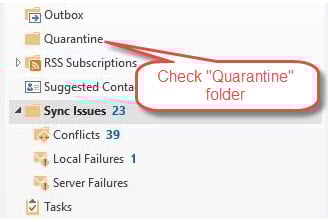
- Preverite, ali obstaja mapa z imenom Karantena, V karanteni, Predmeti v karanteni, ali kaj podobnega.
- Iščem manjkajoča e-poštna sporočila v teh mapah.
- Če najdete želeno e-pošto in potrdite, da je legitimna, jo premaknite nazaj v običajno mapo, kot je »Prejeto«.
2.3.2.2 Preverjanje e-poštnih sporočil v karanteni v protivirusni programski opremi
- Odprite protivirusno programsko opremo (Norton, McAfee, Avast itd.)
- Poiščite a Karantena, Predmeti v karanteniali Vault oddelek
- Preverite, ali so bila kakšna legitimna e-poštna sporočila pomotoma premaknjena v karanteno
- Če jih najdete, izberite e-poštna sporočila in nato izberite Obnovitev or Sprostite
- Dodajte pošiljatelja v svoj protivirusni program Varni pošiljatelji or Seznam dovoljenih
- Po potrebi prilagodite občutljivost protivirusnega pregleda e-pošte
- Preverite dnevnike protivirusnega programa za morebitna obvestila o blokiranju e-pošte
2.4 Pregled skeniranja e-pošte z antivirusnim programom
Protivirusna programska oprema lahko blokira legitimna e-poštna sporočila, da ne dosežejo vaše mape »Prejeto«.
- Odprite nastavitve protivirusne programske opreme
- Začasno onemogočite funkcije skeniranja e-pošte
- Preizkusite, ali Outlook začne prejemati e-pošto
- Dodaj Outlook na seznam izjem protivirusnega programa
- Ponovno omogočite skeniranje e-pošte z ustreznimi izjemami
2.5 Preverjanje omejitev shranjevanja
Polni poštni predali preprečujejo prejemanje novih e-poštnih sporočil.
Za Outlook.com (spletna različica):
- Kliknite Nastavitve ikona zobnika v zgornjem desnem kotu
- Pojdi na Račun -> Pohištvo za shranjevanje
- Preverite trenutno uporabo poštnega nabiralnika in razpoložljiv prostor
- Izbrišite nepotrebna e-poštna sporočila iz Prejeto, Poslani predmetiin druge mape
- Izpraznite svoj Izbrisani predmeti mapa popolnoma
- Odstranite velike priloge ali jih shranite v OneDrive

Za nov Outlook (aplikacija za Windows):
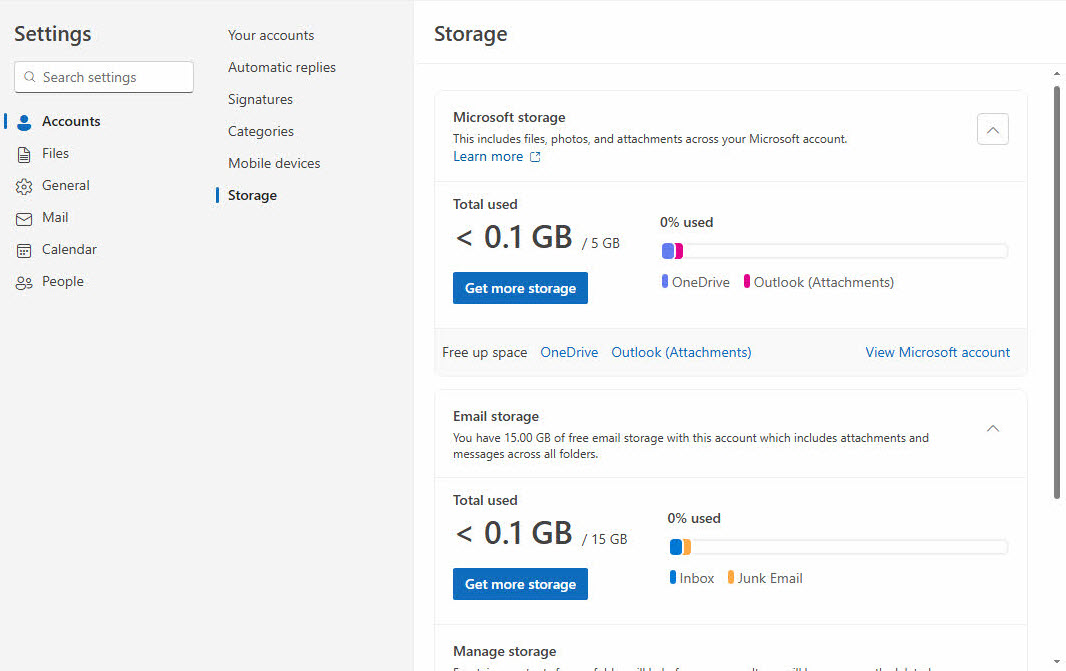
- klik Nastavitve v zgornji navigaciji
- Izberite računi z leve stranske vrstice
- Preverite podatke o shrambi, če so prikazani, ali obiščite Outlook.com v brskalniku za podrobne informacije o uporabi.
- Izbrišite stara e-poštna sporočila iz vseh map, vključno z Poslani predmeti
- Z desno tipko miške kliknite Izbrisani predmeti in izberite Prazna mapa
- Arhivirajte pomembna e-poštna sporočila, da zmanjšate trenutno porabo prostora za shranjevanje
- Odstranite velike priloge iz nedavnih e-poštnih sporočil
Za klasični Outlook (namizni računalnik):
- V Outlooku v podoknu z mapami z desno tipko miške kliknite podatkovno datoteko.
- Izberite Lastnosti podatkovne datoteke

- Pridobite pot do podatkovne datoteke in preverite, ali njena velikost dosega omejitve.

Spodaj so privzete omejitve velikosti za PST/OST files:
- Outlook 97–2002: 2 GB.
- Outlook 2003–2007: 20 GB.
- Outlook 2010+: 50 GB.
Če velikost podatkovne datoteke doseže ali se približa omejitvi, lahko:
- Zgostite podatkovno datoteko

- Uporaba Arhiv funkcije za arhiviranje starih e-poštnih sporočil
- Izbrišite stara e-poštna sporočila in jih izpraznite Izbrisani predmeti
- Shrani velike priloge navzven in izbriši izvirna sporočila
- Prilagodite omejitve velikosti v urejevalniku registra sistema Windows.
2.6 Pregled pravil in filtrov za e-pošto
Nepravilna pravila lahko samodejno preusmerijo ali izbrišejo dohodna e-poštna sporočila, kar povzroči težavo, da Outlook ne prejema e-poštnih sporočil.
Za Outlook.com (spletna različica):
- Kliknite Nastavitve ikona zobnika v zgornjem desnem kotu
- Izberite Oglejte si vse nastavitve programa Outlook
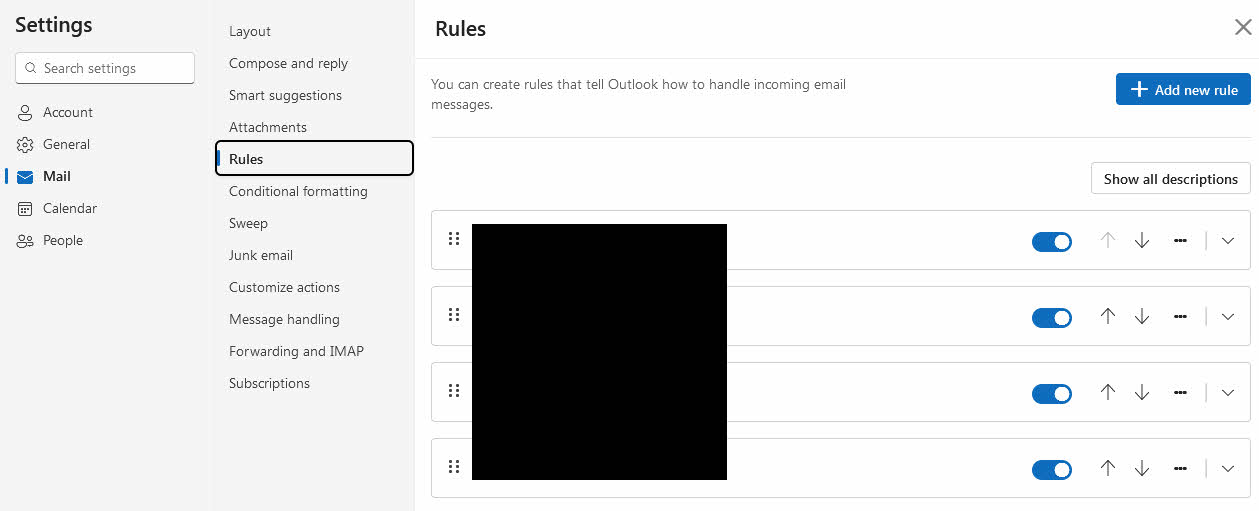
- Pojdi na mail -> Pravila
- Preglejte vsa aktivna pravila za e-pošto na seznamu
- Izklopite sumljiva pravila ali kliknite Brisanje za nezaželene
- klik Prihranek uporabiti spremembe
Za nov Outlook (aplikacija za Windows):
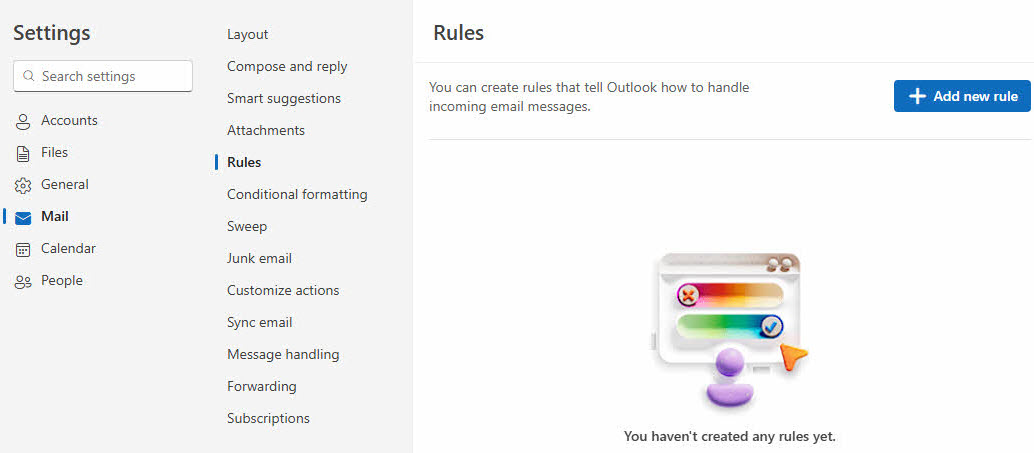
- klik Nastavitve v zgornji navigaciji
- Izberite mail z leve stranske vrstice
- Kliknite na Pravila
- Pregled seznama aktivnih pravil za e-pošto
- S preklopnimi stikali onemogočite problematična pravila
- Izbrišite nepotrebna pravila z uporabo Brisanje Gumb
Za klasični Outlook (namizni računalnik):
- Pojdi na Nastavitve or file -> Upravljanje pravil in opozoril
- Preglejte vsa aktivna pravila za e-pošto
- Začasno onemogočite sumljiva pravila
- Izbrišite pravila, ki se jih ne spomnite ustvariti
- Preizkus prejemanja e-pošte po spremembah

2.7 Preverite seznam blokiranih pošiljateljev
Nenamerno blokirani pošiljatelji ne bodo mogli doseči vaše mape »Prejeto«.
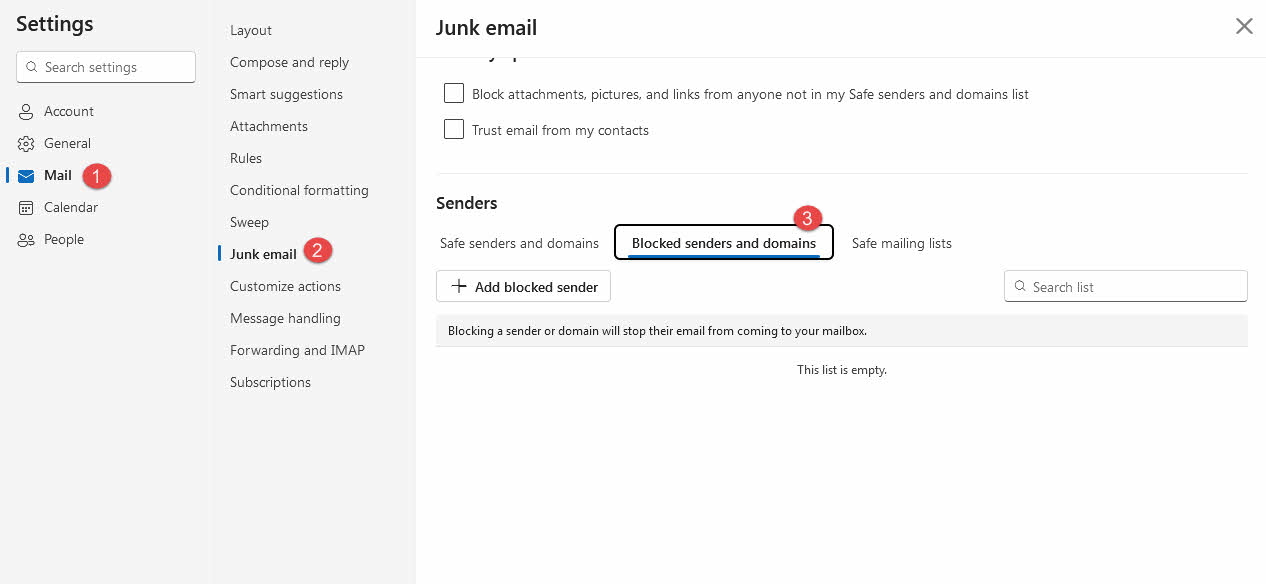
Za Outlook.com (spletna različica):
- Kliknite Nastavitve ikona zobnika v zgornjem desnem kotu
- Pomaknite se na mail -> Vsiljena pošta
- Kliknite na Blokirani pošiljatelji in domene
- Preglejte seznam za napačno blokirane e-poštne naslove
- Izberite neželene vnose in kliknite odstrani
- Dodajte pomembne stike v Varni pošiljatelji in domene če je potrebno
- klik Prihranek uporabiti spremembe
Za nov Outlook (aplikacija za Windows):
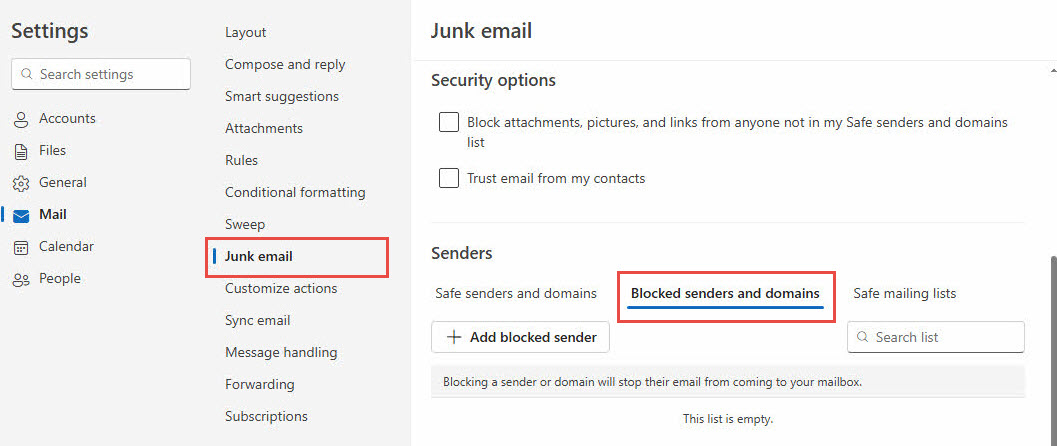
- klik Nastavitve v zgornji navigaciji
- Izberite mail z leve stranske vrstice
- Kliknite na Vsiljena pošta
- Pojdi na Pošiljatelji in kliknite Blokirani pošiljatelji in domene
- Preverite seznam za morebitne napačno blokirane naslove
- Uporaba odstrani za brisanje neželenih blokov
- Dodajte zaupanja vredne pošiljatelje Varni pošiljatelji Seznam
Za klasični Outlook (namizni računalnik):
- dostop Kartica Domov -> Junk -> Možnosti neželene e-pošte

- Odprto Blokirani pošiljatelji

- Odstranite vse napačno blokirane e-poštne naslove
- Dodajte pomembne stike v Varni pošiljatelji Seznam
- Shranite spremembe
2.8 Počisti predpomnilnik in ponovno zaženi
Včasih predpomnilnik prepreči tudi prejemanje e-pošte s strani Outlooka.
Za Outlook.com (spletna različica):
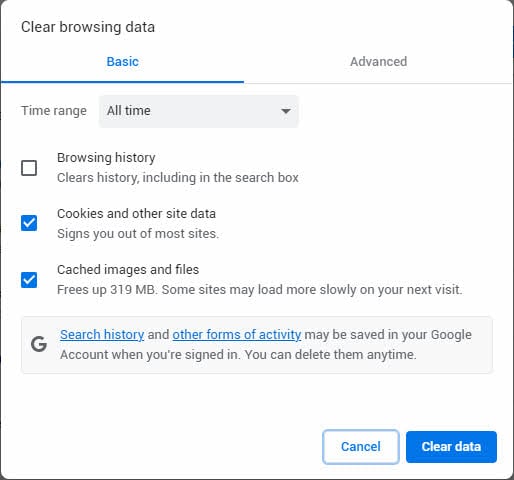
- Odprite nastavitve spletnega brskalnika
- Pomaknite se na Zasebnost in varnost or Izbrišite podatke brskanja
- Izberite Piškotki in drugi podatki spletnega mesta in Predpomnjene slike in datoteke
- Izberite Ves čas za časovno obdobje
- klik Jasno datum or Brisanje
- Zaprite in znova zaženite brskalnik
- Ponovno se prijavite v Outlook.com in preizkusite prejemanje e-pošte
Za nov Outlook (aplikacija za Windows):
- Popolnoma zaprite novo aplikacijo Outlook
- Pritisnite Windows + R tipke
- tip %localappdata%\Paketi\Microsoft.OutlookForWindows_8wekyb3d8bbwe\LocalCache
- Izbriši vse datoteke in mape na tej lokaciji
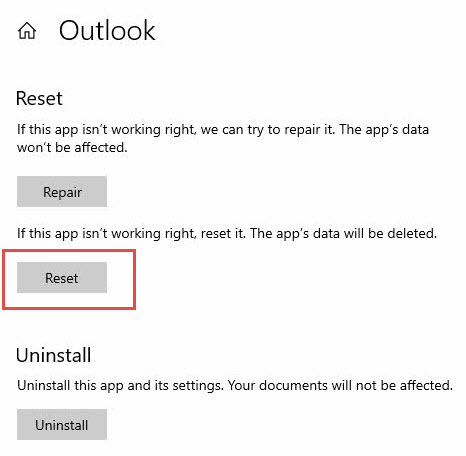
- Ali pa pojdite na Nastavitve -> Aplikacije -> Nov Outlook -> Dodatne možnosti -> Ponastavi
- Znova zaženite novo aplikacijo Outlook
- Ponovno se prijavite in preizkusite delovanje e-pošte
Za klasični Outlook (namizni računalnik):
- Popolnoma zaprite Outlook
- Pritisnite Windows + R tipke
- tip %localappdata%\Microsoft\Outlook
- odprite RoamCache mapa
- Izbriši vse datoteke v mapi RoamCache
- Znova zaženite Outlook in preizkusite prejemanje e-pošte
- Če težave vztrajajo, počistite tudi vsebino glavne mape Outlook (varnostne kopije datotek PST najprej)
2.9 Preverjanje stanja Microsoftovega strežnika
Izpadi strežnika lahko začasno preprečijo dostavo e-pošte, vendar so ustrezni strežniki odvisni od vaše različice Outlooka in ponudnika e-pošte.
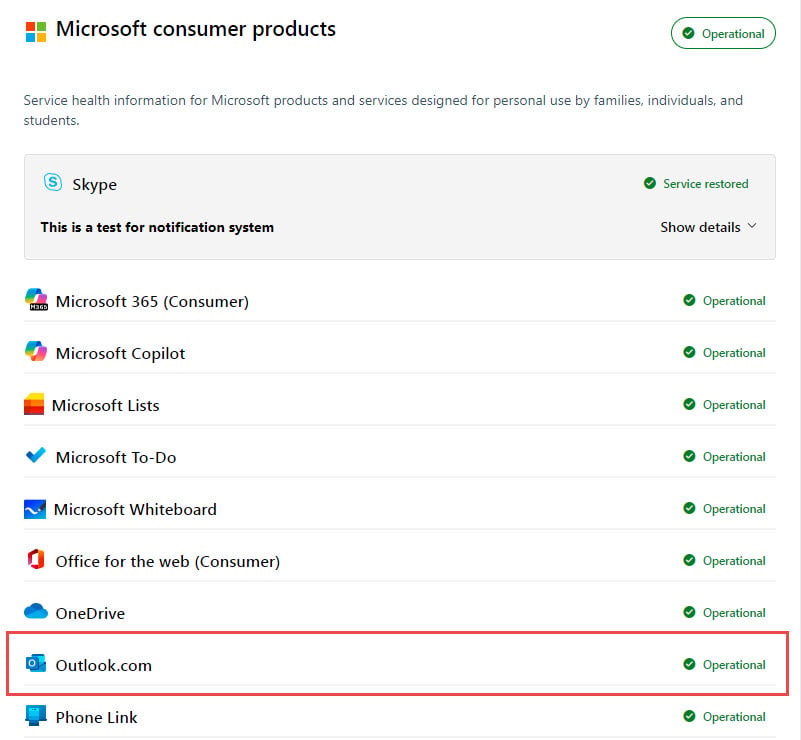
Za Outlook.com (spletna različica):
- Obiščite Stanje zdravja Microsoftovih storitev portal
- Pod Microsoftovi potrošniški izdelki kliknite Prikaži izdelke.
- Iskati Outlook.com na seznamu storitev

- Preverite rdeče ali rumene indikatorje stanja
- Preglejte vsa obvestila o tekočem vzdrževanju
- Preverite družbena omrežja (Twitter/X) za #OutlookDown Poročila
- obisk downdetector.com/status/outlook za težave, o katerih poročajo uporabniki
Za nov Outlook (aplikacija za Windows):
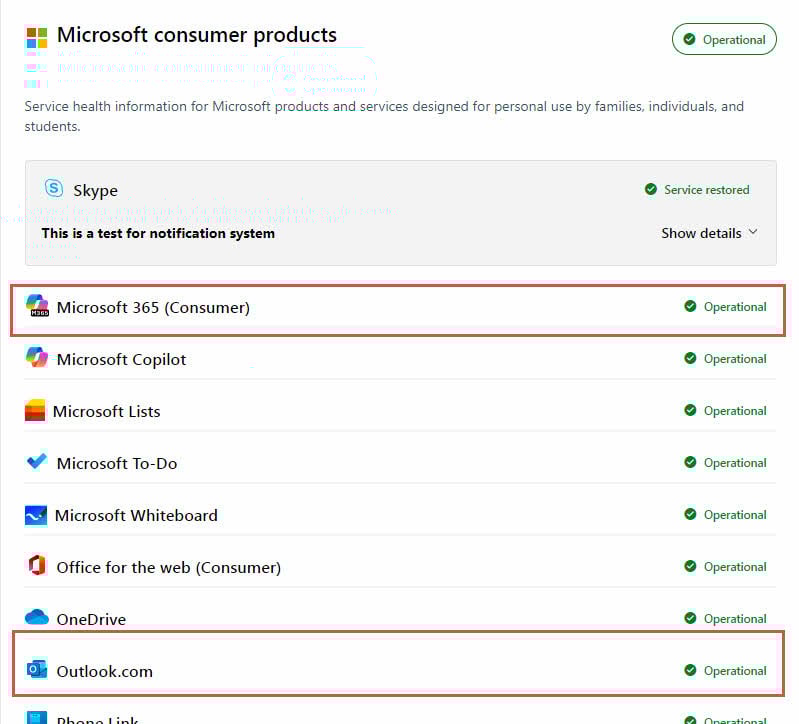
- Obiščite Stanje zdravja Microsoftovih storitev portal
- Preveri stanje za Menjava na spletu in Outlook.com Storitve
- Poiščite rdeče ali rumene indikatorje servisiranja
- Spremljajte center za sporočila skrbnikov za Microsoft 365, če ste poslovni uporabnik
- Poiščite nedavna poročila o izpadih na družbenih omrežjih
Za klasični Outlook (namizni računalnik):
Za račune Microsoft 365/Outlook.com:
- Sledite istim korakom kot zgoraj za Nov Outlook
- Preveri Menjava na spletu stanje storitve posebej
- Preverite stanje strežnika Exchange v vaši organizaciji, če uporabljate poslovne račune
Za račune Gmail, Yahoo ali drugih tretjih oseb:
- Obiščite stran s stanjem vašega ponudnika e-pošte:
- Gmail: status.cloud.google.com
- yahoo: yahoo.com/izpadi
- Apple iCloud: apple.com/support/systemstatus
- Preveri downdetector.com za vašega specifičnega ponudnika e-pošte
- Poiščite poročila o izpadih posameznih ponudnikov na družbenih omrežjih
- Če se zdi, da strežniki ne delujejo, se obrnite na podporo ponudnika e-pošte.
Za strežnike Exchange na lokaciji:
- Obrnite se na skrbnika IT ali sistemskega skrbnika
- Preverite povezljivost notranjega omrežja
- Preverite stanje strežnika Exchange z IT-ekipo vaše organizacije
3. Rešitve za Outlook.com (spletna različica)
Ti popravki posebej odpravljajo težave s spletno storitvijo Outlook.com.
3.1 Preverite zavihek »Drugo« (fokusirana mapa »Prejeto«)
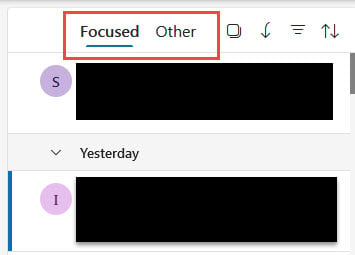
Fokusirana mapa »Prejeto« loči e-poštna sporočila na osredotočeni in Ostalo zavihki.
- Poiščite Ostalo zavihek v mapi »Prejeto«
- Preverite, ali se tam nahajajo manjkajoča e-poštna sporočila
- Z desno miškino tipko kliknite e-poštna sporočila, ki bi morala biti v osredotočeni
- Izberite Premakni se v fokus or Vedno se premaknite k osredotočenosti
- Po želji onemogočite mapo »Prejeto« v fokusu v nastavitvah
3.2 Preverjanje nastavitev posredovanja e-pošte
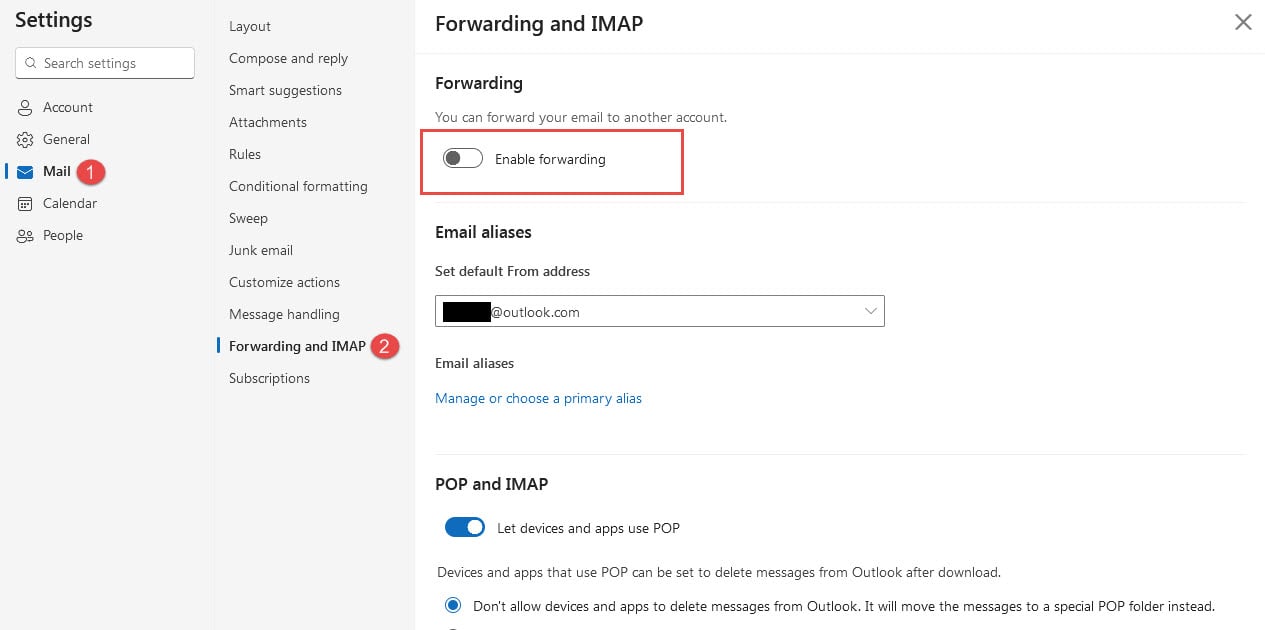
Samodejno posredovanje lahko preusmeri e-pošto stran od mape »Prejeto«.
- klik Nastavitve (ikona zobnika)
- Pojdi na mail -> Posredovanje
- Preverite če Omogoči posredovanje aktiviran
- Onemogočite posredovanje ali popravite ciljni naslov
- klik Prihranek uporabiti spremembe
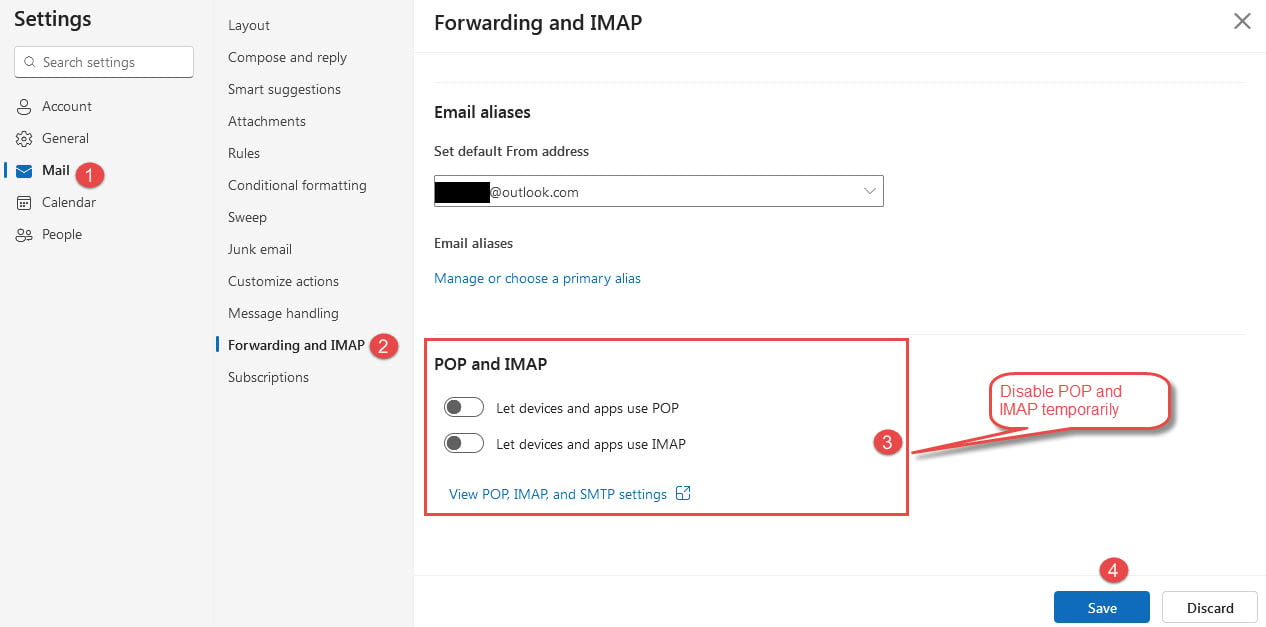
3.3 Pregled nastavitev IMAP/POP
E-poštne aplikacije drugih ponudnikov, ki uporabljajo IMAP/POP, lahko motijo dostop do spleta.
- Pomaknite se na Nastavitve -> Sinhronizacija e-pošte
- Pregled povezanih naprav in aplikacij
- Odstranite neuporabljene ali problematične povezave
- Onemogoči POP in IMAP začasno
- Preizkusite, ali se e-poštna sporočila začnejo normalno prikazovati
3.4 Preverjanje blokad računa
Varnostni ukrepi lahko začasno blokirajo prejemanje e-pošte na vaš račun.
- Poiščite varnostna obvestila v svojem računu
- Pregled nedavne dejavnosti prijave
- Izpolnite vsa potrebna varnostna preverjanja
- Posodobite geslo, če boste pozvani
- Počakajte, da se omejitve računa samodejno odpravijo
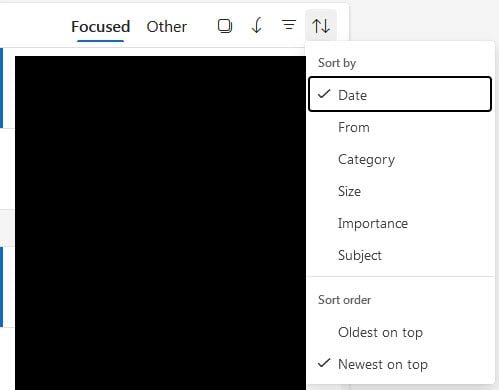
3.5 Razvrščanje sporočil po datumu
Nepravilno razvrščanje lahko skrije nedavna e-poštna sporočila.
- Kliknite filter gumb nad seznamom e-poštnih naslovov
- Izberite Razvrščanje -> Datum
- Izberite Od najnovejšega do najstarejšega or Od najstarejšega do najnovejšega
- Osvežite stran brskalnika
- Preverite, ali se zdaj prikazujejo manjkajoča e-poštna sporočila
4. Rešitve za nov Outlook (aplikacija za Windows)
Nova aplikacija Outlook ima posebne funkcije sinhronizacije in preverjanja pristnosti, ki morda zahtevajo pozornost.
4.1 Vsili ročno sinhronizacijo
Ročna sinhronizacija lahko odpravi začasne težave s povezljivostjo.
- odprite Poglej zavihek na traku
- Kliknite Sinhronizacija Gumb
- Bodite pozorni na statusna sporočila na dnu zaslona
- Počakajte na dokončanje sinhronizacije
- Preverite, ali se prikažejo nova e-poštna sporočila

4.2 Preverite omejitve velikih prilog
E-poštna sporočila s prilogami, večjimi od 20 MB, morda ne bodo dostavljena.
- Pojdi k svojemu pošiljanju mapa
- Odprite vsa zataknjena e-poštna sporočila
- Preverite velikosti prilog
- Odstranite priloge, večje od 20 MB
- Namesto velikih datotek uporabite povezave za deljenje v oblaku
4.3 Posodobitev gesla in preverjanja pristnosti
Zastarele poverilnice lahko preprečijo sinhronizacijo e-pošte.
- Kliknite ikono računa poleg svojega e-poštnega naslova
- Izberite Nadaljuj ko ste pozvani k prijavi
- Vnesite trenutno geslo
- Po potrebi nastavite gesla za aplikacije
- Če je omogočeno, izvedite dvofaktorsko preverjanje pristnosti
4.4 Preverjanje stanja shrambe v oblaku
Polna shramba v oblaku Microsoft preprečuje dostavo novih e-poštnih sporočil.
- Obiščite stran za shranjevanje v Microsoftovem računu
- Preverite porabo prostora za shranjevanje v storitvi OneDrive in nabiralniku
- Izbrišite nepotrebne datoteke in e-pošto
- Razmislite o nadgradnji svojega paketa shrambe
- Redno spremljajte raven shranjevanja
5. Rešitve za klasični Outlook (namizna aplikacija)
Klasični Outlook ponuja največ možnosti konfiguracije, vendar ima tudi edinstvene zahteve za odpravljanje težav.
5.1 Označite način »Delo brez povezave«
Način brez povezave preprečuje Outlooku, da bi se povezal z e-poštnimi strežniki in prejemal nova e-poštna sporočila.
- Stanje povezave si oglejte na dnu okna Outlooka.
- Če vidite Odklopljen or Delo brez povezave
- Pojdi na Pošiljanje / prejemanje tab
- klik Delo brez povezave za preklop nazaj v stanje spleta
- Počakajte, da se Outlook samodejno znova poveže

5.2 Preverite mapo »Težave s sinhronizacijo«
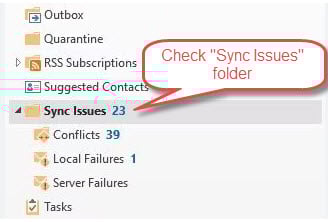
Če pride do težav s sinhronizacijo med Outlookom in strežnikom, lahko Outlook e-pošto premakne v »Težave s sinhronizacijo« mapa:
- V podoknu map poiščite Težave s sinhronizacijo mapa (morda je strnjena)
- Razširi Težave s sinhronizacijo mapo, da si ogledate njene podmape
- Preveri Konflikti, Lokalne napakein Napake strežnika podmape
- Poiščite manjkajoča e-poštna sporočila na teh lokacijah
- Z desno miškino tipko kliknite katero koli legitimno e-pošto in izberite Premakni -> Prejeto
- Če želite iskati po vseh mapah, vključno s težavami s sinhronizacijo, pritisnite Ctrl + Shift + F. za napredno iskanje
- V možnostih iskanja izberite Vsi nabiralniki in preveri Vključi podmape
5.3 Popravilo profila Outlooka
Poškodovani profili so pogost vzrok za težave s prejemanjem e-pošte.
- Popolnoma zaprite Outlook
- Pojdi na nadzorno ploščo -> mail
- klik Pokaži profile
- Izberite Dodaj da ustvarite nov profil
- Konfigurirajte svoj e-poštni račun v novem profilu
- Nastavi novi profil kot privzetega
- Ponovno konfigurirajte vse e-poštne račune in nastavite podatkovne poti.

5.4 Zaženite orodje za popravilo datotek PST
Poškodovane podatkovne datoteke bodo Outlooku preprečile tudi prejemanje e-pošte.
Za popravilo poškodovanih datotek lahko uporabite naslednja orodja:
- ScanPST (orodje za popravilo mape »Prejeto«): To je vgrajeno orodje za popravilo Outlooka, ki popravlja manj poškodovane datoteke.
- DataNumen Outlook Repair Software: To je orodje tretje osebe, ki lahko odpravi vse vrste poškodb, vključno s hudimi poškodbami.
5.5 Onemogočanje dodatkov in varnega načina
Problematični dodatki lahko motijo funkcije prejemanja e-pošte.
- Pritisnite Windows + R
- tip outlook.exe / varno in pritisnite Vnesite
- Preizkus, ali so e-poštna sporočila prejeta v varnem načinu
- Če je uspešen, pojdite na file -> možnosti -> Dodatki
- Onemogočite dodatke enega za drugim, da ugotovite vzrok težave.

5.6 Preverjanje nastavitev pošiljanja/prejemanja
Nepravilni intervali pošiljanja/prejemanja lahko povzročijo zamudo pri dostavi e-pošte.
- Pojdi na Pošiljanje / prejemanje -> Skupine za pošiljanje / prejemanje
- klik Določite skupine za pošiljanje / prejemanje
- Zagotoviti Načrtuj samodejno pošiljanje/prejemanje vsakih XX minut je preverjeno
- Nastavite interval na 10–30 minut
- klik Zapri da shranite nastavitve

6. Napredno odpravljanje težav
Te metode obravnavajo kompleksne probleme, ki jih osnovne rešitve ne morejo rešiti.
6.1 Sledenje sporočil (poslovni uporabniki)
Skrbniki storitve Microsoft 365 lahko spremljajo dostavo e-pošte s sledenjem sporočil.
- Prijavite se v skrbniško središče Microsoft 365
- Pojdi na <span style="color: #f7f7f7;">Izmenjava</span> -> Pretok pošte -> Sled sporočila
- Vnesite podatke pošiljatelja in prejemnika
- Izberite ustrezno datumsko obdobje
- Zaženite sledenje in analizirajte rezultate
6.2 Popravki registra in na ravni sistema
Napredni uporabniki bodo morda morali odpraviti težave s konfiguracijo na ravni sistema.
- Run Preverjevalnik sistemskih datotek Windows (sfc / scannow)
- Preverite in namestite posodobitve sistema Windows
- Popravilo namestitve Microsoft Officea
- Ponastavi Omrežne nastavitve sistema Windows če je potrebno
- Razmislite o profesionalni tehnični podpori
7. Preprečevanje in vzdrževanje
Redno vzdrževanje preprečuje številne težave, zaradi katerih Outlook ne more prejemati e-pošte.
7.1 Redna vzdrževalna opravila
Vzpostavite rutino, da bo Outlook deloval nemoteno.
- Tedensko brisanje datotek predpomnilnika
- Mesečno arhivirajte stara e-poštna sporočila
- Četrtletno pregledovanje in čiščenje pravil e-pošte
- Redno spremljajte porabo prostora za shranjevanje
- Poskrbite za posodabljanje programske opreme Outlook
7.2 Spremljanje stanja e-pošte
Bodite proaktivni glede težav z dostavo e-pošte.
- Nastavite potrdila o branju za pomembna e-poštna sporočila
- Spremljajte sporočila o odbijanju
- Občasno testirajte dostavo e-pošte
- Ohranite aktivne rezervne e-poštne naslove
- Dokumentirajte ponavljajoče se težave za prepoznavanje vzorcev
7.3 Najboljše prakse
Upoštevajte te postopke, da zmanjšate težave z e-pošto.
- Ohranite prostor za shranjevanje nabiralnika pod 80 % zmogljivosti
- Omejite pravila e-pošte samo na bistveno avtomatizacijo
- Redno posodabljajte gesla in varnostne nastavitve
- Izogibajte se nameščanju nepotrebnih dodatkov za Outlook
- Vzdržujte stabilno internetno povezavo
8. Kdaj se obrniti na podporo
V nekaterih primerih je za reševanje težav s prejemanjem e-pošte potrebna strokovna pomoč.
8.1 Možnosti podpore Microsofta
Microsoft ponuja različne kanale podpore za uporabnike Outlooka.
- Brezplačna podpora prek Forumi skupnosti Microsoft Outlook
- Plačana podpora za kompleksne tehnične težave
- Podpora v klepetu v živo za naročnike na Microsoft 365
- Telefonska podpora za poslovne račune
- Spletna orodja za odpravljanje težav in diagnostika
8.2 Podpora za podjetja
Poslovni uporabniki imajo dodatne možnosti eskalacije.
- Najprej se obrnite na svojega IT-skrbnika
- Posredovanje težav s strežnikom Exchange skrbnikom sistema
- Prijavi težave z e-pošto, specifične za domeno
- Zahtevajte analizo sledenja sporočil od IT osebja
- Razmislite o storitvah svetovanja za e-pošto tretjih oseb
8.3 Alternativne rešitve
Začasne rešitve med odpravljanjem trajnih težav.
- Začasno uporabite alternativne e-poštne odjemalce
- Nastavitev posredovanja e-pošte na rezervne račune
- Dostop do e-pošte prek mobilnih aplikacij
- Uporabite spletni dostop do e-pošte kot rezervno možnost
- Razmislite o selitvi na druge ponudnike e-pošte
9. Pogosto zastavljena vprašanja
V: Zakaj Outlook ne prejema e-poštnih sporočil od določenih pošiljateljev?
A: Do tega običajno pride zaradi blokiranja na ravni domene, težav z ugledom pošiljatelja ali napak pri preverjanju pristnosti e-pošte. Preverite seznam blokiranih pošiljateljev in pošiljatelja prosite, naj preveri konfiguracijo svojega e-poštnega strežnika.
V: Koliko časa traja, da se e-poštna sporočila prikažejo v Outlooku?
A: E-poštna sporočila se običajno prikažejo v 1–5 minutah. Zamude lahko nastanejo zaradi obremenitve strežnika, velikih prilog ali nastavitev intervala sinhronizacije. Ročno sinhronizacijo lahko prisilite, da takoj preveri nova sporočila.
V: Zakaj lahko vidim e-pošto v spletnem brskalniku, ne pa tudi v aplikaciji Outlook?
A: To kaže na težavo s sinhronizacijo med strežnikom in vašo lokalno aplikacijo. Poskusite počistiti predpomnilnik Outlooka, posodobiti geslo ali znova ustvariti svoj e-poštni profil.
V: Kaj naj storim, če zamudim pomembna e-poštna sporočila?
A: Najprej preverite mapo z neželeno pošto in izbrisane elemente. Uporabite orodja za sledenje sporočilom, če so na voljo, se obrnite na pošiljatelja, da potrdite, da je poslal e-pošto, in razmislite o nastavitvi posredovanja e-pošte kot rezervni način.
V: Kako vem, ali je moja shramba v Outlooku polna?
O: V nastavitvah preverite porabo prostora za shranjevanje v računu. Brezplačni računi imajo običajno omejitev 15 GB, plačljivi računi pa ponujajo več prostora. Ko se boste približali omejitvi prostora za shranjevanje, boste prejeli opozorila.
V: Ali lahko protivirusna programska oprema blokira Outlookova e-poštna sporočila?
A: Da, protivirusno skeniranje e-pošte lahko moti dostavo e-pošte. Začasno onemogočite skeniranje e-pošte, da preizkusite, nato pa dodajte Outlook na seznam izjem protivirusnega programa, če težava odpravljena.
V: Zakaj Outlook deluje občasno?
A: Občasne težave pogosto izvirajo iz nestabilnih internetnih povezav, časovnih omejitev strežnika ali omejitev pasovne širine. Preverite stabilnost omrežja in se obrnite na svojega ponudnika internetnih storitev, če težave ne izginejo.
V: Kako pogosto naj počistim predpomnilnik programa Outlook?
A: Predpomnilniške datoteke čistite tedensko ali kadar koli pride do težav s sinhronizacijo. To vzdrževalno opravilo pomaga preprečiti poškodbe in izboljša delovanje, ne da bi to vplivalo na vaša e-poštna sporočila.
V: Zakaj prejemam samo nekatera e-poštna sporočila, drugih pa ne?
A: Selektivno blokiranje e-pošte se pogosto pojavi zaradi filtrov neželene pošte, pravil za e-pošto ali filtriranja na strani strežnika. Preverite mapo z neželeno pošto, preglejte aktivna pravila za e-pošto in preverite, ali vaš ponudnik e-pošte ne blokira določenih domen ali pošiljateljev.
V: Kako preverim, ali so nastavitve mojega e-poštnega računa pravilne?
A: Pojdite v nastavitve računa in preverite, ali se nastavitve dohodnega strežnika, številke vrat in varnostne nastavitve ujemajo z zahtevami vašega ponudnika e-pošte. Večina ponudnikov te nastavitve objavi na svojih spletnih mestih za podporo.
V: Kaj naj storim, če Outlook nenehno zahteva moje geslo?
A: To običajno kaže na težave s preverjanjem pristnosti. Posodobite geslo v Outlooku, da se bo ujemalo s trenutnim geslom računa, po potrebi omogočite dvofaktorsko preverjanje pristnosti ali ustvarite gesla za aplikacije za boljšo varnost.
V: Ali lahko obnovim e-poštna sporočila, ki niso bila nikoli dostavljena v moj Outlook?
A: Žal e-poštnih sporočil, ki zaradi napak strežnika ali polnega prostora v pomnilniku niso bila dostavljena, ni mogoče obnoviti. Vendar pa lahko pošiljatelje prosite, naj ponovno pošljejo pomembna sporočila, in uvedete preventivne ukrepe, da se izognete prihodnjim napakam pri dostavi.
V: Zakaj se e-poštna sporočila v Outlooku prikažejo več ur po tem, ko so bila poslana?
A: Zamude pri e-pošti so lahko posledica počasnih internetnih povezav, preobremenjenosti strežnika, obdelave velikih prilog ali nepravilnih intervalov sinhronizacije. Preverite nastavitve pošiljanja/prejemanja in se prepričajte, da so konfigurirane za pogoste posodobitve.
V: Ali je normalno, da Outlook po posodobitvi sistema Windows preneha prejemati e-pošto?
A: Posodobitve sistema Windows lahko včasih vplivajo na delovanje Outlooka zaradi varnostnih sprememb ali težav z združljivostjo. Če težave po posodobitvah ne izginejo, poskusite znova zagnati Outlook, ga zagnati kot skrbnik ali popraviti namestitev sistema Office.
10. Zaključek
10.1 Povzetek ključnih popravkov
Najučinkovitejše rešitve za Outlook, ki ne prejema e-poštnih sporočil, vključujejo preverjanje map z neželeno pošto, preverjanje omejitev prostora za shranjevanje, brisanje datotek predpomnilnika in zagotavljanje ustrezne internetne povezave. Rešitve, specifične za platformo, kot je onemogočanje načina brez povezave (klasični Outlook) ali preverjanje zavihka Drugo (Outlook.com), odpravljajo edinstvene težave.
10.2 Končni nasveti za odpravljanje težav
Pri odpravljanju težav s prejemanjem e-pošte začnite z osnovnimi rešitvami, preden se lotite naprednih metod. Sistematično preizkusite več rešitev in dokumentirajte tisto, ki deluje, za poznejšo uporabo. Redno vzdrževanje preprečuje nastanek večine težav, kar dolgoročno prihrani čas in frustracije.
Če po preizkusu teh rešitev še vedno imate težave, se za dodatno pomoč obrnite na Microsoftovo podporo ali skrbnika IT.
O Author
Xiu Xing je izkušen strokovnjak za IT z več kot 8 leti izkušenj na področju e-poštnih sistemov v podjetjih in odpravljanja težav z Microsoft Officeom. Pomagal je tisočim uporabnikom rešiti kompleksne težave z Outlookom v različnih poslovnih okoljih.
Xiu je specializiran za migracije e-poštnih sistemov, obnovitev podatkov in optimizacijo programske opreme za produktivnost. Njegove praktične izkušnje vključujejo upravljanje uvajanja strežnika Exchange Server, odpravljanje težav s povezljivostjo MAPI in izvajanje robustnih strategij varnostnega kopiranja za kritične e-poštne sisteme.
Xiu si s svojim tehničnim pisanjem prizadeva, da bi kompleksne IT-rešitve postale dostopne vsakodnevnim uporabnikom. Nenehno je na tekočem z najnovejšim razvojem storitev Office 365 in Exchange Online ter novimi tehnologijami e-pošte. Ko ne rešuje e-poštnih skrivnosti, Xiu rad deli praktične tehnične nasvete, ki ljudem pomagajo pri učinkovitejšem delu.
Imate vprašanja o tem priročniku ali potrebujete dodatno pomoč pri težavah z Outlookom? Xiu vas vabi. povratne informacije in predlogi za izboljšanje teh virov za odpravljanje težav.