
Se vam Microsoft Outlook nenehno sesuje? Pridobite 15 preverjenih rešitev zdaj! Rešitve po korakih, od hitrih do naprednih rešitev v sistemu Windows.
1. Predstavitev
Če se Microsoft Outlook nenehno sesuje, niste sami. Milijoni uporabnikov dnevno doživljajo sesuje Outlook, kar moti produktivnost in povzroča frustracije. Ta obsežen vodnik ponuja 12 preizkušenih rešitev za odpravljanje težav, ko se Outlook nenehno sesuje, od preprostih ponovnih zagonov do naprednih tehnik odpravljanja težav.
Če se ob zagonu zruši, lahko rešitve dobite na še en obsežen vodnikZa vse ostale primere najdete rešitve v tem priročniku.
2. Hitri ponovni zagon in osnovni pregledi
Ko se moj Outlook nenehno sesuje, je prvi korak izvedba osnovnih preverjanj, ki odpravijo številne pogoste težave. Te preproste rešitve odpravijo približno 30 % težav s stabilnostjo Outlooka.
2.1 Prisilno zapiranje in ponovni zagon Outlooka
Če se aplikacija Outlook pogosto sesuje, popolno zapiranje vseh procesov Outlooka zagotovi čist ponovni zagon:
- Pritisnite Ctrl + Shift + Esc za odpiranje upravitelja opravil
- Kliknite Procesi tab
- Iskati Outlook na seznamu
- Izberite in kliknite End Task
- Prav tako končajte vse Outlook.exe procesi, če so prisotni
- Počakajte 30 sekund in nato znova zaženite Outlook kot običajno

2.2 Preverite sistemske vire
Nezadostni sistemski viri pogosto povzročajo nenehne težave z zrušitvijo programa Microsoft Outlook:
- Odprite upravitelja opravil in preverite Spomin Uporaba
- Prepričajte se, da razpoložljivi RAM presega 2 GB
- Preverite, ali ima trdi disk vsaj 1 GB prostega prostora
- Zaprite nepotrebne aplikacije, ki porabljajo pomnilnik
- Znova zaženite računalnik, če poraba pomnilnika preseže 80 %
2.3 Preverite, ali je Outlook posodobljen
Zastarela programska oprema pogosto povzroča težave z nenehnim sesuvanjem Outlooka:
- Odprite Outlook in kliknite file
- Izberite Pisarniški račun or Račun
- klik Posodobi možnosti -> Posodobi Zdaj
- Dovoli prenos in namestitev posodobitev
- Po končanih posodobitvah znova zaženite Outlook

3. Zaženite Outlook v varnem načinu
Varni način pomaga ugotoviti, ali dodatki ali prilagoditve povzročajo nenehno zrušitev aplikacije Outlook. Ta diagnostična metoda izolira osrednjo aplikacijo pred morebitnimi konflikti.
3.1 Zagon Outlooka v varnem načinu
Obstajata dva načina za zagon Outlooka v varnem načinu:
1. način: Zaženi pogovorno okno
- Pritisnite Windows + R za odpiranje pogovornega okna Zaženi
- tip outlook.exe / varno
- Pritisnite Vnesite
2. način: ukazni poziv
- Pritisnite Windows + X in izberite Command Prompt
- tip cd »C:\Programske datoteke\Microsoft Office\root\Office16«
- tip outlook.exe / varno in pritisnite Vnesite

3.2 Testiranje funkcionalnosti v varnem načinu
Ko se Outlook zažene v varnem načinu, preizkusite te osnovne funkcije:
- Pošiljanje in prejemanje e-poštnih sporočil
- Odprite koledar in ustvarite sestanke
- Dostop do stikov in adresarja
- Navigacija med mapami
- Opravljajte običajna vsakodnevna opravila 10–15 minut
3.3 Interpretacija rezultatov varnega načina
Če se sesutje programa MS Outlook v varnem načinu ustavi, težavo povzročajo dodatki ali razširitve. Če se sesutje ne preneha, je treba z rešitvami v tem priročniku odpraviti osnovne težave s sistemom ali namestitvijo.
4. Onemogočite problematične dodatke
Dodatki pogosto povzročajo težave z zrušitvijo aplikacije Outlook. Prepoznavanje in onemogočanje problematičnih razširitev reši številne težave s stabilnostjo.
4.1 Prepoznavanje problematičnih dodatkov
Dostop do vmesnika za upravljanje dodatkov v Outlooku:
- Odpri Outlook normalno
- klik file -> možnosti
- Izberite Dodatki z leve plošče
- Pregled seznama aktivnih dodatkov
- Zapišite si vse nedavno nameščene ali neznane dodatke
4.2 Sistematično onemogočanje dodatkov
Ko se Microsoft Outlook nenehno sesuje, sistematično onemogočite dodatke:
- v Dodatki izberite, izberite COM dodatki iz spustnega menija
- klik Go
- Počistite vse potrditvene polja pri dodatkih, da jih onemogočite
- klik OK in znova zaženite Outlook
- Če se zrušitve ustavijo, ponovno omogočite dodatke enega za drugim
- Preizkusite Outlook 24 ur po omogočanju vsakega dodatka

4.3 Pogosti problematični dodatki
Ti dodatki pogosto povzročajo težave z nenehnim sesuvanjem programa Outlook:
- Starejši PDF predogled dodatkov
- Starejši protivirusni e-poštni pregledovalniki
- Zastarela orodja za integracijo CRM
- Pripomočki za sinhronizacijo koledarja drugih ponudnikov
- Dodatki za povezovalnike družbenih medijev
5. Ustvarite nov Outlook profil
Poškodba profila povzroča nenehne težave z zrušitvijo programa Outlook. Ustvarjanje novega profila pogosto popolnoma odpravi te težave.
5.1 Razumevanje korupcije profila
Outlookovi profili shranjujejo nastavitve računa, strukture map in uporabniške nastavitve. Do poškodb pride zaradi:
- Nepričakovane zaustavitve med sinhronizacijo e-pošte
- Motnje protivirusnega programa v datotekah profila
- Napake naprave za shranjevanje, ki vplivajo na podatke profila
- Konfliktne namestitve sistema Office
5.2 Ustvarjanje novega profila
Ko se aplikacija Outlook zaradi težav s profilom nenehno sesuje:
- Popolnoma zaprite Outlook
- Odprto nadzorno ploščo -> Uporabniški računi
- klik Pošta (Microsoft Outlook)
- klik Pokaži profile
- klik Dodaj da ustvarite nov profil
- Konfigurirajte svoje e-poštne račune v novem profilu
- Nastavi novi profil kot privzetega

5.3 Prenos podatkov v nov profil
Ohranite pomembne podatke pri preklapljanju profilov:
- Izvozi stike: file -> Odpri in izvozi -> Uvoz / izvoz
- Izvoz koledarja: Izberite koledar -> file -> Shrani koledar
- Izvozi e-poštna sporočila: file -> Odpri in izvozi -> Izvoz v datoteko
- Uvozite podatke v nov profil z uporabo istih menijskih poti
6. Popravilo pisarniških naprav
Poškodovane datoteke sistema Office povzročajo sesutje programa MS Outlook. Vgrajena funkcija popravila popravi poškodovane namestitvene datoteke brez izgube podatkov.
Opomba: Office 2007 in starejše različice imajo orodje za diagnostiko sistema Microsoft Office (start Menu -> Vsi programi -> Microsoft Office -> Orodja Microsoft Office -> Diagnostika za Microsoft Office), ki jo je v novih različicah nadomestila vgrajena funkcija popravila.
6.1 Uporaba hitrega popravila
Hitro popravilo odpravlja pogoste poškodbe pri namestitvi:
- Zaprite vse Officeove aplikacije
- Odprto nadzorno ploščo -> Programi in funkcije
- Najdi Microsoft Office na seznamu programov
- Z desno tipko miške kliknite in izberite Spreminjanje
- Izberite Hitro popravilo
- klik popravilo in počakajte na dokončanje
- Znova zaženite računalnik, ko ga boste pozvali

6.2 Spletno popravilo (če hitro popravilo ne uspe)
Če se aplikacija Outlook po hitrem popravilu še vedno sesuje:
- Vrni se Programi in funkcije
- Izberite Microsoft Office in kliknite Spreminjanje
- Izberite Spletno popravilo
- klik popravilo (zahteva internetno povezavo)
- Za dokončanje je potrebnih 30–60 minut
- Po končanem popravilu znova zaženite računalnik
6.3 Konfiguracija po popravilu
Po končanem popravilu preverite delovanje Outlooka:
- Zaženite Outlook in preizkusite osnovne operacije
- Po potrebi ponovno konfigurirajte morebitne nastavitve po meri
- Postopno ponovno omogočite bistvene dodatke
- Spremljajte stabilnost 48 ur
7. Popravite poškodovano datoteko PST/OST Files
Poškodba podatkovnih datotek pogosto povzroči, da se Microsoft Outlook nenehno sesuje. Popravilo teh datotek obnovi stabilnost in prepreči izgubo podatkov.
7.1 Razumevanje korupcije PST/OST
Outlook shranjuje podatke v PST (osebna tabela za shranjevanje) in OST (tabela shranjevanja brez povezave) datoteke. Simptomi poškodb vključujejo:
- Zamrzovanje Outlooka pri dostopu do določenih map
- Sporočila o napakah o neberljivih datotekah
- Manjkajoča e-poštna sporočila ali vnosi v koledarju
- Počasno delovanje v določenih mapah
7.2 Uporaba ScanPST.exe Orodje
Microsoft ponuja vgrajeno orodje za popravilo ScanPST.exe za poškodovane datoteke PST.
7.3 Uporaba profesionalnega orodja tretje osebe
ScanPST.exe lahko popravi le manj poškodovane datoteke PST. Za tiste s hujšimi poškodbami lahko uporabite orodje drugega proizvajalca, kot je DataNumen Outlook Repair programsko orodje.
7.4 OST Regeneracija datotek
Ko se Outlook nenehno sesuje zaradi OST korupcija:
- Zaprite Outlook in počakajte 5 minut
- Pomaknite se na C: \ Uporabniki \ [Uporabniško ime] \ AppData \ Local \ Microsoft \ Outlook
- Izbriši vse .ost datoteke (najprej varnostno kopirajte, če je to potrebno)
- Znova zaženite Outlook
- Dovoli samodejno OST rekreacija in sinhronizacija
- Monitor za izboljšano stabilnost
8. Preverite programsko opremo v sporu
Programska oprema drugih ponudnikov pogosto moti delovanje Outlooka, zaradi česar se aplikacija Outlook nepričakovano sesuje. Prepoznavanje in reševanje konfliktov obnovi normalno delovanje.
8.1 Konflikti protivirusne programske opreme
Protivirusni programi pogosto povzročajo težave z nenehnim sesuvanjem programa Outlook:
- Odprite nastavitve protivirusne programske opreme
- Iskati Email Protection or Skeniranje v realnem času
- Dodaj namestitveno mapo Outlooka med izključitve
- Izključi C:\Programske datoteke\Microsoft Office
- Izključite tudi mapo profila: C: \ Uporabniki \ [Uporabniško ime] \ AppData \ Local \ Microsoft \ Outlook
- Znova zaženite protivirusni program in Outlook
8.2 Drugi konflikti programske opreme
Dodatna programska oprema, ki lahko povzroči zrušitev aplikacije Outlook:
- Nadomestni e-poštni odjemalci, ki se izvajajo hkrati
- Orodja za optimizacijo sistema, ki spreminjajo register
- Programska oprema VPN z nadzorom e-pošte
- Programska oprema za varnostno kopiranje dostopa do datotek Outlooka
- Bralniki PDF-jev z integracijo Outlooka
8.3 Konfiguracija programa Windows Defender
Konfigurirajte Windows Defender, da preprečite zrušitev programa MS Outlook:
- Odprto Varnost Windows iz menija Start
- klik Zaščita pred virusi in grožnjami
- Izberite Upravljanje nastavitev v nastavitvah zaščite pred virusi in grožnjami
- klik Dodajte ali odstranite izključitve
- Dodaj izključitev mape za namestitveni imenik Outlooka
- Dodaj izključitev procesa za OUTLOOK.EXE
9. Posodobite gonilnike naprav
Zastareli gonilniki prispevajo k nenehnim težavam z zrušitvami programa Outlook. Posodabljanje ključnih gonilnikov izboljša stabilnost sistema in delovanje aplikacij.
9.1 Posodobitve grafičnih gonilnikov
Gonilniki zaslona vplivajo na vizualno upodabljanje in stabilnost Outlooka:
- Z desno tipko miške kliknite na namizje in izberite Nastavitve zaslona
- Pomaknite se navzdol in kliknite Napredne nastavitve zaslona
- klik Lastnosti prikaznega adapterja
- Upoštevajte proizvajalca vaše grafične kartice
- Obiščite spletno mesto proizvajalca (NVIDIA, AMD ali Intel)
- Prenesite in namestite najnovejše gonilnike
- Po namestitvi znova zaženite računalnik

9.2 Gonilniki omrežnih adapterjev
Težave z omrežno povezljivostjo lahko povzročijo, da se Microsoft Outlook med sinhronizacijo e-pošte nenehno sesuje:
- Z desno tipko miške kliknite Ta PC -> Nepremičnine
- klik Device Manager
- Razširi omrežne kartice
- Z desno tipko miške kliknite omrežno kartico
- Izberite Posodobi gonilnik
- Izberite Samodejno iskanje voznikov
10. Prilagodite nastavitve združljivosti sistema Windows
Težave z združljivostjo med Outlookom in sistemom Windows povzročajo, da se aplikacija Outlook nenehno sesuje. S prilagajanjem teh nastavitev odpravite konflikte z novejšimi operacijskimi sistemi.
10.1 Zagon Outlooka v združljivostnem načinu
Ko se Outlook v novejših različicah sistema Windows nenehno sesuje:
- Pomaknite se na C:\Programske datoteke\Microsoft Office\root\Office16
- Z desno tipko miške kliknite OUTLOOK.EXE
- Izberite Nepremičnine
- Kliknite združljivost tab
- Preveri Zaženite ta program v načinu združljivosti za:
- Izberite Windows 8 or Windows 10
- klik Uporabi in OK
10.2 Administratorske pravice
Nezadostna dovoljenja lahko povzročijo, da se moj Outlook nenehno sesuje:
- Z desno tipko miške kliknite OUTLOOK.EXE
- Izberite Nepremičnine -> združljivost
- Preveri Zaženi ta program kot skrbnik
- klik Uporabi in OK
- Preizkusite stabilnost Outlooka s povišanimi privilegiji

10.3 Prilagoditev nastavitev visoke ločljivosti
Težave s skaliranjem zaslona povzročajo zrušitev aplikacije Outlook na monitorjih z visoko ločljivostjo:
- Z desno tipko miške kliknite OUTLOOK.EXE -> Nepremičnine
- klik združljivost tab
- klik Spremenite nastavitve visokega DPI
- Preveri Preglasite vedenje skaliranja pri visokem DPI
- Izberite sistem iz spustnega menija
- klik OK v obeh dialogih
11. Počistite predpomnilnik Outlooka in začasne datoteke
Nakopičene datoteke predpomnilnika sčasoma povzročijo sesutje programa MS Outlook. Redno čiščenje ohranja optimalno delovanje in stabilnost.
11.1 Brisanje predpomnilnika samodokončanja
Počistite predpomnilnik samodokončanja, ki lahko povzroči zrušitve:
- Popolnoma zaprite Outlook
- Pritisnite Windows + R in tip %appdata%\Microsoft\Outlook
- Izbrišite katero koli .NK2 najdene datoteke
- Izbriši tudi RoamCache mapa, če je prisotna
- Znova zaženite Outlook in preizkusite stabilnost.
11.2 Čiščenje začasnih datotek
Odstranite začasne datoteke, ki se naberejo med delovanjem Outlooka:
- Zaprite Outlook in vse Officeove aplikacije
- Pomaknite se na C:\Uporabniki\[Uporabniško ime]\AppData\Local\Temp
- Izbriši vse datoteke, ki se začnejo z ~ ali vsebuje Outlook
- Empty Recycle Bin
- Odstrani % Temp% mapa z uporabo pogovornega okna Zaženi
11.3 Čiščenje predpomnilnika registra
Napredni uporabniki lahko počistijo predpomnilnik registra, če se Microsoft Outlook nenehno sesuje:
- Pritisnite Windows + R in tip regedit
- Pomaknite se na HKEY_CURRENT_USER \ Software \ Microsoft \ Office \ 16.0 \ Outlook
- Brisanje ProfilesPing ključ, če je prisoten
- Izbriši tudi OST podključ pod Predpomnjeni način
- Zaprite urejevalnik registra in znova zaženite Outlook
12. Spremenite nastavitve registra (napredno)
Spremembe registra odpravljajo globoke vzroke nenehnega sesutja aplikacije Outlook. Te napredne rešitve zahtevajo skrbno izvajanje in postopke varnostnega kopiranja.
12.1 Postopki varnostnega kopiranja registra
Preden naredite spremembe, vedno varnostno kopirajte register:
- Pritisnite Windows + R in tip regedit
- klik file -> izvoz
- Shrani varnostno kopijo kot Outlook-Registry-Backup.reg
- Ustvarite točko za obnovitev sistema: nadzorno ploščo -> Obnovitev -> Ustvariti obnovitveno točko
12.2 Pogosti popravki registra
Te spremembe registra odpravijo težave, ko se moj Outlook nenehno sesuje:
Onemogoči strojno pospeševanje:
- Pomaknite se na HKEY_CURRENT_USER\SOFTWARE\Microsoft\Office\16.0\Outlook
- Desni klik -> Novo -> DWORD (32-bitni) Vrednost
- Ime ga Onemogoči strojno pospeševanje
- Dvokliknite in nastavite vrednost na 1

Onemogoči nalaganje dodatkov:
- Pojdi na HKEY_CURRENT_USER\SOFTWARE\Microsoft\Office\16.0\Outlook\Resiliency
- ustvarjanje Ne pozivaj za dodatke DWORD
- Nastavi vrednost na 1
12.3 Obnovitev registra
Če spremembe v registru povzročajo dodatne težave:
- Dvokliknite svoj Outlook-Registry-Backup.reg datoteka
- klik Da za obnovitev nastavitev
- Lahko pa uporabite obnovitev sistema, da razveljavite spremembe
- Po obnovitvi znova zaženite računalnik
13. Popolna ponovna namestitev Outlooka
Ko nobena druga rešitev ne odpravi sesutja aplikacije Outlook, popolna ponovna namestitev omogoča nov začetek s čistimi namestitvenimi datotekami.
13.1 Popolna odstranitev Outlooka/Officea
Temeljita odstranitev zagotavlja čisto ponovno namestitev:
- Uporabite Microsoftovo orodje za odstranite Office ali Microsoft 365 iz računalnika
 .
. - Ročno izbrišite preostale mape: C:\Programske datoteke\Microsoft Office
- Počistite vnose v register s CCleanerjem ali podobnim orodjem
- Po popolni odstranitvi znova zaženite računalnik

13.2 Postopek sveže namestitve
Namestitev Officea/Outlooka iz nič:
- Zaženite namestitveni program kot skrbnik
- Izberite namestitev po meri, da izključite nepotrebne programe
- Omogoča popolno namestitev brez prekinitev
- Po končani namestitvi znova zaženite računalnik
13.3 Obnovitev podatkov po ponovni namestitvi
Obnovitev varnostno kopiranih podatkov v novo namestitev:
- Zaženite Outlook in konfigurirajte e-poštne račune
- Uvozi predhodno izvožene datoteke PST
- Obnovi stike in podatke koledarja
- Ponovno konfigurirajte nastavitve in nastavitve računa
- Pred vsakodnevno uporabo preizkusite vse funkcije
14. Odpravite zrušitve pri pošiljanju/prejemanju e-pošte
Če se pri pošiljanju ali prejemanju e-poštnih sporočil pogosto pojavljajo zrušitve, poskusite te specializirane rešitve, če zgornje splošne rešitve ne odpravijo težave:
14.1 Ponastavitev nastavitev pošiljanja/prejemanja
Funkcija pošiljanja/prejemanja v Outlooku je odvisna od nastavitev, shranjenih v datoteki SRS. Ko se ta datoteka poškoduje, lahko funkcija pošiljanja/prejemanja povzroči zrušitve. Ponastavitev teh nastavitev pogosto odpravi težavo.
Za ponastavitev nastavitev pošiljanja/prejemanja sledite tem korakom:
- Popolnoma zaprite Outlook
- Pritisnite Windows + R in vnesite naslednjo pot:
- C: \ Users \% uporabniško ime% \ AppData \ Roaming \ Microsoft \ Outlook \
- Pritisnite Vnesite za odpiranje mape
- Poiščite datoteko z .SRS razširitev
- Z desno tipko miške kliknite datoteko SRS in izberite preimenovanje
- Spremenite razširitev v .old (na primer: Outlook.SRS.old)
- Znova zaženite Outlook in preizkusite funkcijo pošiljanja/prejemanja
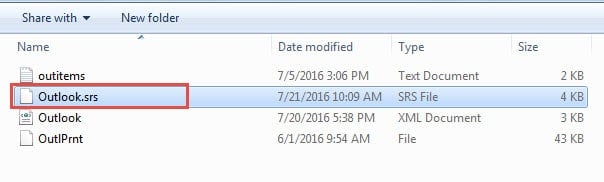
Po preimenovanju datoteke bo Outlook samodejno ustvaril nove nastavitve pošiljanja/prejemanja. Preizkusite pošiljanje e-pošte, da preverite, ali rešitev deluje. Če se zrušitve ne izginejo, nadaljujte z naslednjo rešitvijo.
14.2 Brisanje poškodovanih e-poštnih sporočil na poštnem strežniku
Poškodovano sporočilo, ki se zatakne na vašem poštnem strežniku, lahko povzroči sesutje Outlooka med sinhronizacijo. Ta pogosto spregledana težava preprečuje pravilno delovanje funkcije pošiljanja/prejemanja.
Če želite prepoznati in odstraniti poškodovana sporočila strežnika:
- Odprite spletni brskalnik in se prijavite na spletno mesto ponudnika e-pošte
- Dostop do vmesnika spletne pošte (Gmail, Outlook.com, Yahoo itd.)
- Preverite svoje Prejeto, Poslani predmetiin Osnutki mape
- Poiščite e-poštna sporočila, ki so videti nepopolna, imajo čudne znake ali se ne odprejo
- Varnostno kopirajte in nato izbrišite vsa sumljiva ali poškodovana sporočila
- Izpraznite svoj Izbrisani predmeti mapa popolnoma
- Vrnite se v Outlook in preizkusite funkcijo pošiljanja/prejemanja
Če na strežniku odkrijete poškodovana sporočila, bi morala njihova odstranitev obnoviti normalno delovanje Outlooka. Spremljajte sinhronizacijo e-pošte 24 ur, da zagotovite ponovno stabilnost.
15. Odpravite zrušitve pri izbiri določenega e-poštnega sporočila
Če se Outlook vedno sesuje, ko izberete določeno e-pošto, je ta e-pošta poškodovana, zato se sesuje, ko jo izberete in Outlook poskuša prikazati njeno vsebino v podoknu za branje. Če želite odpraviti težavo, morate začasno izklopiti podokno za branje, da preprečite Outlooku branje poškodovane e-pošte:
- V Outlooku pojdite na Pogled -> Podokno za branje
- Izberite off za izklop Bralno podokno
- Varnostno kopirajte in nato izbrišite poškodovano e-pošto.
- Vklopite Bralno podokno še enkrat.
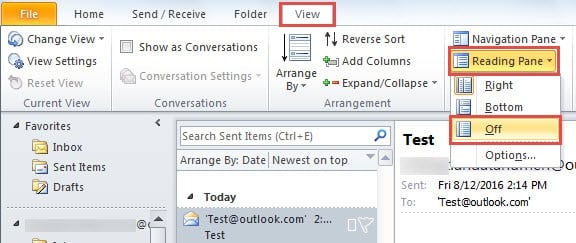
Če je poškodovano e-poštno sporočilo prvo v mapi »Prejeto«, bo Outlook ob zagonu sesul, saj Outlook privzeto po zagonu prikaže prvo e-poštno sporočilo v mapi »Prejeto«. Če želite odpraviti to težavo, lahko:
- Zaženi Outlook v varni način, kar bo privzeto onemogočilo bralno ploščo.
- Varnostno kopirajte in nato izbrišite poškodovano e-pošto.
- Znova zaženite Outlook v običajnem načinu.
Če se Outlook vedno sesuje, ko izberete katero koli e-pošto, je vaša datoteka PST morda poškodovana in lahko popravite s posebnimi orodji.
16. Nasveti za preprečevanje in vzdrževanje
Preprečevanje prihodnjih primerov, ko se Outlook nenehno sesuje, zahteva redno vzdrževanje in najboljše prakse.
16.1 Redna vzdrževalna opravila
Da preprečite sesutje programa MS Outlook, opravite ta opravila mesečno:
- Redno posodabljajte Office in Windows
- Počisti začasne datoteke in predpomnilnik
- Arhiviranje starih e-poštnih sporočil za zmanjšanje velikosti PST
- Pregled in odstranitev nepotrebnih dodatkov
- Zaženite čiščenje in defragmentacijo diska
- Varnostno kopiranje podatkovnih datotek Outlooka
16.2 Najboljše prakse za uporabo Outlooka
Za zmanjšanje števila incidentov, ki povzročajo nenehne sesutja aplikacije Outlook, uporabite te postopke:
- Za optimalno delovanje naj bodo datoteke PST manjše od 10 GB
- Izogibajte se odpiranju preveč oken hkrati
- Pravilno zaprite Outlook, namesto da ga prisilno zaustavite
- Kadar je mogoče, uporabite IMAP namesto POP3
- Redno praznite mapo Izbrisano
- Omeji pravila za e-pošto in samodejno obdelavo
16.3 Kdaj se obrniti na Microsoftovo podporo
Obrnite se na strokovno podporo, če:
- Zrušitve se nadaljujejo tudi po preizkusu vseh 12 rešitev
- Pojavijo se kode napak, ki tukaj niso zajete
- Korupcija podatkov vpliva na ključne poslovne informacije
- Več Officeovih aplikacij se hkrati sesuje
- Med odpravljanjem težav se pojavijo napake, povezane s strojno opremo
17. Pogosta vprašanja
V: Zakaj se moj Outlook nenehno sesuje, ko poskušam poslati e-pošto?
A: Do sesutja Outlooka med pošiljanjem e-pošte običajno pride zaradi poškodovanih prilog e-pošte, prevelikih sporočil ali težav s povezljivostjo s strežnikom SMTP. Najprej poskusite poslati e-pošto brez prilog, preverite internetno povezavo in preverite, ali so nastavitve vašega e-poštnega računa pravilne.
V: Kako vem, ali dodatki povzročajo nenehno sesutje programa Microsoft Outlook?
A: Zaženite Outlook v varnem načinu z ukazom »outlook.exe /safe«. Če Outlook v varnem načinu deluje normalno brez zrušitev, so verjetno vzrok dodatki. Sistematično onemogočite vse dodatke in jih nato enega za drugim znova omogočite, da prepoznate problematično razširitev.
V: Ali lahko protivirusna programska oprema povzroči, da se aplikacija Outlook nenehno sesuje?
A: Da, protivirusni programi pogosto motijo delovanje Outlooka. Pregledovanje e-pošte v realnem času, filtriranje prilog in spremljanje registra lahko povzročijo zrušitve. Za odpravo konfliktov dodajte namestitvene mape in podatkovne datoteke Outlooka na seznam izključitev protivirusnega programa.
V: Kaj naj storim, če se Outlook po posodobitvah sistema Windows še naprej sesuje?
A: Posodobitve sistema Windows lahko povzročijo težave z združljivostjo z Outlookom. Poskusite zagnati Outlook v načinu združljivosti s starejšo različico sistema Windows, posodobite namestitev sistema Office ali uporabite orodje za popravilo sistema Office. Posodobitve grafičnih gonilnikov bodo morda potrebne tudi po večjih posodobitvah sistema Windows.
V: Kako pogosto naj ustvarjam varnostne kopije, da preprečim izgubo podatkov, ko se MS Outlook sesuje?
A: Tedensko ustvarjajte varnostne kopije Outlooka za osebno uporabo in dnevno za poslovna okolja. Redno izvažajte datoteke PST, stike in podatke koledarja. Razmislite o uporabi avtomatiziranih rešitev za varnostno kopiranje, ki lahko zaščitijo vaše podatke v Outlooku brez ročnega posredovanja.
V: Ali je varno izbrisati OST datoteke, ko se moj Outlook nenehno sesuje?
O: Da, brisanje OST datoteke so varne, ker so kopije vaših e-poštnih sporočil brez povezave, ki so na voljo na strežniku. Outlook jih bo samodejno ponovno ustvaril OST datoteke in sinhronizacijo z e-poštnim strežnikom. Vendar pa lahko ta postopek traja nekaj časa, odvisno od velikosti vašega nabiralnika in hitrosti interneta.
V: Zakaj se aplikacija Outlook pogosteje sesuje v starejših računalnikih?
A: Starejši računalniki pogosto nimajo dovolj RAM-a, imajo počasnejše procesorje in lahko uporabljajo zastarele gonilnike, ki povzročajo težave s stabilnostjo. Nezadostni sistemski viri, starejše strojne komponente in težave z združljivostjo z novejšimi različicami sistema Office prispevajo k večji pogostosti zrušitev.
V: Ali lahko velike datoteke PST povzročijo, da se Microsoft Outlook nenehno sesuje?
A: Da, datoteke PST, večje od 10 GB, lahko povzročijo težave z delovanjem in zrušitve sistema. Velike datoteke se nalagajo dlje, porabijo več pomnilnika in so bolj dovzetne za poškodbe. Za boljšo stabilnost arhivirajte stara e-poštna sporočila ali pa velike datoteke PST razdelite na manjše segmente.
V: Kakšna je razlika med hitrim popravilom in spletnim popravilom za odpravljanje zrušitev Outlooka?
A: Hitro popravilo odpravi pogoste poškodbe datotek brez internetne povezave in traja 5–10 minut. Spletno popravilo prenese nove namestitvene datoteke od Microsofta, odpravi večje težave, vendar zahteva internetno povezavo in traja 30–60 minut. Najprej poskusite s hitrim popravilom, nato pa s spletnim popravilom, če težave ne izginejo.
V: Kako preprečim, da bi se aplikacija Outlook v prihodnje nenehno sesuvala?
A: Redno posodabljajte Office in Windows, datoteke PST naj bodo manjše od 10 GB, izogibajte se prekomernim dodatkom, mesečno čistite predpomnilnik, redno varnostno kopirajte podatke in spremljajte sistemske vire. Namesto prisilnega izklopa pravilno zaprite Outlook, da preprečite poškodbe profila.
V: Ali naj uporabljam 32-bitni ali 64-bitni Outlook, da se izognem zrušitvam?
A: Če imate več kot 64 GB RAM-a in delate z velikimi nabiralniki, uporabite 4-bitni Outlook. Vendar pa ima 32-bitni Outlook boljšo združljivost z dodatki in je morda stabilnejši z nekaterimi razširitvami drugih ponudnikov. Izberite glede na svoje specifične potrebe in konfiguracijo sistema.
V: Ali lahko napake v registru povzročijo, da se moj Outlook nenehno sesuje?
A: Da, poškodovani vnosi v register lahko povzročijo trajne zrušitve. Poškodba registra vpliva na postopek zagona Outlooka, nalaganje dodatkov in upravljanje profilov. Preden izvedete spremembe, uporabite varnostno kopijo registra in poiščite strokovno pomoč, če niste seznanjeni s postopki urejanja registra.
V: Kaj naj storim, če nobena od teh rešitev ne odpravi sesutja programa MS Outlook?
A: Če vseh 13 rešitev ne uspe, se obrnite na Microsoftovo podporo ali skrbnika IT. Težava lahko vključuje težave s strojno opremo, globoko poškodbo sistema ali konfiguracije, specifične za podjetje, ki zahtevajo strokovno diagnozo. Dokumentirajte sporočila o napakah in vzorce zrušitev, da boste podpornemu osebju pomagali prepoznati temeljni vzrok.
V: Koliko časa običajno traja odpravljanje težav z zrušitvijo aplikacije Outlook?
A: Preproste rešitve, kot sta ponovni zagon ali posodobitev, trajajo 5–10 minut. Ustvarjanje profila in odpravljanje težav z dodatki zahtevata 30–60 minut. Napredne rešitve, kot sta spreminjanje registra ali popolna ponovna namestitev, lahko trajajo 2–4 ure. Večina uporabnikov odpravi zrušitve v prvi uri z uporabo osnovnih rešitev.
18. Zaključek
Ko se Outlook nenehno sesuje, teh 13 preizkušenih rešitev obravnava najpogostejše vzroke, od preprostih ponovnih zagonov do popolne ponovne namestitve. Večina uporabnikov je uspešnih s prvimi šestimi rešitvami, zlasti z ustvarjanjem novih profilov in onemogočanjem problematičnih dodatkov.
Začnite z osnovnimi rešitvami, kot sta ponovni zagon Outlooka in preverjanje posodobitev, preden nadaljujete z naprednimi popravki. Če se Microsoft Outlook po preizkusu več rešitev še vedno sesuje, težava verjetno vključuje konflikte na ravni sistema, ki zahtevajo strokovno pomoč.
Ne pozabite, da preprečevanje z rednim vzdrževanjem preprečuje večino težav s stabilnostjo. Redno posodabljajte Office, skrbno upravljajte dodatke in vzdržujte razumne omejitve shrambe za e-pošto, da zagotovite optimalno delovanje Outlooka.
Za dodatno tehnično podporo obiščite uradno Microsoftovo spletno mesto za podporo ali se obrnite na skrbnika IT za poslovna okolja.
O Author
Xiu Xing je izkušen strokovnjak za IT z več kot 8 leti izkušenj na področju e-poštnih sistemov v podjetjih in odpravljanja težav z Microsoft Officeom. Pomagal je tisočim uporabnikom rešiti kompleksne težave z Outlookom v različnih poslovnih okoljih.
Xiu je specializiran za migracije e-poštnih sistemov, obnovitev podatkov in optimizacijo programske opreme za produktivnost. Njegove praktične izkušnje vključujejo upravljanje uvajanja strežnika Exchange Server, odpravljanje težav s povezljivostjo MAPI in izvajanje robustnih strategij varnostnega kopiranja za kritične e-poštne sisteme.
Xiu si s svojim tehničnim pisanjem prizadeva, da bi kompleksne IT-rešitve postale dostopne vsakodnevnim uporabnikom. Nenehno je na tekočem z najnovejšim razvojem storitev Office 365 in Exchange Online ter novimi tehnologijami e-pošte. Ko ne rešuje e-poštnih skrivnosti, Xiu rad deli praktične tehnične nasvete, ki ljudem pomagajo pri učinkovitejšem delu.
Imate vprašanja o tem priročniku ali potrebujete dodatno pomoč pri težavah z Outlookom? Xiu vas vabi. povratne informacije in predlogi za izboljšanje teh virov za odpravljanje težav.