
Pojav napake »Dostop do Outlookove podatkovne datoteke ni mogoč« je lahko frustrirajoč, še posebej, če morate pošiljati ali prejemati pomembna e-poštna sporočila. Ta obsežen vodnik ponuja 12 preizkušenih metod za odpravo te napake in ponovno vzpostavitev delovanja e-pošte.
1. Razumevanje napake »Dostop do Outlookove podatkovne datoteke ni mogoč«
1.1 Kaj pomeni ta napaka?
»Dostop do Outlookove podatkovne datoteke ni mogoč« je Outlookova napaka 0x8004010F, ki pomeni, da Outlook ne more najti ali prebrati vaših podatkovnih datotek (PST ali OST datoteke), ki shranjujejo vaša e-poštna sporočila, stike in podatke koledarja.
1.2 Pogosti simptomi napake
Ko se soočite s to težavo, se lahko pojavijo:
- Pošiljanje ali prejemanje e-poštnih sporočil ni mogoče
- Outlook se med zagonom zamrzne ali sesuje
- Sporočila o napakah se pojavljajo večkrat
- Ni mogoče dostopati do določenih map v Outlooku
- Manjkajoča e-poštna sporočila, stiki ali vnosi v koledarju
- Outlook se ne odziva
1.3 Temeljni vzroki za napako
Do napake lahko pride zaradi več dejavnikov:
- Poškodovan Outlookov profil: Poškodba profila preprečuje pravilen dostop do podatkovnih datotek
- Spremembe lokacije datoteke: Datoteke s podatki so bile premaknjene ali izbrisane z izvirne lokacije
- Konflikti pri sinhronizaciji OneDrive: Sinhronizacija v oblaku ovira dostop do datotek
- Motnje protivirusnega programa: Varnostna programska oprema blokira delovanje Outlooka
- Težave z omrežno povezljivostjo: Slaba internetna povezava, ki vpliva na račune Exchange
- Poškodovana PST/OST files: Poškodba datotek, ki preprečuje normalno delovanje
- Napačne nastavitve računa: Napačno konfiguriran strežnik ali nastavitve preverjanja pristnosti
2. Hitri diagnostični koraki pred popravilom
2.1 Preverite internetno povezavo
Preden se lotite kompleksnih popravil, preverite omrežno povezljivost:
- Preizkusite internetno povezavo tako, da odprete spletni brskalnik
- Poskusite dostopati do svoje e-pošte prek spletne pošte (Outlook.com, Gmail itd.)
- Preverite, ali druge aplikacije, odvisne od interneta, delujejo pravilno
- Znova zaženite usmerjevalnik, če se zdi povezava nestabilna
2.2 Iskanje podatkovnih datotek programa Outlook
Razumevanje lokacije Outlookovih datotek pomaga pri odpravljanju težav:
- Datoteke PST (računi POP3): Običajno v C:\Uporabniki\ \Dokumenti\Datoteke Outlooka
- OST files (Izmenjava/IMAP): Običajno v C:\Uporabniki\ \AppData\Local\Microsoft\Outlook
Če želite najti natančne lokacije datotek:
- Odprite Outlook
- Pojdi na file -> Nastavitve računa -> Nastavitve računa
- Kliknite Podatkovne datoteke tab
- Zapišite si pot lokacije za vsako podatkovno datoteko

3. 1. način: Znova zaženite Outlook in računalnik
3.1 Pravilen način zapiranja Outlooka
Včasih preprost ponovni zagon odpravi napako »Do Outlookove podatkovne datoteke ni mogoče dostopati«:
- Popolnoma zaprite Outlook
- Pritisnite Ctrl + Shift + Esc za odpiranje upravitelja opravil
- Poiščite katero koli Microsoft Outlook Procesi
- Z desno tipko miške kliknite in izberite End Task za vsak Outlookov proces

3.2 Postopek ponovnega zagona sistema
- Shrani vse odprto delo
- klik Začetek -> moč -> Restart
- Počakajte, da se računalnik popolnoma znova zažene
- Zaženite Outlook in preverite, ali napaka še vedno obstaja
Ponovni zagon pomaga odpraviti začasne napake in odklene vse podatkovne datoteke, ki jih morda uporabljajo procesi v ozadju.
4. 2. način: Ustvarjanje novega Outlookovega profila
Ustvarjanje novega profila je ena najučinkovitejših rešitev za napako Outlook 0x8004010F, ki jo povzroči poškodba profila.
4.1 Iskanje trenutnih nastavitev profila
- Popolnoma zaprite Outlook
- Odprto nadzorno ploščo
- Poiščite in kliknite mail
- V pogovornem oknu Nastavitev pošte kliknite Pokaži profile
- Zapišite si svoje trenutno ime profila
4.2 Ustvarjanje novega profila korak za korakom
- V pogovornem oknu Pošta kliknite Dodaj
- Vnesite ime za svoj novi profil (npr. »Outlook New«)
- klik OK
- Izberite E-poštni račun in vnesite svoj e-poštni naslov in geslo
- Naj Outlook samodejno konfigurira nastavitve vašega računa
- klik Naslednji ko je konfiguracija končana
- Izberite Konec

4.3 Nastavitev novega profila kot privzetega
- V pogovornem oknu Pošta izberite Vedno uporabljaj ta profil
- V spustnem meniju izberite svoj novi profil
- klik OK
- Zaženite Outlook, da preizkusite nov profil
5. 3. način: Popravilo poškodovanih podatkovnih datotek
Poškodovane podatkovne datoteke bodo povzročile tudi napako »Dostop do podatkovne datoteke Outlooka ni mogoč«. V takem primeru lahko za odpravo težave uporabite namenska orodja za popravilo.
5.1 Uporaba ScanPST (orodje za popravilo prejete pošte)
ScanPST (orodje za popravilo mape »Prejeto«) je vgrajeno orodje Outlooka za popravljanje poškodovanih podatkovnih datotek. Napisali smo izčrpen vodnik o tem, kako ga uporabljati.
5.2 Uporaba orodij tretjih oseb
ScanPST lahko popravi le manj poškodovane podatkovne datoteke. Za tiste z resnejšimi poškodbami lahko uporabite orodja drugih ponudnikov, kot so DataNumenJe Orodje za popravilo Outlooka:
- Zaprite Outlook in vse druge aplikacije, ki lahko dostopajo do vaše datoteke PST.
- Začetek DataNumen Outlook Repair
- Kot izvorno datoteko izberite poškodovano datoteko PST.
- Nastavite fiksno ime datoteke.
- klik "Začni popravilo" Gumb
- Po postopku popravila, DataNumen bo ustvaril novo fiksno datoteko PST.
- Odprite popravljeno datoteko PST v Outlooku, da dostopate do obnovljenih podatkov.

6. 4. način: Odpravite težave z lokacijo datoteke in dovoljenji
6.1 Preverite, ali je datoteka PST samo za branje
Če je datoteka PST nastavljena samo za branje, ne more prejemati novih dohodnih e-poštnih sporočil, kar lahko povzroči opozorilo »Dostop do Outlookove podatkovne datoteke ni mogoč« ali »Do Outlookove podatkovne datoteke ni mogoče odpreti«. Če želite odpraviti to težavo, preprosto izklopite stanje samo za branje, kot je prikazano spodaj:
- Za začetek je bolje, da pravilno zapremo Outlook.
- Pojdite v meni Start v računalniku in kliknite nadzorno ploščo v meniju.
- Nato lahko v novem oknu »Nadzorne plošče« prilagodimo nastavitve računalnika. Tukaj je zelo priporočljiv pogled po ikonah, tako da bomo zelo priročno poiskali in kliknili možnost »Pošta«.
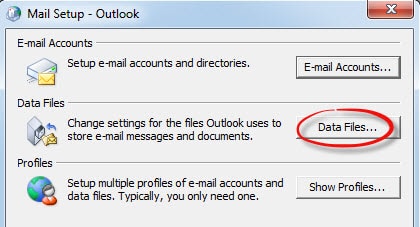
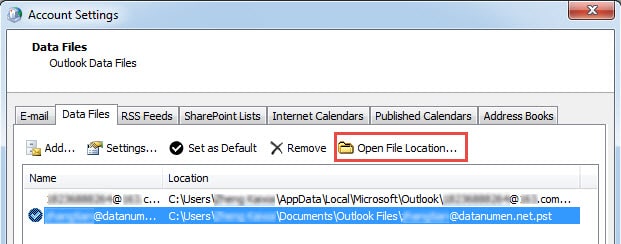
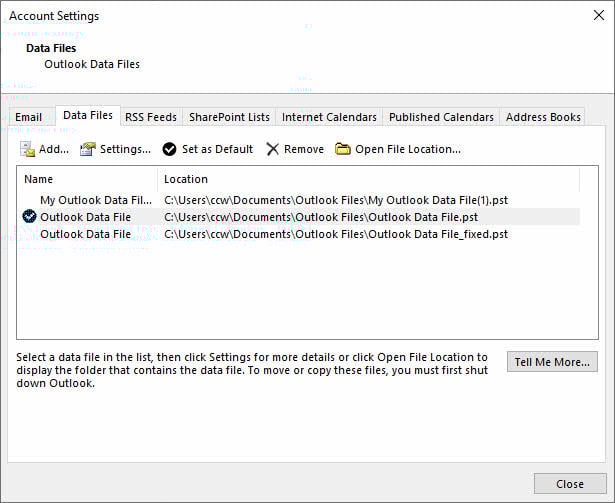
- Nato lahko v pogovornem oknu »Nastavitev pošte« preprosto kliknemo gumb »Podatkovne datoteke«, da odpremo okno »Nastavitve računa«. V razdelku »Nastavitve računa« bi morali datoteko predstaviti in klikniti gumb »Odpri lokacijo datoteke«. Prikaže se vmesnik, ki vsebuje datoteko PST.
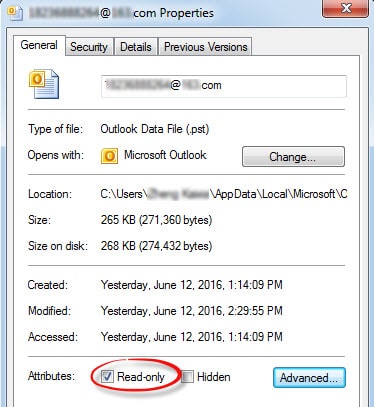
- Z desno miškino tipko kliknite datoteko in v kontekstnem meniju izberite »Properties«. Na dnu pogovornega okna »Lastnosti« lahko na zavihku »Splošno« vidimo element »Samo za branje«. Odznačite potrditveno polje zraven »Samo za branje«. Na koncu kliknite »V redu«, da shranite nastavitev.
6.2 Preverjanje in spreminjanje dovoljenj datotek
Nepravilna dovoljenja za datoteke lahko povzročijo napako »Dostop do Outlookove podatkovne datoteke ni mogoč«:
- Pomaknite se do lokacije podatkovne datoteke Outlooka
- Z desno miškino tipko kliknite OST ali PST datoteko
- Izberite Nepremičnine
- Kliknite Varnost tab
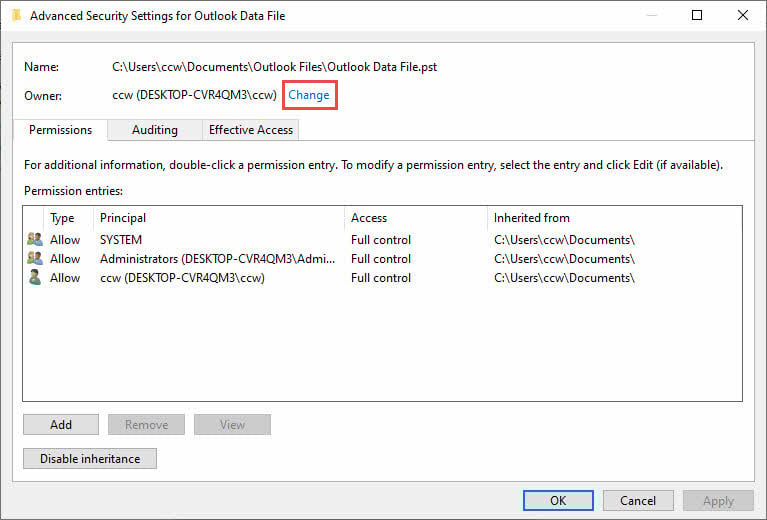
- klik Napredni paket
- klik Spreminjanje poleg imena lastnika
- Vnesite svoje uporabniško ime in kliknite Preverite imena
- klik OK in zagotoviti Popoln nadzor je odobreno
6.2 Premikanje datotek iz storitve OneDrive
Če so vaše podatkovne datoteke v storitvi OneDrive, so med sinhronizacijo morda zaklenjene:
- Popolnoma zaprite Outlook
- Odprite File Explorer
- Pomaknite se do mape OneDrive\Documents\Outlook Files
- Kopirajte datoteke PST v C:\Uporabniki\ \Dokumenti\Datoteke Outlooka
- Prepričajte se, da lokalna mapa ni sinhronizirana z OneDrive
6.3 Posodobitev poti datotek v Outlooku
- Odprite Outlook
- Pojdi na file -> Nastavitve računa -> Nastavitve računa
- Kliknite Podatkovne datoteke tab
- Izberite problematično podatkovno datoteko
- klik Odpri datoteko
- Če pot ni pravilna, odstranite datoteko in jo dodajte z nove lokacije
7. 5. način: Preverite in popravite nastavitve računa
7.1 Dostop do nastavitev računa
Napačne nastavitve strežnika lahko sprožijo napako Outlooka 0x8004010F:
- Odprite Outlook
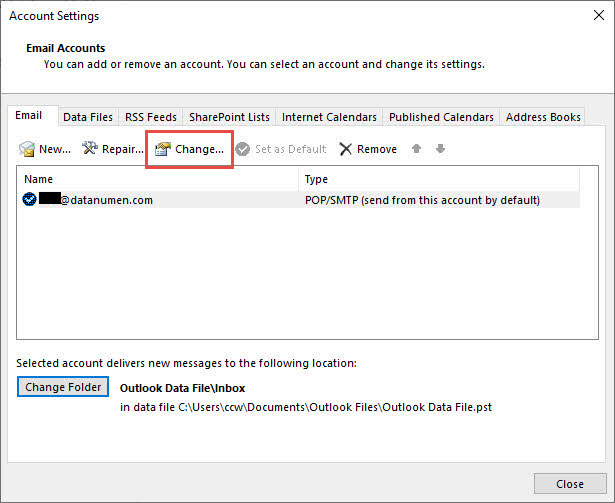
- klik file -> Nastavitve računa -> Nastavitve računa
- Izberite svoj e-poštni račun s seznama
- klik Spreminjanje
7.2 Povezljivost testnega računa
- V oknu z nastavitvami računa kliknite Preizkusite nastavitve računa
- Preverite rezultate testov za morebitne napake
- Zapišite si vse neuspešne preizkuse preverjanja pristnosti ali povezave s strežnikom
- klik Zapri ko je testiranje končano
7.3 Posodobitev nastavitev preverjanja pristnosti
- V pogovornem oknu Spremeni račun kliknite Več Nastavitve
- Pojdi na Napredni paket tab
- Preverite številke vrat strežnika in nastavitve šifriranja
- Preveri Uporabite naslednjo vrsto šifrirane povezave
- Prepričajte se, da je metoda preverjanja pristnosti pravilno nastavljena
- klik OK in nato Naslednji
8. 6. način: Začasno onemogočite protivirusno programsko opremo
8.1 Prepoznavanje motenj protivirusnega programa
Varnostna programska oprema lahko včasih prepreči Outlooku dostop do podatkovnih datotek. Pogosti znaki vključujejo:
- Napaka, ki se pojavi po posodobitvah protivirusnega programa
- Funkcije skeniranja e-pošte, ki motijo PST/OST files
- Požarni zid blokira Outlookove povezave
8.2 Varno onemogočanje varnostne programske opreme
Za Windows Defender:
- Pojdi na Začetek -> Nastavitve -> Posodobitve in varnost
- klik Varnost Windows
- Izberite Zaščita pred virusi in grožnjami
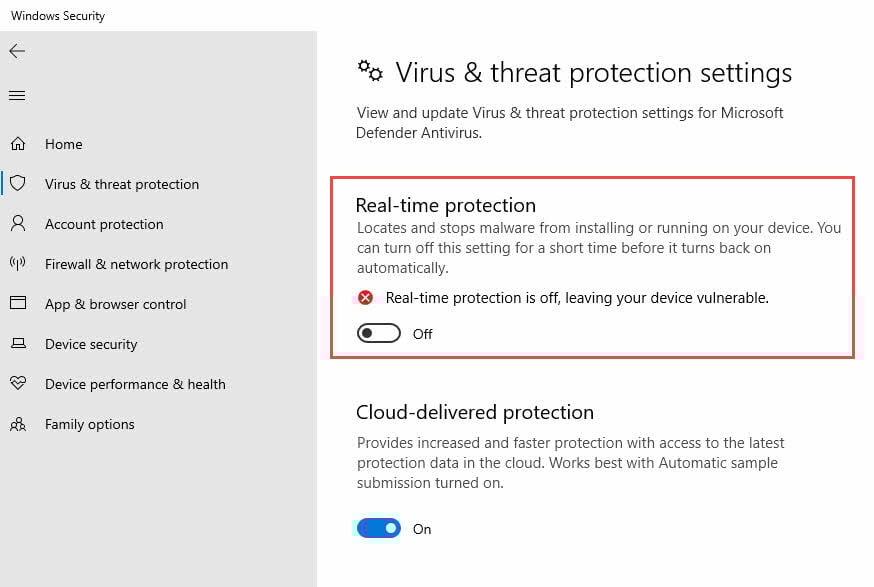
- klik Upravljanje nastavitev v nastavitvah zaščite pred virusi in grožnjami
- izklopite Zaščita v realnem času začasno
Za protivirusno programsko opremo drugih proizvajalcev preverite dokumentacijo programske opreme za postopke onemogočanja.
8.3 Preizkus in ponovna vključitev zaščite
- Zaženite Outlook in preverite, ali je napaka odpravljena
- Če je težava odpravljena, dodajte Outlook.exe med izključitve protivirusnega programa
- Ponovno omogočite zaščito v realnem času
- Ponovno preizkusite Outlook, da se prepričate, da še vedno deluje
9. 7. način: Reševanje konfliktov pri sinhronizaciji OneDrive
9.1 Prepoznavanje težav z OneDrive
OneDrive lahko povzroči napako »Datoteke z Outlookovimi podatki ni mogoče odpreti«, ko poskuša sinhronizirati datoteke PST:
- Datoteke, ki se nahajajo v mapi OneDrive\Documents\Outlook Files
- Napake pri sinhronizaciji, ki se pojavljajo v obvestilih OneDrive
- Napake pri dostopu do datotek med sinhronizacijo OneDrive
9.2 Konfiguracija nastavitev OneDrive
- Z desno tipko miške kliknite ikono OneDrive v sistemski vrstici
- klik Nastavitve (ikona zobnika)
- Pojdi na Sinhronizacija in varnostno kopiranje tab
- klik Upravljajte varnostno kopiranje
- Počistite polje dokumenti mapa
- klik Shrani spremembe
9.3 Premikanje datotek nazaj v lokalno shrambo
- Popolnoma zaprite Outlook
- Kopirajte datoteke PST iz storitve OneDrive v mapo C:\Uporabniki\[Uporabniško ime]\Dokumenti\Datoteke Outlooka
- Posodobite reference podatkovnih datotek Outlooka, da bodo kazale na lokalne datoteke
- Znova zaženite Outlook in preverite delovanje.
10. Metoda 8: Sprememba lokacije dostave pošte
10.1 Dostop do nastavitev podatkovne datoteke
Spreminjanje mesta, kamor Outlook dostavlja nova sporočila, lahko odpravi težave z dostopom:
- Odprite Outlook
- Pojdi na file -> Nastavitve računa -> Nastavitve računa
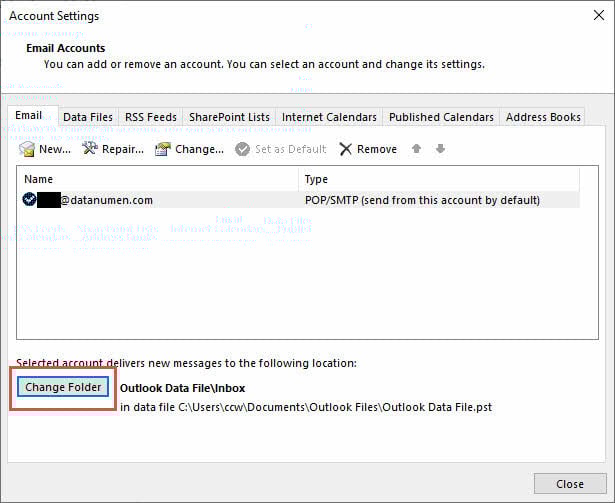
- Izberite svoj e-poštni račun
- klik Spremeni mapo
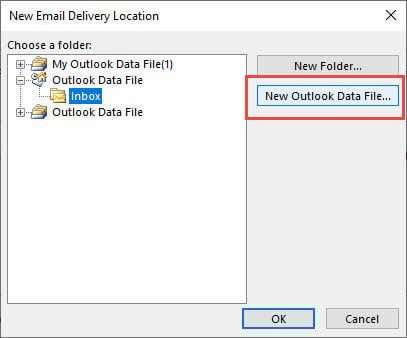
10.2 Ustvarjanje nove podatkovne datoteke
- klik Nova podatkovna datoteka Outlook
- Vnesite ime za novo datoteko (npr. »Novi podatki e-pošte«)
- klik OK
- Izberite Prejeto nove podatkovne datoteke
- klik OK
10.3 Uvoz obstoječih e-poštnih sporočil
- Pojdi na file -> Odpri in izvozi -> Uvoz / izvoz
- Izberite Uvoz iz drugega programa ali datoteke
- Izberite Outlookova podatkovna datoteka (.pst)
- Poiščite svojo staro datoteko PST
- Izberite možnosti uvoza in kliknite Konec

11. Metoda 9: Onemogočanje predpomnjenega načina Exchange
11.1 Razumevanje predpomnjenega načina Exchange
Predpomnjeni način Exchange shrani lokalno kopijo vašega nabiralnika, vendar lahko včasih povzroči OST Napaka »datoteke ni mogoče odpreti«. Če jo onemogočite, Outlook deluje samo s spletom.
11.2 Onemogočanje predpomnjenja korak za korakom
- Odprite Outlook
- Pojdi na file -> Nastavitve računa -> Nastavitve računa
- Izberite svoj Exchange račun
- klik Spreminjanje
- Počistite polje Uporabite način predpomnjenega izmenjave
- klik Naslednji in nato Konec
- Znova zaženite Outlook

11.3 Alternativne rešitve za uporabnike Exchangea
Če onemogočanje predpomnjenega načina ni zaželeno:
- Izbriši OST datoteka za prisilno ponovno ustvarjanje
- Zmanjšajte obdobje sinhronizacije poštnega nabiralnika
- Uporabite Outlook Web App kot alternativo
12. Metoda 10: Zaženite Outlook v varnem načinu
12.1 Zagon Outlooka v varnem načinu
- Pritisnite Windows Key + R
- tip outlook.exe / varno
- klik OK
- Počakajte, da se Outlook zažene v varnem načinu

12.2 Prepoznavanje konfliktov dodatkov
Če Outlook deluje v varnem načinu, lahko težavo povzročajo dodatki:
- Pojdi na file -> možnosti -> Dodatki
- Izberite COM dodatki iz spustnega menija
- klik Go
- Počistite vse dodatke
- klik OK in normalno znova zaženite Outlook

12.3 Trajno upravljanje dodatkov
- Omogočanje dodatkov enega za drugim
- Preizkusite Outlook po omogočanju vsakega dodatka
- Odstranite vse dodatke, ki povzročajo vrnitev napake
- Omogočite le bistvene dodatke
13. Metoda 11: Popravilo sistema Microsoft Office
13.1 Možnosti popravila za Access Office
Poškodovane namestitvene datoteke sistema Office lahko povzročijo trajne napake v programu Outlook:
- Odprto nadzorno ploščo
- klik Programi in funkcije
- Poiščite svojo namestitev programa Microsoft Office
- Z desno tipko miške kliknite in izberite Spreminjanje
13.2 Izvedite popravilo pisarne
- Izberite Hitro popravilo prvi
- klik popravilo
- Počakajte, da se postopek popravila zaključi
- Če težava vztraja, ponovite z Spletno popravilo
- Spletno popravilo zahteva internetno povezavo in traja dlje

13.3 Preverjanje uspešnosti popravila
- Po končanem popravilu znova zaženite računalnik
- Zaženite Outlook
- Preizkusno pošiljanje in prejemanje e-poštnih sporočil
- Napaka »Preveri, ali do podatkovne datoteke Outlooka ni mogoče dostopati« je odpravljena.
14. Metoda 12: Napredne rešitve in profesionalna orodja
14.1 Pretvori OST do PST
Kdaj OST Če so datoteke močno poškodovane, lahko pomaga pretvorba v format PST:
- Popolnoma zaprite Outlook
- Poiščite svoje OST datoteka
- Preimenujte jo, da ustvarite varnostno kopijo (npr. imenu datoteke dodajte ».backup«)
- Uporabite strokovnjaka Orodje za pretvorbo OST v PST
- Uvozite pretvorjeno datoteko PST v Outlook
14.2 Razmislite o strokovni pomoči
Obrnite se na strokovne storitve, kadar:
- Več metod je bilo neuspešnih
- Kritični poslovni podatki so ogroženi
- Niste seznanjeni s tehničnimi postopki
- Sum na okvaro strojne opreme
15. Nasveti za preprečevanje in najboljše prakse
15.1 Redne strategije varnostnega kopiranja
Preprečite izgubo podatkov in zmanjšajte vpliv prihodnjih incidentov napake 0x8004010F v programu Outlook:
- Mesečni izvoz datotek PST v zunanji pomnilnik
- Uporabite vgrajene funkcije varnostnega kopiranja v Outlooku
- Omogočite samodejno varnostno kopiranje pomembnih e-poštnih sporočil v oblaku
- Redno preizkušajte postopke obnove varnostnih kopij
Poglej naš popoln vodnik o tem, kako varnostno kopirati e-pošto v Outlooku.
15.2 Pravilno vzdrževanje programa Outlook
- Arhiviranje starih e-poštnih sporočil za zmanjšanje velikosti datoteke PST
- prazna Izbrisani predmeti redno mapo
- Za preventivno vzdrževanje izvajajte SCANPST mesečno
- Poskrbite za posodabljanje Outlooka in Officea
- Pred izklopom pravilno zaprite Outlook
15.3 Izogibanje pogostim pastem
- OneDrive: Ne sinhronizirajte Outlookovih podatkovnih datotek z oblakom
- antivirus: Dodaj Outlook na sezname izključitev
- Omrežni pogoni: Shranjujte datoteke PST lokalno, ne v omrežnih skupnih rabah
- Več primerkov: Ne odpirajte iste datoteke PST v več primerih programa Outlook
16. Odpravljanje težav v specifičnih scenarijih
16.1 Po posodobitvah sistema Windows
Posodobitve sistema Windows lahko včasih prekinejo delovanje Outlooka:
- Preverite zgodovino posodobitev sistema Windows za nedavne namestitve
- Popolnoma znova zaženite računalnik
- Če napaka ne izgine, zaženite popravilo sistema Office
- Preverite Microsoftovo dokumentacijo o znanih težavah
16.2 Po selitvi na Office 365
Selitve najemnikov lahko povzročijo težave z dostopom do podatkovnih datotek:
- Izbriši staro OST datoteke za prisilno ponovno ustvarjanje
- Preverite, ali so nove nastavitve strežnika pravilne
- Počisti predpomnilnik poverilnic za Outlook
- Ponovno preverjanje pristnosti z novimi poverilnicami najemnika
Skupni nabiralniki imajo posebne zahteve glede konfiguracije:
- Preverite, ali imate ustrezna dovoljenja za skupni nabiralnik
- Onemogoči Prenesite mape v skupni rabi v nastavitvah računa
- Dostopajte do skupnih poštnih predalov prek spleta namesto lokalno
- Preverite skrbnika Exchangea za težave z dovoljenji
17. Kdaj se obrniti na podporo
17.1 Prepoznavanje nerešljivih težav
Nekatere težave zahtevajo strokovno posredovanje:
- Kazalniki okvare strojne opreme (napake trdega diska)
- Huda poškodba datotečnega sistema
- Težave z omrežno infrastrukturo
- Težave na strani strežnika Exchange
17.2 Priprava na stik s podporo
Preden se obrnete na podporo, zberite te podatke:
- Natančna sporočila o napakah in kode
- Različica in številka gradnje Outlooka
- Ko se je težava začela
- Že preizkušene metode
- Posnetki zaslona pogovornih oken z napakami
17.3 Možnosti podpore Microsofta
- Spletno mesto za Microsoftovo podporo
 : Brezplačni članki o odpravljanju težav
 - Forumi Skupnosti: Vzajemna podpora in rešitve
- Plačana podpora: Neposredna pomoč Microsoftovih tehnikov
- Poslovna podpora: Možnosti pomoči na ravni podjetja

18. Pogosto zastavljena vprašanja
18.1 Splošna vprašanja o napakah
V: Kaj pomeni »Dostop do Outlookove podatkovne datoteke ni mogoč«?
A: Ta napaka pomeni, da Outlook ne more prebrati ali najti datoteke PST oz. OST datoteke, ki vsebujejo vaše e-poštne podatke, običajno zaradi poškodbe datotek, težav z dovoljenji ali težav s profilom.
V: Zakaj se mi vedno znova pojavlja napaka 0x8004010F?
A: Ponavljajoče se napake pogosto kažejo na stalne težave, kot so konflikti pri sinhronizaciji OneDrive, motnje protivirusnega programa ali trajne poškodbe datotek, ki zahtevajo temeljitejše odpravljanje težav.
V: Ali je ta napaka nevarna za moje podatke?
A: Napaka sama po sebi ne poškoduje vaših podatkov, lahko pa jo poškodujejo osnovni vzroki (kot je poškodba datotek). Preden poskusite popraviti napako, vedno varnostno kopirajte podatke.
18.2 Vprašanja, specifična za datoteko
V: Kakšna je razlika med PST in OST datotek?
A: Datoteke PST shranjujejo podatke o računu POP3 lokalno, medtem ko OST Predpomnilnik datotek: podatki Exchange/IMAP za dostop brez povezave. Ta napaka lahko vpliva na oboje.
V: Ali lahko obnovim podatke s poškodovanega OST mapa?
A: Da, z uporabo SCANPST ali profesionalnih orodij za obnovitev. Za račune Exchange je mogoče podatke ponovno sinhronizirati tudi s strežnika.
V: Zakaj Outlook po posodobitvi sistema Windows ne najde moje podatkovne datoteke?
A: Posodobitve sistema Windows lahko včasih spremenijo dovoljenja ali lokacije datotek. Preverite poti datotek in dovoljenja, kot je opisano v 4. metodi.
18.3 Vprašanja, povezana z rešitvami
V: Katero metodo naj najprej poskusim?
A: Začnite z metodo 1 (ponovni zagon), nato z metodo 2 (nov profil) in metodo 3 (SCANPST). Te metode rešujejo najpogostejše primere.
V: Ali bodo moja e-poštna sporočila izbrisana z ustvarjanjem novega profila?
O: Ne, če novi profil usmerite na obstoječe podatkovne datoteke. Vendar vedno naredite varnostno kopijo datotek PST/OST filenajprej.
V: Koliko časa SCANPST potrebuje za popravilo datotek?
A: Čas popravila je odvisen od velikosti datoteke in obsega poškodb. Majhne datoteke trajajo le nekaj minut, medtem ko lahko velike poškodovane datoteke trajajo več ur.
18.4 Vprašanja o preprečevanju in vzdrževanju
V: Kako pogosto naj varnostno kopiram podatke v Outlooku?
A: Tedensko ali mesečno varnostno kopirajte ključne podatke, odvisno od količine e-pošte. Pogostejše varnostne kopije za poslovno kritično komunikacijo.
V: Ali lahko OneDrive povzroči to napako?
A: Da, sinhronizacija OneDrive lahko zaklene datoteke PST in povzroči napake pri dostopu. Podatkovne datoteke Outlooka hranite v lokalnih mapah, ne sinhroniziranih z oblakom.
V: Katere nastavitve protivirusnega programa naj uporabljam za Outlook?
A: Dodajte Outlook.exe in datoteko PST/OST file lokacije na sezname izključitev protivirusnega programa, da preprečite motnje.
18.5 Napredna vprašanja o odpravljanju težav
V: Kdaj naj se obrnem na Microsoftovo podporo?
A: Obrnite se na podporo, če več metod ne uspe, če obstaja sum na težave na strani strežnika ali če gre za obnovitev poslovno kritičnih podatkov.
V: Ali so orodja za popravilo drugih proizvajalcev varna za uporabo?
A: Ugledna orodja uveljavljenih podjetij so na splošno varna, vendar vedno najprej varnostno kopirajte podatke in temeljito raziščite prodajalca.
V: Ali lahko preprečim, da bi se ta napaka ponovila?
A: Da, z rednim vzdrževanjem, ustreznimi zaustavitvami, izogibanjem konfliktom pri sinhronizaciji datotek in vzdrževanjem varnostnih kopij, kot je opisano v našem razdelku o preprečevanju.
19. Zaključek in povzetek
19.1 Hitri pregled Popravek Prednost
Za najhitrejšo rešitev napake »Dostop do podatkovne datoteke Outlooka ni mogoč« poskusite z metodami v tem vrstnem redu:
- Znova zaženite Outlook in računalnik (1. metoda) – Odpravlja začasne težave
- Ustvarite nov Outlook profil (2. metoda) – Odpravlja poškodbe profila
- Zaženite orodje za popravilo SCANPST (3. metoda) – Odpravlja poškodbe datotek
- Preverite dovoljenja za datoteke in lokacijo (Metoda 4) – Odpravlja težave z dostopom
- Začasno onemogočite protivirusni program (Metoda 6) – Prepozna konflikte programske opreme
Če osnovne metode ne uspejo, nadaljujte z naprednimi rešitvami, kot so popravilo sistema Office ali profesionalna orodja za obnovitev.
19.2 Končna priporočila
Če želite zmanjšati število prihodnjih pojavov napake Outlook 0x8004010F:
- Redno vzdržujte varnostne kopije podatkov
- Poskrbite za posodabljanje Outlooka in sistema Windows
- Pravilno konfigurirajte izključitve protivirusnega programa
- Izogibajte se shranjevanju podatkovnih datotek v mapah za sinhronizacijo v oblaku
- Izvajajte mesečno vzdrževanje s SCANPST
- Spremljajte velikosti datotek in arhivirajte stara e-poštna sporočila
Ne pozabite, da je večino težav z dostopom do podatkovnih datotek v Outlooku mogoče rešiti s pravilnim pristopom. Začnite s preprostimi rešitvami, preden se lotite kompleksnih popravil, in vedno dajte prednost varnosti podatkov tako, da ustvarite varnostne kopije, preden izvedete spremembe.
Če po preizkusu teh metod še vedno imate težave, je morda potrebna strokovna pomoč ali pa je vzrok težave s strojno opremo, ki jo je treba odpraviti.
O Author
Xiu Xing je izkušen strokovnjak za IT z več kot 8 leti izkušenj na področju e-poštnih sistemov v podjetjih in odpravljanja težav z Microsoft Officeom. Pomagal je tisočim uporabnikom rešiti kompleksne težave z Outlookom v različnih poslovnih okoljih.
Xiu je specializiran za migracije e-poštnih sistemov, obnovitev podatkov in optimizacijo programske opreme za produktivnost. Njegove praktične izkušnje vključujejo upravljanje uvajanja strežnika Exchange Server, odpravljanje težav s povezljivostjo MAPI in izvajanje robustnih strategij varnostnega kopiranja za kritične e-poštne sisteme.
Xiu si s svojim tehničnim pisanjem prizadeva, da bi kompleksne IT-rešitve postale dostopne vsakodnevnim uporabnikom. Nenehno je na tekočem z najnovejšim razvojem storitev Office 365 in Exchange Online ter novimi tehnologijami e-pošte. Ko ne rešuje e-poštnih skrivnosti, Xiu rad deli praktične tehnične nasvete, ki ljudem pomagajo pri učinkovitejšem delu.
Imate vprašanja o tem priročniku ali potrebujete dodatno pomoč pri težavah z Outlookom? Xiu vas vabi. povratne informacije in predlogi za izboljšanje teh virov za odpravljanje težav.