
Članek osvetljuje varnostna dovoljenja v Microsoft Accessu in razlaga postopek dodeljevanja dovoljenj
Med delom na MS Access uporabniki včasih čutijo potrebo po dodelitvi določenih dovoljenj objektom, da bi lahko izvajali določene naloge. Mnogi uporabniki svojim predmetom ne želijo dodeliti vseh dovoljenj, zato nekatera odstranijo.
MS Access ponuja svojim uporabnikom možnosti dodeljevanja in odstranjevanja dovoljenj za baze podatkov skupaj z obstoječimi tabelami, obrazci, makri, poročili in poizvedbami za varnostne namene.
Uporabniki se lahko kadar koli odločijo za dodelitev dovoljenj drugim uporabnikom ali skupinam, glede na to, da mora datoteka z informacijami o delovni skupini vsebovati tiste uporabniške račune, za katere je treba dodeliti dovoljenja. Uporabniki lahko sledijo temu preprostemu postopku za dodelitev dovoljenja.
korak 1
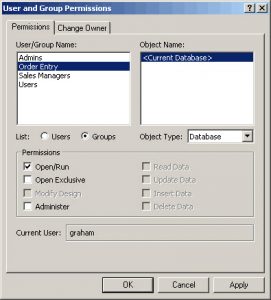 Kliknite možnost »Orodja« in v spustnem meniju Varnost izberite »Dovoljenje uporabnika in skupine«.
korak 2
Možnost 'Uporabniki ali skupine' lahko preprosto najdete pod zavihkom Dovoljenja. Po kliku se prikažejo imena vseh uporabnikov in skupin v polju Ime uporabnika/skupine, iz katerega lahko izberete poljubno ime ali skupino, ki ji želite dodeliti dovoljenja.
korak 3
V polju Ime predmeta lahko izberete vrsto predmeta iz polja VRSTA PREDMETA skupaj z njegovim imenom za dodeljevanje dovoljenj. V polju Ime predmeta lahko izberete en predmet ali več predmetov. Če želite izbrati več predmetov, lahko pritisnete tipko CTRL in nato kliknete predmete ali preprosto povlečete miško navzdol čez predmete.
korak 4
Ko so predmeti izbrani, lahko dodelite dovoljenja ali jih celo odstranite po svojih željah. Samo izbrati morate 'Dovoljenja' in nato klikniti Uporabi. Na seznamu bi bilo veliko dovoljenj, na primer dovoljenje za branje podatkov ali dovoljenje za branje oblikovanja, med katerimi lahko izberete tiste, ki jih želite dodeliti skupini ali nekemu uporabniku. Podoben je tudi postopek odvzema dovoljenj.
korak 5
Če obstajajo dodatni uporabniki ali skupine, lahko sledite korakom od 2 do 4, da jim dodelite nastavitve.
Pomembne točke
Upoštevati je treba, da v MS Access nekatera dovoljenja privzeto pomenijo izbiro drugih predmetov. Če tabeli dodelite dovoljenje za spreminjanje podatkov, se samodejno dodelijo tudi druga dovoljenja, kot sta branje podatkov in branje oblikovanja.
Če ste spremenili ali uredili predmet in ga nato shranili, to ne bo spremenilo dodeljenih dovoljenj. Če želite spremeniti te lastnosti, morate znova opraviti vse korake.
Če pa za shranjevanje objekta na drugo lokacijo izberete »Shrani kot« namesto »Shrani«, se dodeljene lastnosti ne bodo ohranile in jih boste morda morali ponovno dodeliti. Enako velja, če objekt/e izrežete in prilepite ali uvozite ali izvozite, saj so dodeljene lastnosti privzeto izgubljene. Razlog za takšno izgubo je preprost, saj v slednjih primerih ustvarjate novega in ne spreminjate starejše različice, zato novejši dobijo privzete lastnosti.
Pri delu z Accessovimi zbirkami podatkov moramo biti pripravljeni na incidente Dostop do korupcije ali celo zrušitve baze podatkov. Eden najboljših načinov za to je vlaganje v zmogljivo orodje za obnovitev, kot je DataNumen Access Repair.
Uvod avtorja:
Vivian Stevens je strokovnjakinja za obnovitev podatkov v DataNumen, Inc., ki je vodilna na svetu na področju tehnologij za obnovitev podatkov, vključno z poškodovan sql in excel programske izdelke za obnovitev. Za več informacij obiščite www.datanumen.com