
V tem članku vam bomo pokazali, kako z Wordom ustvariti različne naslovne oznake na enem listu papirja.
Splošno znano je, da Word omogoča ustvarjanje ene ali več enakih nalepk. Zagotovo, da dobimo več etiket naenkrat, se naše delo močno zmanjša. Kako je potem z izdelavo nalepk z različnimi naslovi? Se sliši privlačno? Samo berite naprej in dali vam bomo več.
Koraki za ustvarjanje več različnih oznak naslovov v Wordu
- Najprej in predvsem odprite svojo Besedo.
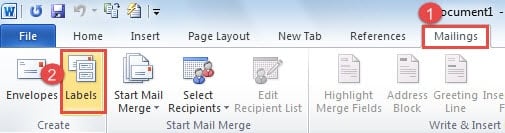
- Nato v menijski vrstici kliknite jeziček »Pošiljanje«.
- Nato v skupini »Ustvari« izberite »Oznake«.
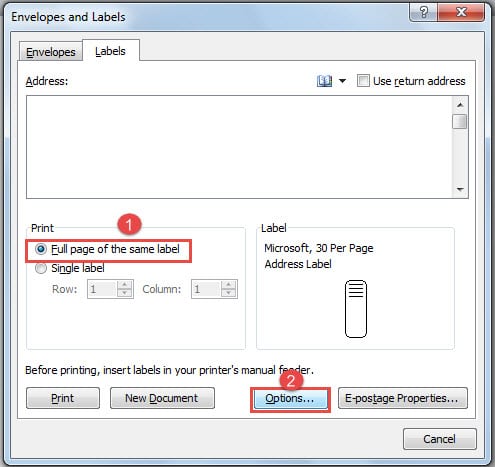
- Zdaj ste odprli pogovorno okno »Ovojnice in nalepke«. Če želite ustvariti več nalepk z istim naslovom, ga vnesite v naslovno polje. Ker zdaj potrebujete samo ustvarjanje različnih naslovov, morate v območju »Natisni« izbrati »Celotna stran z enakimi nalepkami«. Čeprav ta možnost pomeni ustvarjanje strani z enakimi oznakami, bomo še vedno imeli možnost, da pozneje vnesemo različne naslove, tako da dosežemo naš cilj.
- Nato kliknite gumb »Možnosti«.
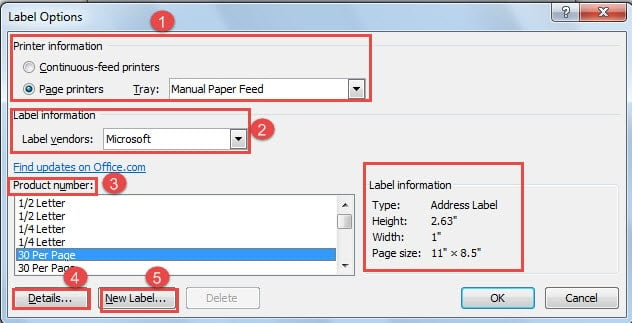
- Zdaj se prikaže pogovorno okno »Možnosti oznak«. Najprej v območju »Informacije o tiskalniku« lahko kliknete »Tiskalniki z neprekinjenim podajanjem« ali »Tiskalniki strani«.
- Kliknite spustni gumb »Pladenj«, da izberete vrsto.
- Nato v delu »Podatki o nalepki« izberite prodajalca nalepke, na primer »Microsoft«.
- Nato izberite vrsto v »Številka izdelka«. Tu na primer izberemo »30 na stran«. Podatke o nalepki lahko vidite na desni strani.
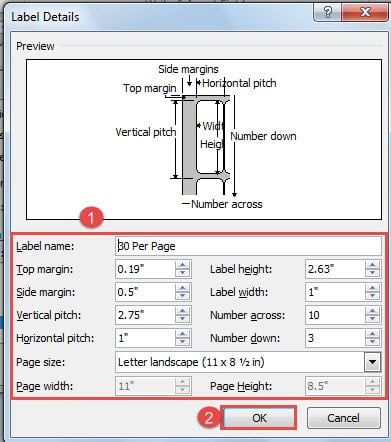
- Zdaj, če si želite ogledati več podrobnosti o »Informacijah o oznaki«, kliknite gumb »Podrobnosti« na levi strani pogovornega okna.

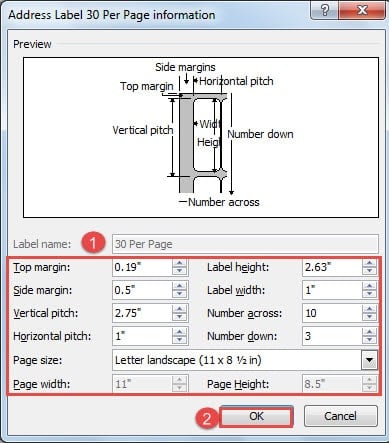
- V pogovornem oknu »Podatki o oznaki naslova 30 na stran« si lahko ogledate natančnejše informacije o oznaki in del njih celo spremenite glede na svoje potrebe.
- Ko končate naslavljanje, kliknite »V redu«.

- Če želite ustvariti nov slog etikete, kliknite gumb »Nova oznaka« poleg »Podrobnosti«.
- Tokrat odprete pogovorno okno »Podrobnosti oznake«. Lahko spremenite ime oznake skupaj z drugimi nastavitvami.
- Kljub temu kliknite »V redu«, da shranite spremembo.

- Zdaj se vrnite v pogovorno okno »Možnosti oznak« in kliknite »V redu«.
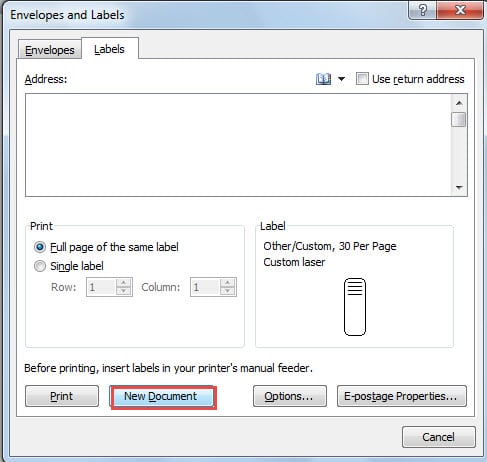
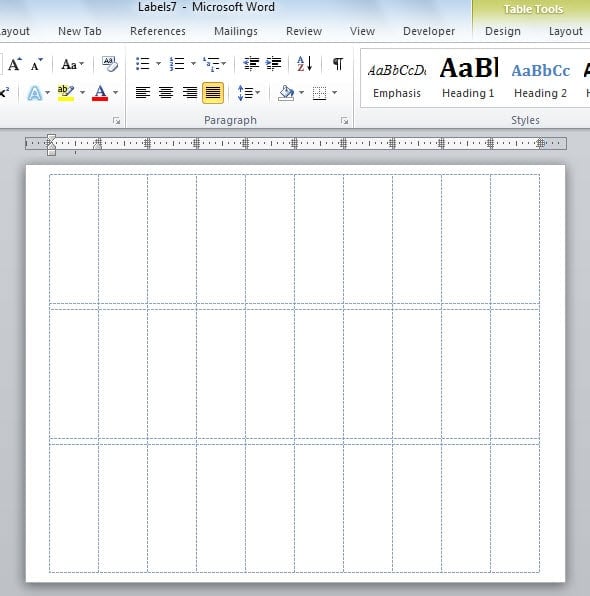
- In zdaj se vrnite v pogovorno okno »Ovojnice in nalepke«. Kliknite gumb "Nov dokument". Vidite lahko, da je na strani več oznak.


- Zdaj lahko prosto vnašate naslove v te oznake.

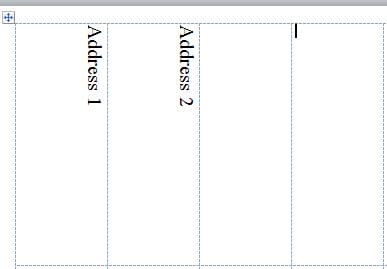
Opomba: do tega koraka ne pozabite vnesti naslova, da boste lahko na enem listu papirja dobili različne nalepke z naslovi. Če želite pridobiti več enakih naslovnih oznak, vnesite naslov v 4. koraku, kot je opisano zgoraj.
- Nazadnje shranite ta dokument, da boste lahko pozneje znova uporabili te oznake.
Načini pridobivanja Lost Files
Kljub številnim funkcijam Worda je še vedno občutljiv na napake in celo napade virusov. Ko se Word sesuje, je to res velika uničujoča katastrofa, zlasti za nekatere vaše kritične datoteke. Potem je tu problem: ali lahko dobimo te datoteke nazaj? Odgovor je pozitiven. Najprej je v samem Wordu vgrajena funkcija, ki uporabnikom pomaga pri reševanju težav z izgubo datotek. Drugič, obstaja veliko zmogljivih orodij tretjih oseb obnoviti besedo do neke mere zelo pomagajo.
Uvod avtorja:
Vera Chen je strokovnjakinja za obnovitev podatkov v DataNumen, Inc., ki je vodilna na svetu na področju tehnologij za obnovitev podatkov, vključno z odlično okrevanje in pdf popravilo programskih izdelkov. Za več informacij obiščite www.datanumen.com