
V tem članku vam predstavimo čarovnika za samooblikovanje v Ms Access in predstavimo, kako enostavno je z njim ustvariti obrazce.
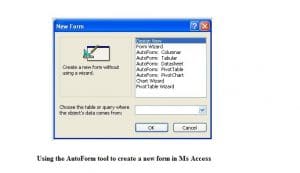 Čarovnik za samodejni obrazec v programu MS Access je eno najpriročnejših orodij v aplikaciji. Samodejni obrazec se nanaša na samodejne obrazce, ki jih je mogoče ustvariti v programu MS Access. Kot že ime pove, nam Samodejni obrazec omogoča samodejno ustvarjanje obrazcev za katero koli poizvedbo ali tabelo. Z orodjem Samodejni obrazec lahko v nekaj sekundah dobimo preprost vnos podatkov; to bo temeljilo na izbrani tabeli ali poizvedbi. To orodje je zagotovo eden najhitrejših in najprimernejših načinov za ustvarjanje obrazca v programu MS Access. Ko izberete tabele in poizvedbe, ki jih želite uporabiti za ustvarjanje obrazca, bo Samodejni obrazec samodejno razporedil polja in ustvaril obrazec.
Vsi obrazci, ustvarjeni v samodejni obliki, temeljijo na vnaprej določeni samodejni obliki. Samodejna oblika v programu MS Access je sestavljena iz dveh različnih vrst samodejne oblike:
- Nova oblika samodejnega obrazca - To so zelo preprosti obrazci za vnos podatkov, ki nimajo ničesar, kar bi lahko šteli za zapleteno ali celo vznemirljivo.
- Samodejni obrazci na osnovi graditelja - Ti lahko še vedno ustvarijo malo bolj modne obrazce, s tem pa lahko ustvarite do pet različnih vrst obrazcev, ki so:
- Stolpec: Vsa polja bodo v ločenih vrsticah z ločenimi nalepkami.
- Tabelarično: Polja v vsakem zapisu bodo prikazana v isti vrstici, oznake bodo prikazane samo na vrhu.
- Podatkovni list: Polja v vsakem zapisu so prikazana v obliki vrstic in stolpcev, pri čemer vsaka vrstica vsebuje en zapis, vsak stolpec pa eno polje. Ime polja bo prikazano na vrhu vsakega stolpca.
- Vrteča miza: Ta obrazec se odpre v pogledu vrtilne tabele; polja lahko dodate tako, da jih povlečete s seznama polj na različna področja pogleda.
- Vrtilni grafikon: Ta obrazec se odpre v pogledu vrtilnega grafikona; polja lahko dodate tako, da jih povlečete s seznama polj na različna področja pogleda.
Ustvarjanje obrazcev z uporabo AutoForm ni nič drugega kot košček torte; to lahko storite v nekaj minutah. Koraki za isto so navedeni spodaj.
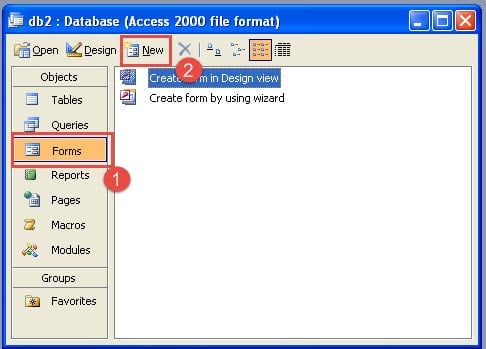
- Odprite okno zbirke podatkov.
- V vrstici objektov izberite ikono obrazcev.
- Pritisnite gumb New.

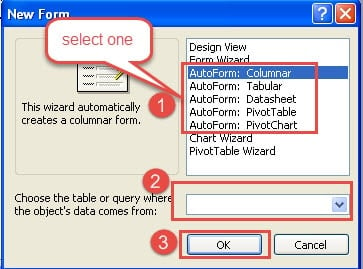
- Izberite enega od naslednjih samodejnih obrazcev:
- Stolpec
- Tabela
- Tehnični podatki
- Vrteča miza
- Vrtilni grafikon
- Izberite poizvedbo ali tabelo, ki jo želite uporabiti za ustvarjanje obrazca. To izbiro je treba izbrati s spustnega seznama.
- Pritisnite OK

Zrušitev baze podatkov Ms Access lahko ogrozi vse shranjene podatke, vključno s prilagojenimi obrazci, ki ste jih morda ustvarili.
Zrušitev baze podatkov Access lahko ogrozi ne samo vaše zapise, temveč tudi vse obrazce po meri, ki ste jih morda ustvarili. Če boste kdaj naleteli na zrušitev Accessa, bi bilo logično, da bi se prijeli za Dostop do programske opreme za popravilo datotek kot DataNumen Access Repair za obnovitev vsebine, vključno z obrazci, shranjenimi poizvedbami in indeksi. Ta zmogljiva aplikacija z lahkoto upravlja z velikimi datotekami zbirke podatkov in lahko tudi izvleče vsebino iz temeljito zamočenih datotek MDB.
Uvod avtorja:
Vivian Stevens je strokovnjakinja za obnovitev podatkov v DataNumen, Inc., ki je vodilna na svetu na področju tehnologij za obnovitev podatkov, vključno z popravilo datoteke mdf in excel programske izdelke za obnovitev. Za več informacij obiščite www.datanumen.com