
Nekdo upa, da lahko Outlook samodejno ustvari nova opravila, ko določena e-poštna sporočila pristanejo v njegovem nabiralniku. Toda Outlook privzeto ne ponuja te funkcije. Če imate to željo, jo še vedno lahko uresničite z metodo, predstavljeno v tem članku.
Outlook nima izvorne podpore za samodejno ustvarjanje novih nalog ob prejemu določenih e-poštnih sporočil. Vendar ga lahko še vedno realizirate s pomočjo pravil in VBA. Če vas ta zmožnost zanima, berite dalje. Sledijo podrobni koraki.
Samodejno ustvarjanje novih nalog ob prejemu določenih e-poštnih sporočil
- Najprej zaženite Outlook in omogočite makre.
- Pojdite v meni »Datoteka« in izberite »Možnosti«.
- V »Outlookovih možnostih« se pomaknite na zavihek »Center zaupanja« in kliknite gumb »Nastavitve središča zaupanja«.
- Nato v oknu »Center zaupanja« preklopite na zavihek »Nastavitve makrov« in izberite »Obvestila za vse makre«.

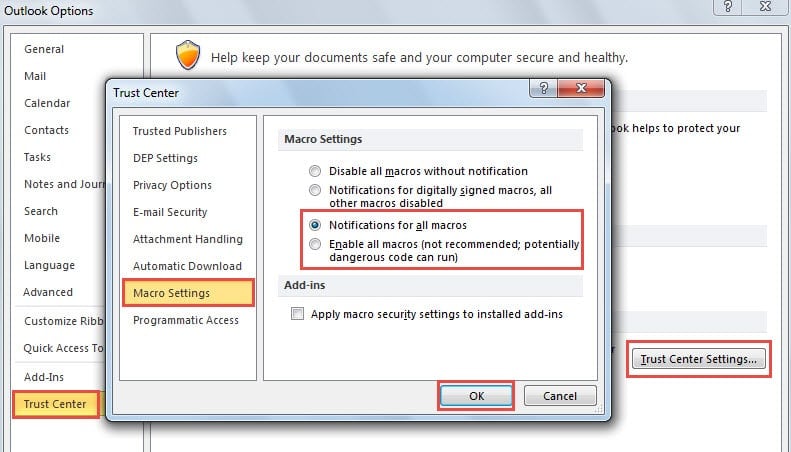
- Večkrat kliknite »V redu«, da aktivirate spremembe in se vrnete v glavno okno Outlooka.
- Zdaj pojdite na zavihek »Razvijalec« in kliknite gumb »Visual Basic«.
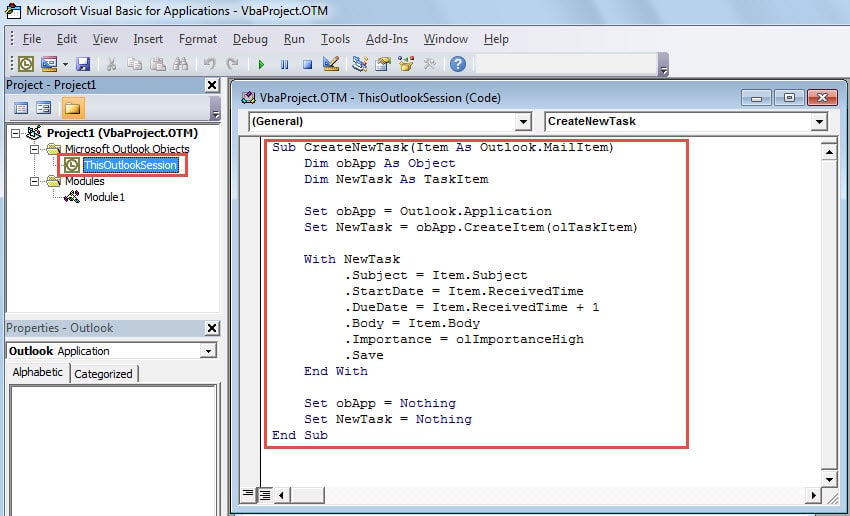
- V naslednjem oknu poiščite in dvokliknite »ThisOutlookSession« na seznamu projektov na levi strani.
- Nato morate v pojavnem oknu »ThisOutlookSession« kopirati in prilepiti naslednje kode, kot na posnetku zaslona:
Sub CreateNewTask(Item As Outlook.MailItem)
    Dim obApp As Object
    Dim NewTask As TaskItem

    Set obApp = Outlook.Application
    Set NewTask = obApp.CreateItem(olTaskItem)

    With NewTask
        .Subject = Item.Subject
        .StartDate = Item.ReceivedTime
        .DueDate = Item.ReceivedTime + 1
        .Body = Item.Body
        .Importance = olImportanceHigh
        .Save
    End With

    Set obApp = Nothing
    Set NewTask = Nothing
End Sub
- Po tem pomanjšajte trenutni zaslon »Visual Basic« in se vrnite v glavno okno Outlooka.
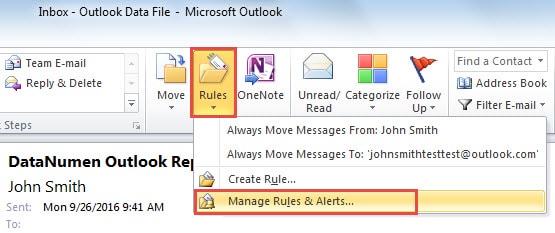
- Nato se vrnite na zavihek »Domov« in kliknite gumb »Pravila« v skupini »Premakni«. V spustnem meniju izberite »Upravljanje pravil in opozoril«.

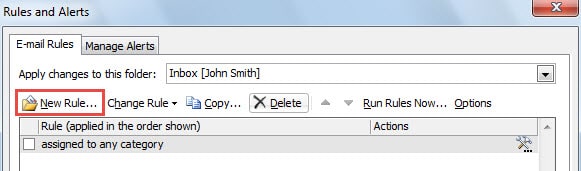
- V novem pojavnem pogovornem oknu »Pravila in opozorila« kliknite »Novo pravilo«.

- Odprlo se bo drugo pogovorno okno »Čarovnika za pravila«. Predložiti morate »Uporabi pravilo za sporočila, ki jih prejmem« in pritisniti gumb »Naprej«.
- Nato lahko na slednjem zaslonu določite pogoj pravila, in sicer iz katere vrste e-poštnih sporočil želite ustvariti nova opravila. Na primer, če želite ustvariti nova opravila, ko prejmete e-pošto od svojega šefa:
- Izberite »od oseb ali javne skupine«.
- Nato v »2. koraku« kliknite povezavo »ljudje ali javna skupina«.
- V pojavnem pogovornem oknu »Naslov pravila« dvokliknite e-poštni naslov svojega šefa in pritisnite »V redu«.

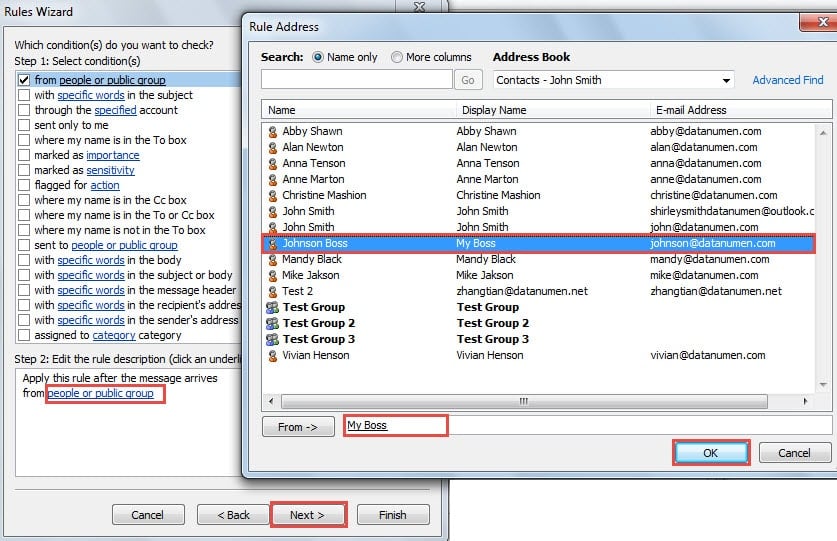
- Ko uredite stanje glede na vaše potrebe, kliknite gumb »Naprej«.
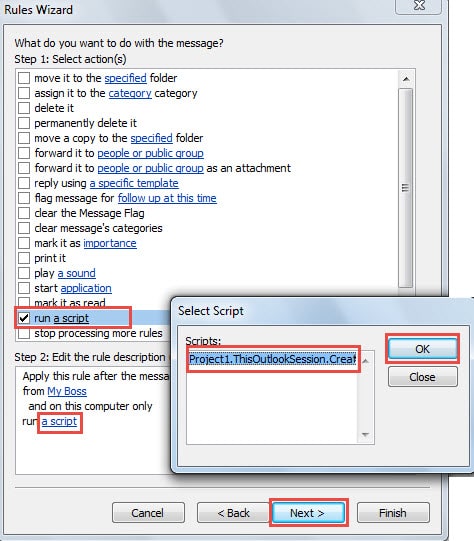
- Kasneje boste morali izbrati dejanje – »Zaženi skript«. V polju »2. korak« kliknite povezavo »skript«. In prikazalo se bo novo majhno pogovorno okno »Izberi skript«, lahko se osredotočite na predhodno dodan makro in kliknete »V redu«.

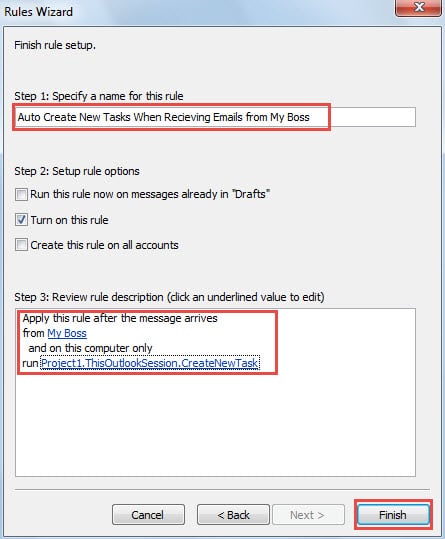
- Nazadnje kliknite dva »V redu« in prišli boste do končnega zaslona. Tukaj lahko dodelite novo ime za to pravilo in pregledate opise pravil. Ko potrdite, da ni napak, lahko kliknete gumb »Dokončaj«.

Nato, ko prejmete e-poštna sporočila, ki so v skladu s pogoji pravila, bo Outlook samodejno ustvaril ustrezna opravila. Ta opravila lahko preverite v svoji mapi opravil.
Bodite pozorni na zlonamerno e-pošto
Virus, ki se prenaša po e-pošti, je postal vse bolj pogosta vrsta varnostnih groženj. Na splošno so zlonamerne zadeve neznane povezave, neprepoznane priloge in vdelani makri. Da bi zavarovali Outlookove podatke, moramo biti pozorni na tveganja, na primer nikoli ne odpiramo sumljivih priponk. Poleg tega se priporoča vlaganje v vrhunsko orodje za popravilo, kot je DataNumen Outlook Repair. Lahko popravilo težave z e-pošto v programu Outlook kot vetrič.
Uvod avtorja:
Shirley Zhang je strokovnjakinja za obnovitev podatkov v DataNumen, Inc., ki je vodilna na svetu na področju tehnologij za obnovitev podatkov, vključno z popravilo SQL Server škoda v datoteki in obeti za popravilo programskih izdelkov. Za več informacij obiščite www.datanumen.com