
Viri RSS se samodejno posodobijo tudi, ko kliknete gumb Pošlji/prejmi. Če obstaja več virov RSS, bodo ti upočasnili celoten postopek pošiljanja/prejemanja. Ta članek bo govoril o tem, kako ločiti vire RSS od običajnih e-poštnih sporočil in jih posodobiti ročno namesto samodejno.
Prek virov RSS v Outlooku sem naročen na več glasil. Če sem iskren, to zelo cenim, saj lahko vse naročene novice preverim samo v Outlooku, ne da bi moral dostopati do več spletnih mest. Vendar pa se je pred kratkim z naraščajočim številom dodanih virov v Outlooku pojavil nenavaden pojav. Prejem ali pošiljanje e-pošte je vedno trajalo dvakrat več kot prej. Po raziskavah sem ugotovil, da so krivi viri RSS. Končno sem odkril naslednjo metodo.
Preprečite samodejno posodabljanje virov RSS
- Za začetek zaženite Outlook in preklopite na trak »Pošlji/prejmi«.
- Nato kliknite gumb »Skupine za pošiljanje/prejemanje« in na spustnem seznamu izberite »Določi skupine za pošiljanje/prejemanje«.
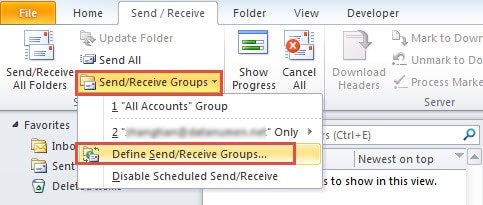
- Nato v novem pogovornem oknu »Skupine za pošiljanje/prejemanje« kliknite gumb »Uredi«.
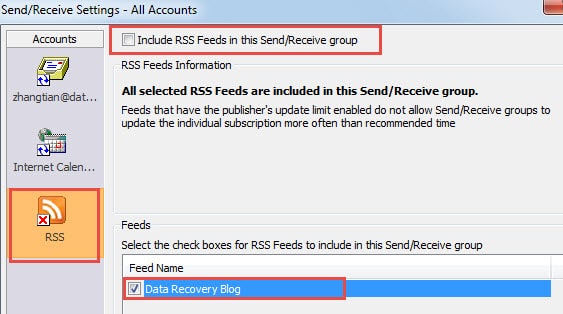
- Kasneje v drugem pojavnem pogovornem oknu kliknite ikono »RSS« na levi strani in nato na desni strani izberite ciljne vire RSS. In na vrhu počistite možnost »Vključi vire RSS v to skupino za pošiljanje/prejemanje«.

- Na koncu kliknite vrsto »V redu«, da se vrnete v Outlook.
Prilagodite določeno skupino za pošiljanje/prejemanje za vire RSS
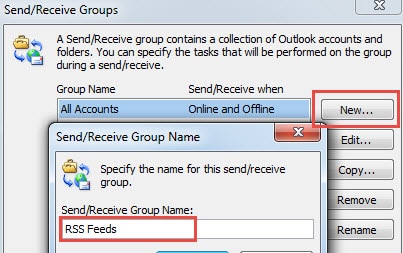
- Za začetek pojdite v pogovorno okno »Skupine za pošiljanje/prejemanje«, v katerem kliknite gumb »Novo«, da ustvarite novo in ji določite ime, na primer viri RSS.

- Ko končate s poimenovanjem in kliknete »V redu«, se bo odprlo okno »Nastavitve pošiljanja/prejemanja – viri RSS«, v katerem morate preklicati izbiro drugih računov razen RSS.
- Na zavihku »RSS« izberite ciljne vire RSS in aktivirajte možnost »Vključi vire RSS v to skupino za pošiljanje/prejemanje«. Nato kliknite »V redu«.
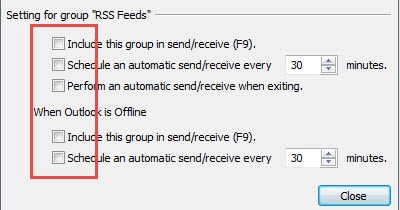
- Nato morate izbrati skupino »RSS Feeds« in se obrniti na nadaljnje nastavitve. Onemogočite vse možnosti nastavitev.

- Na koncu kliknite »V redu«, da shranite skupino in se vrnete v Outlook.
Ko dokončate zgornja dva primarna koraka, se RSS ne bo več samodejno posodabljal. Ko jo želite posodobiti, kliknite gumb »Skupine za pošiljanje/prejemanje« in na spustnem seznamu izberite skupino »Viri RSS«, da jo posodobite ročno.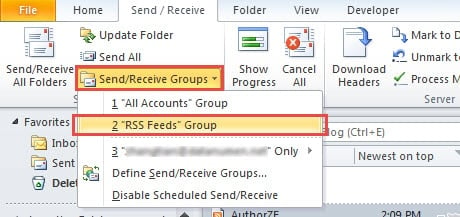
Obnovite poškodovano datoteko Outlook
Čeprav Outlook zadosti določeni količini naših potreb, je precej nagnjen h korupciji. Izpad električne energije, okužba z virusom, okvara strojne opreme in druge napake lahko zlahka povzročijo pokvarjenost Outlooka. Zato morajo uporabniki v rednih intervalih izdelovati varnostne kopije, tako da je podatke v primeru zrušitev mogoče enostavno obnoviti. Poleg tega je zelo priporočljivo, da imate v bližini močno orodje za popravilo, npr DataNumen Outlook Repair, ki je posebej zasnovan za popravilo Outlook mapa. Lahko pregleda datoteko in zmanjša poškodbe brez kakršnih koli težav.
Uvod avtorja:
Shirley Zhang je strokovnjakinja za obnovitev podatkov v DataNumen, Inc., ki je vodilna na svetu na področju tehnologij za obnovitev podatkov, vključno z obnovitev sql in obeti za popravilo programskih izdelkov. Za več informacij obiščite www.datanumen.com