
Pri velikih Wordovih dokumentih bomo morda želeli hitro poiskati določen del dokumenta, ne da bi se pomikali po njem. V tem članku bomo predstavili 3 načine, kako se hitro premakniti na določen razdelek v Wordu.
Ste že kdaj delali na velikem Wordovem dokumentu in se želite hitro premakniti na določen del tega dokumenta? Pomikati se po velikih blokih besedila, da bi ga našli, je res težavno. Lahko pa se obrnete na naslednjo 3 metodo za hitro iskanje določene strani, naslova ali razdelka v dolgih dokumentih.
1. način: Skok na določeno stran
Z uporabo ukaza »Pojdi na« vam Word omogoča, da kazalec hitro premaknete na katero koli stran v dokumentu, ki jo želite. Če želite uporabiti to funkcijo, sledite tem korakom:
- Kliknite »Stran: 17 od 17« na dnu vaših Wordovih strani. Lahko pa tudi pritisnete »F5« na tipkovnici.
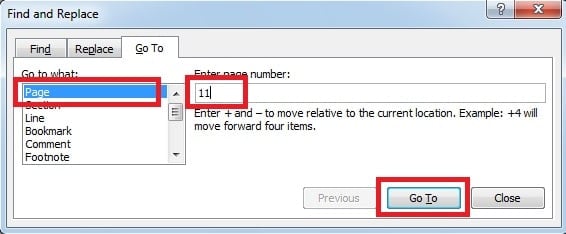
- Word bo nato prikazal zavihek »Pojdi na« v pogovornem oknu »Najdi in zamenjaj«. Na levi strani pogovornega okna se prepričajte, da ste izbrali »Stran« pod možnostjo »Pojdi na kaj«. V polje »Vnesite številko strani« vnesite številko strani, na katero se želite premakniti. Na koncu kliknite »Pojdi na«.
2. način: premaknite se na naslov prek navigacijskega podokna
Če ste za naslove v dokumentu uporabili sloge naslovov, lahko za dostop do ciljnega poglavja uporabite »Podokno za krmarjenje«.
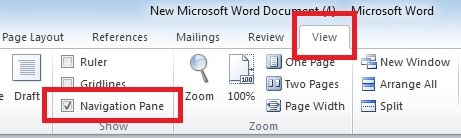
- Pojdite na stran »Pogled«, kliknite potrditveno polje »Podokno za krmarjenje«.

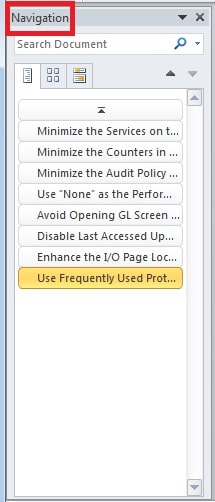
- Naslovi bodo prikazani v podoknu za krmarjenje na levi strani vaših strani. Če se želite premakniti na želene naslove, preprosto kliknite ta naslov v podoknu za krmarjenje.

3. način: Dodajte zaznamek, da poiščete razdelek v Wordu
Namesto da bi se pomaknili navzdol po straneh, da bi našli določen del dokumenta, lahko do njega hitro pridete z uporabo zaznamka v Wordu.
- Kazalec postavite na mesto, kjer želite dodati zaznamek.
- Na strani »Vstavi« kliknite »Zaznamek« v razdelku »Povezave«. Lahko pa tudi pritisnete »Ctrl + Shift + F5«, da ga odprete.

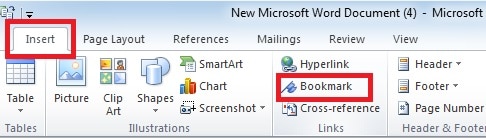
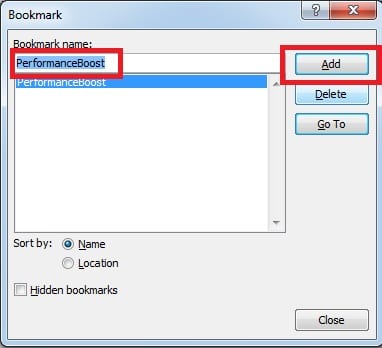
- Odpre se pogovorno okno zaznamka, kjer lahko vnesete ime v polje »Ime zaznamka«. In nato kliknite »Dodaj«.

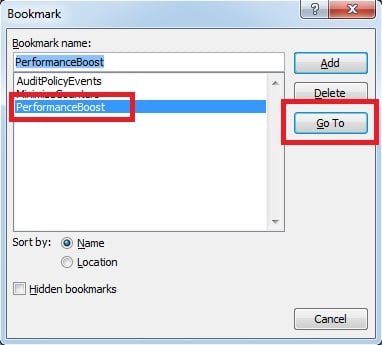
- Torej, ko boste naslednjič želeli priti do zaznamka, ki ste ga naredili, znova kliknite »Zaznamek« ali pritisnite »Ctrl + Shift + F5«, da odprete pogovorno okno. Nato lahko izberete, na kateri zaznamek se želite premakniti, in kliknete »Pojdi na«.

Kako popraviti poškodovano datoteko Word
Word ima veliko uporabnih funkcij, ki običajnim uporabnikom prinašajo veliko udobja. Vendar pa so tudi Wordove datoteke podvržene poškodbam in poškodbam. Napake in poškodbe Wordovih datotek se lahko pojavijo zaradi različnih razlogov. V takem primeru je eden od načinov uporaba vgrajenega orodja za popravilo v Wordu. Drug način je, da se odločite za zunanjo popravilo dokumenta orodje za popravilo poškodovane datoteke Word. To orodje vam ponuja najboljšo možnost za obnovitev izgubljenih podatkov in obljublja odlične možnosti za visoko stopnjo obnovitve podatkov.
Uvod avtorja
Kelly Zhao je strokovnjakinja za obnovitev podatkov v DataNumen, Inc., ki je vodilna na svetu na področju tehnologij za obnovitev podatkov, vključno z odlično okrevanje in pdf popravilo programskih izdelkov. Za več informacij obiščite www.datanumen.com