
Ko lepite nekaj, kar kopirate s spletnih mest, lahko včasih ugotovite, da besedila segajo čez robove Wordovih strani. V tem članku vam bomo predstavili, kako ta besedila prilagoditi robu vaše Wordove strani.
Enostavnost kopiranja besedil s spletnih strani precej poenostavi številna opravila v Wordu, vendar pa se pojavi težava, ko ugotovite, da besedila, ki ste jih pravkar kopirali, presegajo širino Wordovih strani in včasih celo zelo veliko. Ta situacija je precej problematična, saj besedila, ki ne sodijo v Wordov dokument, ne bodo prikazana na strani. Na srečo obstaja nekaj načinov za odpravo te težave, ki jih bomo omenili v tem članku.
Prilagodite zamik, da bo besedilo ustrezalo stranem
Enostaven način za prilagoditev besedila stranem dokumenta je prilagoditev zamika. Na primer, če besedila presegajo desni rob vaše Wordove strani, bo za desni zamik negativna vrednost. Zato ga lahko popravimo tako, da spremenimo vrednost na nič.
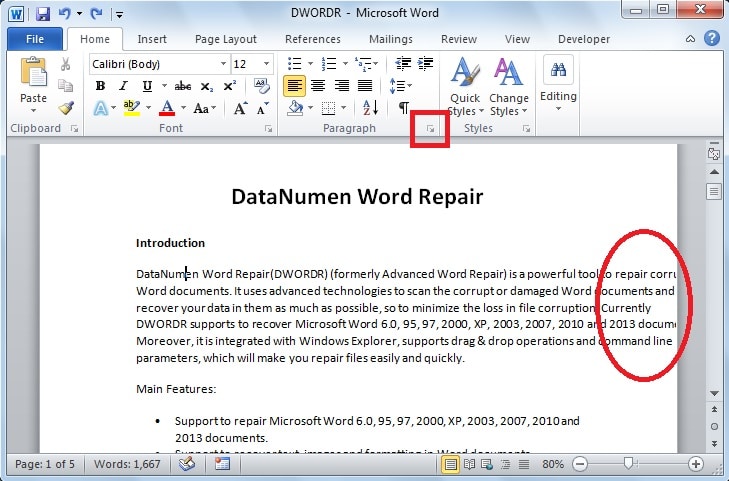
- Na spodnji sliki lahko opazimo, da je del vrstic odstavka na desnem robu odrezan. Če ga želite popraviti, pojdite na zavihek »Domov« in kliknite zaganjalnik pogovornega okna »Odstavek«.

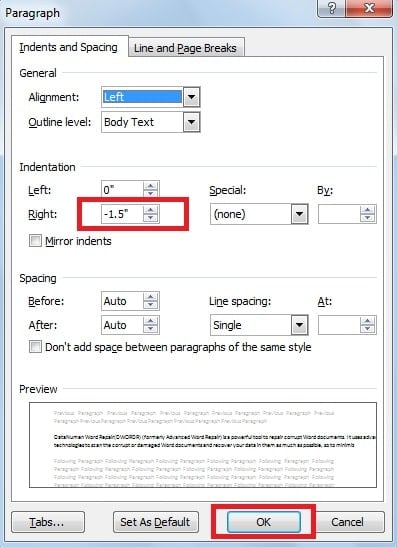
- Odpre se pogovorno okno, pod zavihkom »Zamik« nastavite negativni zamik na »0« v polju »Desno«. Na koncu kliknite »V redu«.

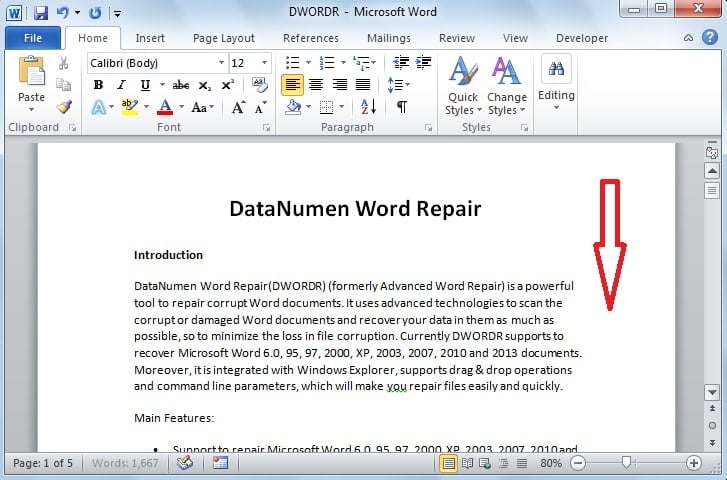
- S tem boste besedila uspešno prilagodili robom dokumenta. Prilagojena stran je prikazana spodaj.

Prilagodi besedilo na rob strani prek kode VBA
Poleg prilagoditve identa lahko vnesemo tudi kodo VBA, da se besedila prilegajo stranem Worda.
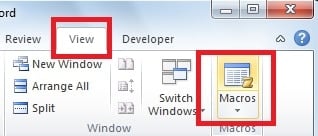
- Na kartici »Pogled« kliknite »Makri«.

- V pojavnem oknu v polje »Ime makra« vnesite »AdjustIndent« in kliknite »Ustvari«.

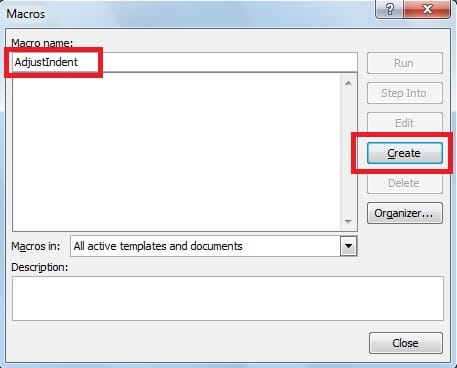
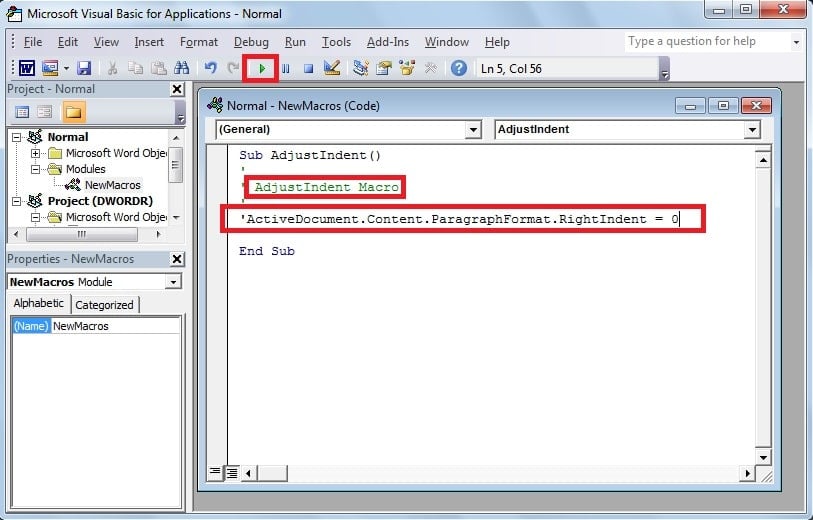
- Prikaže se drugo pogovorno okno, nato kopirajte kodo »ActiveDocument.Content.ParagraphFormat.RightIndent = 0« v to polje. Na koncu kliknite zeleno puščico v orodni vrstici, da zaženete kodo. Tako boste dobili prilagojeno stran, kot smo jo prikazali zgoraj.
Sprejmite ukrepe za obravnavo popačenih besed
Vsekakor lahko zagotovimo, da se besedila v našem Wordovem dokumentu prilegajo čez celotno stran. Čeprav je Word pogosto uporabljeno orodje, se včasih nepričakovano pojavijo poškodbe. Da bi se spopadli s tem, je odlična ideja, da se odločite za močan zunanji obnovitev besed orodje. S svojim naprednim mehanizmom skeniranja bo to orodje z lahkoto popravilo resno poškodovane Wordove datoteke.
Uvod avtorja
Kelly Zhao je strokovnjakinja za obnovitev podatkov v DataNumen, Inc., ki je vodilna na svetu na področju tehnologij za obnovitev podatkov, vključno z odlično okrevanje in pdf popravilo programskih izdelkov. Za več informacij obiščite www.datanumen.com