
Excel nam lahko pomaga analizirati podatke o različnih informacijah. Toda podatki v različnih delovnih zvezkih bodo zmanjšali našo delovno učinkovitost. Tako bomo danes predstavili, kako vzpostaviti povezavo med dvema delovnima listoma.
Če morate za dokončanje naloge uporabiti Excel, bo v vašem računalniku zagotovo veliko različnih delovnih zvezkov. In včasih morate primerjati podatke v dveh različnih delovnih zvezkih. Vendar bo nekoliko neprijetno preklapljati med dvema datotekama. Tako lahko vzpostavite povezavo med obema delovnima zvezkoma.
Vzpostavite povezave
Zdaj lahko sledite korakom za ustvarjanje povezave glede na vaš dejanski delovni zvezek.
- Odprite datoteko.
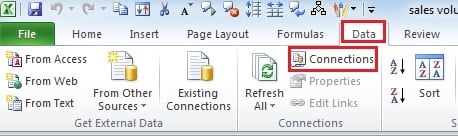
- Na zavihku »Podatki« kliknite gumb »Povezave«. Nato boste videli novo okno.
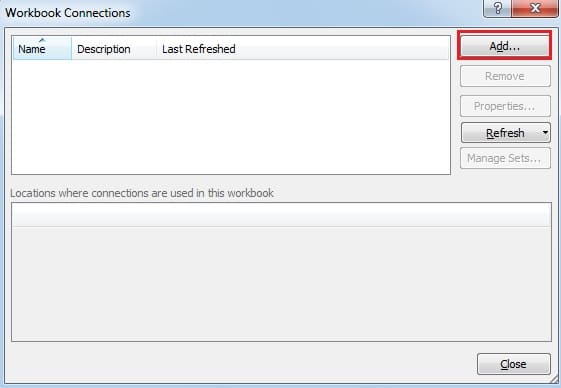
- V novem oknu kliknite »Dodaj«.
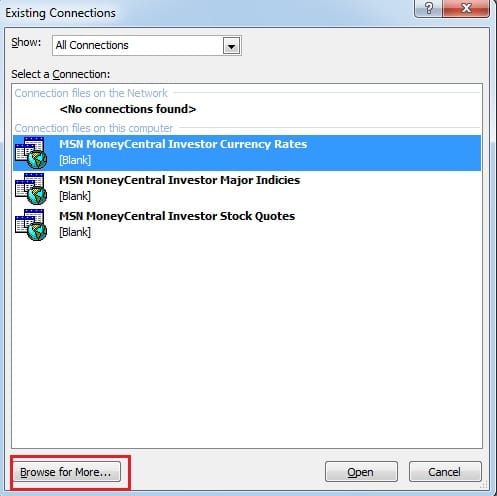
- Potem boste videli novo okno. V oknu kliknite možnost »Prebrskaj več«.

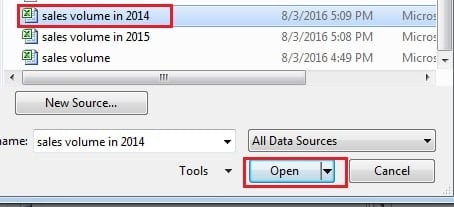
- V novem oknu izberite ciljni delovni zvezek, s katerim želite vzpostaviti povezave.

- In nato kliknite »Odpri«.
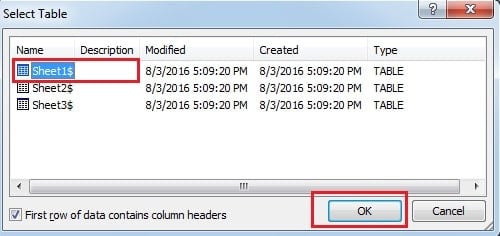
- Po tem boste videli drugo okno. V tem oknu morate izbrati ciljni delovni list.

- In nato kliknite »V redu«.
- Zdaj lahko zaprete okno »Povezave z delovnim zvezkom«.
Uvozi podatke v drugi delovni zvezek
Zdaj, ko ste vzpostavili povezavo med dvema delovnima zvezkoma, lahko podatke uvozite v svoj delovni zvezek.
- Izberite katero koli prazno celico, kamor želite vnesti podatke.
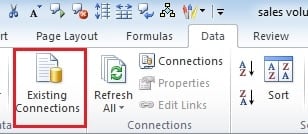
- Kliknite gumb »Obstoječe povezave« na zavihku »Podatki«.

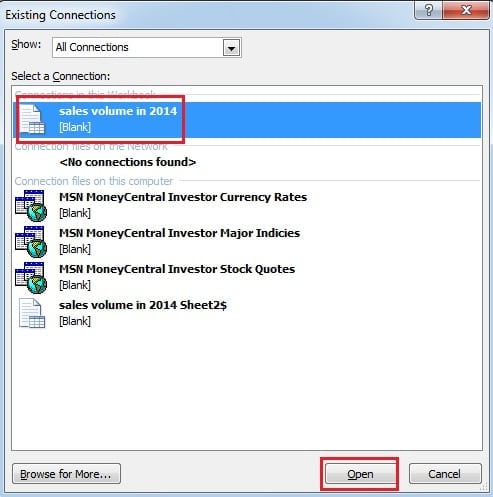
- Nato v novem oknu izberite datoteko, s katero ste nastavili povezave.

- In nato kliknite »Odpri«.
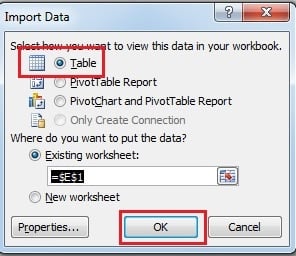
- V oknu »Uvozi podatke« izberite vrsto, ki si jo želite ogledati. In tu izberemo “Tabela”.

- Nato kliknite »V redu«. Po tem boste ugotovili, da se na vašem delovnem listu prikaže nova tabela.

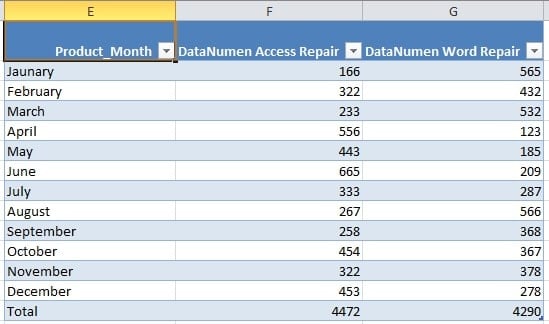
Zato lahko zdaj podatke primerjate v dveh različnih obdobjih.
Izbriši povezave
V prihodnosti vam ne bo več treba uporabljati povezav. Tako lahko povezave izbrišete.
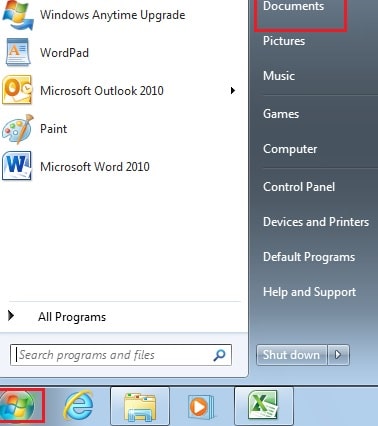
- V računalniku kliknite »Start«.
- Nato kliknite »Dokument«.

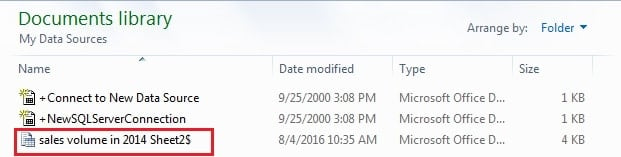
- V novem oknu odprite datoteko »Moj vir podatkov«.

- Nato izbrišite povezave.
Rešitev za poškodbe datotek Excel
V postopku uporabe Excela se boste včasih na žalost srečali s poškodbami datotek Excel. Če ne boste sprejeli nobenih ukrepov, boste na koncu izgubili vse svoje podatke. Tako bi morali vzeti pravno sredstvo in rešiti svoje datoteke. Poleg tega vam je lahko v pomoč orodje tretje osebe. Lahko popraviti Excel datotek v kratkem času in se prepričajte, da so vaši podatki na varnem.
Uvod avtorja:
Anna Ma je strokovnjakinja za obnovitev podatkov v DataNumen, Inc., ki je vodilna na svetu na področju tehnologij za obnovitev podatkov, vključno z obnovitev besed in obeti za popravilo programskih izdelkov. Za več informacij obiščite www.datanumen.com