
Excel ima številne funkcije, ki vam lahko pomagajo dokončati številna utrujajoča opravila. In funkcija razvrščanja vam lahko pomaga hitro najti določene vrednosti v množici števil. Toda danes bomo predstavili, kako razvrstiti podatke po vrsticah namesto po stolpcih.
Funkcija razvrščanja je v Excelu zelo uporabna funkcija. Večina vas je to funkcijo že uporabila za razvrščanje določenih stolpcev. Vendar pa privzeta nastavitev razvrščanja velja le v stolpcih. Če torej želite razvrščati vrednosti v vrsticah, morate pred uporabo te funkcije nastaviti to funkcijo. Sledijo koraki za nastavitev podatkov po vrsticah.
Razvrsti vrednosti po vrsticah
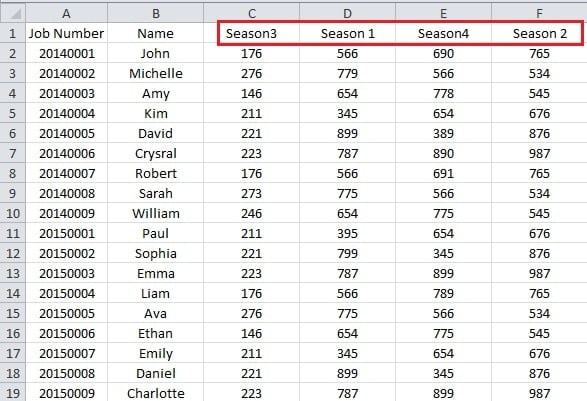
Na tej sliki lahko vidite, da je veliko zaposlenih in njihov obseg prodaje.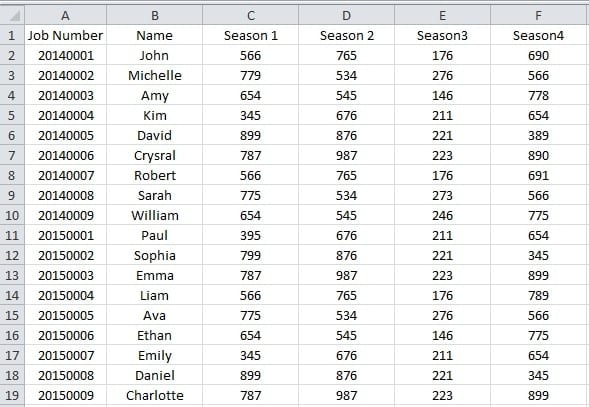
In zdaj želite vedeti, v kateri sezoni imajo največji obseg prodaje. Tako lahko prilagodite svoje poslovne strategije glede na statistiko. Vendar morate razvrstiti vrednosti vrstic. Tako lahko sledite korakom.
- Izberite območje, kjer želite razvrstiti vrednosti.
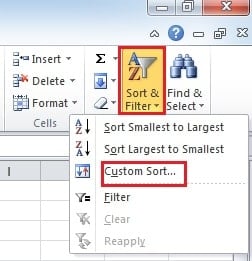
- Na traku kliknite gumb »Razvrsti in filtriraj«. Nato boste videli nov pojavni meni.

- V meniju kliknite možnost »Razvrščanje po meri«. In pojavilo se bo novo okno.
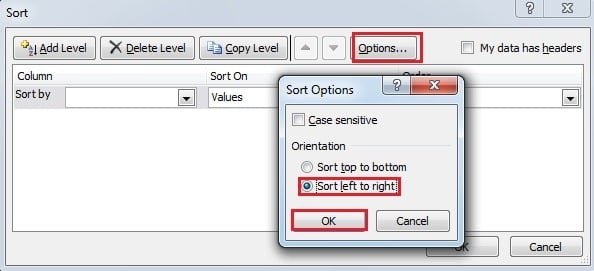
- V tem oknu kliknite »Možnosti«.
- Zdaj boste videli drugo novo okno. Izberite drugo možnost »Razvrsti od leve proti desni«.

- Kliknite »V redu«.
- V oknu »Razvrsti« izberite vrstico, v kateri želite razvrstiti vrednosti. In tukaj izberemo vrstico 2. Izberete lahko tudi glede na vaše potrebe.

- Pri možnosti naročila lahko izberete »Od najmanjšega do največjega« ali drugo smer. In to temelji tudi na vaših potrebah.
- Zdaj kliknite »V redu«. Tako bo obseg prodaje spremenil vrstni red glede na nastavitev.

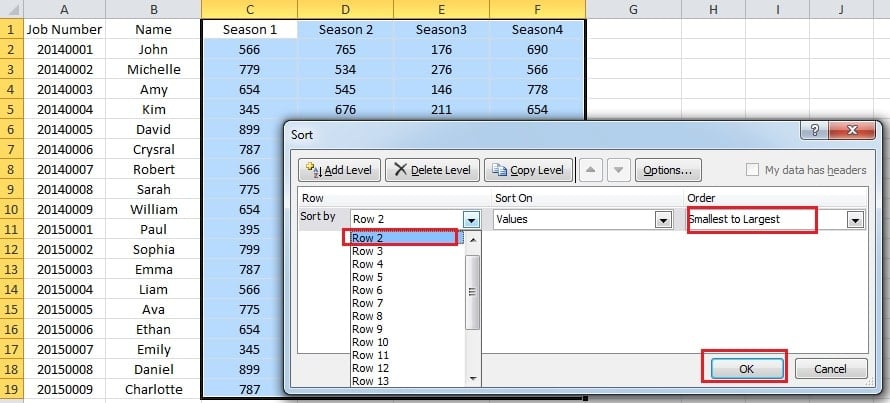
Videli boste, da se spreminja tudi vrstni red letnih časov. In na tem delovnem listu se je John najbolje odrezal v 2. sezoni. Zato lahko še naprej uporabljate to metodo, če želite vedeti, koliko je drugih zaposlenih. S tem nasvetom ne boste imeli skrbi glede prestavljenega delovnega lista.
Kako zaščititi svoje Excelove datoteke
Datoteke Excel lahko zlahka poškodujete, če vaš računalnik napade zlonamerni virus ali zlonamerna programska oprema. In seveda morate sprejeti ukrepe za zaščito svojih datotek Excel. Poleg namestitve protivirusne programske opreme morate tudi redno varnostno kopirati svoje datoteke, če se zgodi kakšna nesreča. Toda ko so vaše datoteke poškodovane, poskusite popravilo Excel. Poleg tega vam je orodje tretje osebe lahko dober pomočnik. S tem električnim orodjem pri roki lahko preprosto pridobite svoje podatke in informacije.
Uvod avtorja:
Anna Ma je strokovnjakinja za obnovitev podatkov v DataNumen, Inc., ki je vodilna na svetu na področju tehnologij za obnovitev podatkov, vključno z obnovitev besed in obeti za popravilo programskih izdelkov. Za več informacij obiščite www.datanumen.com