
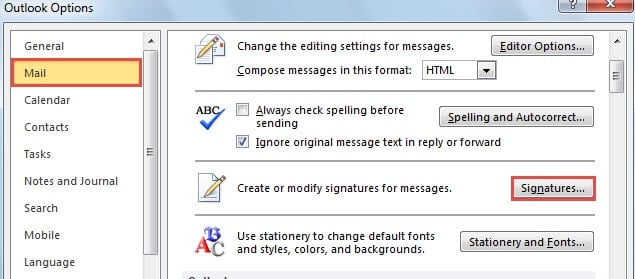
Nekateri uporabniki Outlooka se pritožujejo, da gumb »Podpisi« v možnostih Outlooka ne deluje kot običajno. Ta članek se bo osredotočil na to težavo in ponudil rešitve.
Pravzaprav je okvara gumba »Podpisi« pogosta težava v Outlooku. Ko v običajnih situacijah kliknete gumb »Podpisi« na zavihku »Pošta« v »Možnostih programa Outlook«, se prikaže pogovorno okno »Podpisi in pisalne potrebščine«. Nato lahko urejate in spreminjate podpise. Toda včasih lahko ugotovite, da ne deluje. Čeprav kliknete gumb, se ne prikaže nič. Če ste podvrženi tej težavi, sta tu dve rešitvi, ki vas bosta rešili.
1. Izpraznite začasne internetne datoteke
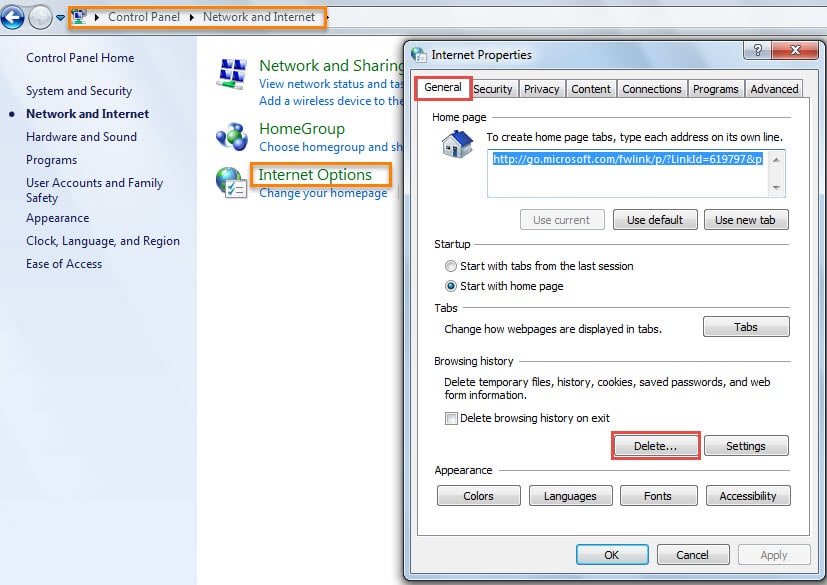
- Za začetek pojdite v meni »Start« in izberite »Nadzorna plošča«.
- V oknu »Nadzorna plošča« kliknite »Omrežje in internet« in nato kliknite »Internetne možnosti«.
- Nato se prikaže pogovorno okno »Internetne lastnosti« z izbranim zavihkom »Splošno«. V razdelku »Zgodovina brskanja« bi morali klikniti gumb »Izbriši«.

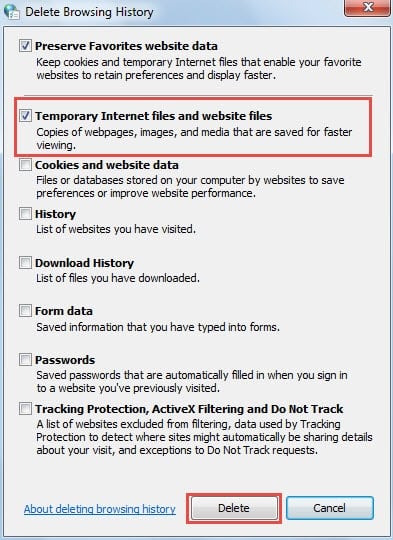
- V slednjem pogovornem oknu »Izbriši zgodovino brskanja« lahko izberete »Začasne internetne datoteke in datoteke spletnih mest« in nato kliknete gumb »Izbriši«.

Iskreno povedano, brisanje začasnih internetnih datotek lahko veliko pomaga ali pa tudi ne. Če torej ugotovite, da gumb »Podpisi« še vedno ne deluje, se morate premakniti na drugo sredstvo.
2. Uredite register
- Na začetku se prepričajte, da je Outlook popolnoma zaprt, in pojdite v »Start Menu«.
- Nato poiščite »regedit« in pritisnite »Enter«.


Opomba: Tukaj se prikaže pogovorno okno »Nadzor uporabniškega računa«. Lahko neposredno pritisnete gumb »Da«.
- Nato v urejevalniku registra poiščite naslednje registrske ključe po vrstnem redu: »HKEY_LOCAL_MACHINE« > »PROGRAMSKA OPREMA« > »Razredi« > »CLSID« > »{0006F03A-0000-0000-C000-000000000046}« > »LocalServer32«
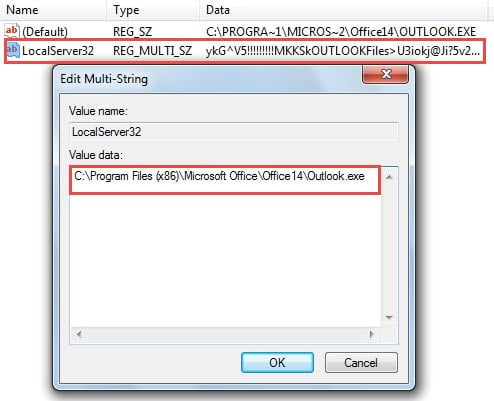
- Po predstavitvi registrskega ključa »LocalServer32« boste videli vrednost »Default« in »LocalServer32«. Podatke o vrednosti obeh vrednosti morate spremeniti v namestitveni imenik programa Outlook. Tu bomo kot primer vzeli Outlook 2010. Njegova privzeta namestitvena pot je »C:\Programske datoteke (x86)\Microsoft Office\Office14\Outlook.exe«.
- Dvokliknite vrednost »Privzeto« in kopirajte zgornjo pot v polje »Podatki o vrednosti«. Kliknite »V redu«

- Enako dvokliknite »LocalServer32« in nato kopirajte pot. Kliknite »V redu«

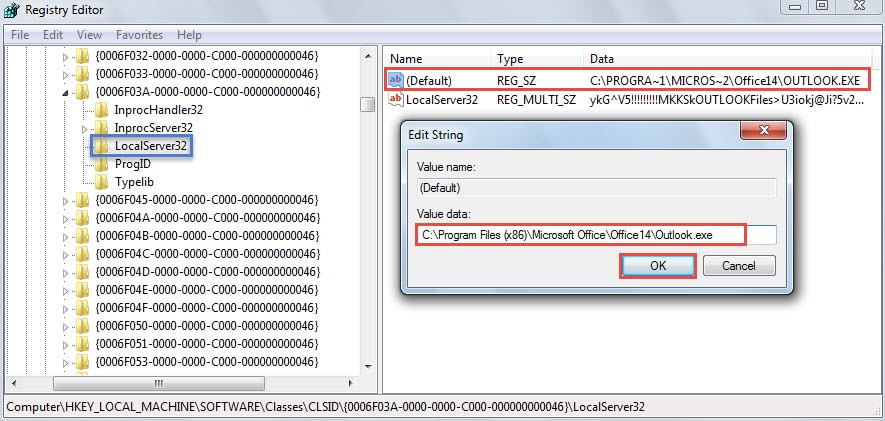
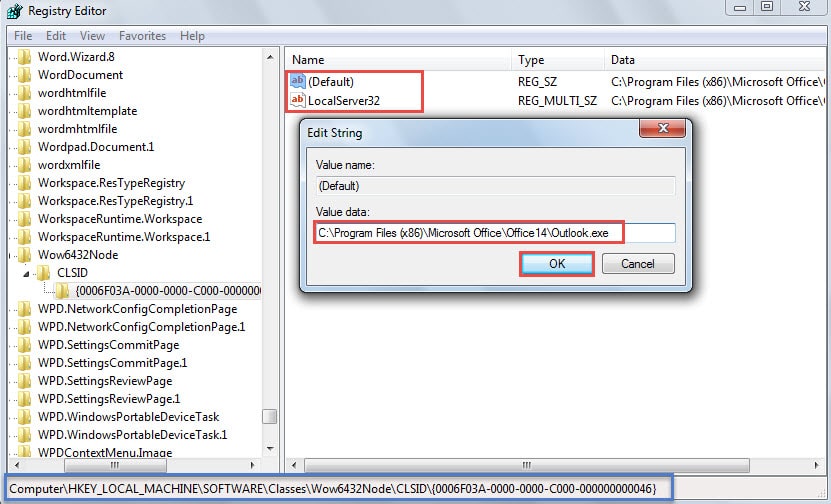
- Kasneje poiščite naslednje registrske ključe po vrstnem redu: »HKEY_LOCAL_MACHINE« > »PROGRAMSKA OPREMA« > »Razredi« > »Wow6432Node« > »CLSID« > »{0006F03A-0000-0000-C000-000000000046}«. Podobno kot pri 4. koraku spremenite podatke o vrednosti »Default« in »LocalServer32« v privzete namestitvene poti Outlooka.

- Na koncu kliknite »V redu« in zaprite urejevalnik registra. Znova zaženite Outlook, da preverite, ali je težava izginila.
Nihče ne more pobegniti od Outlookovih težav
Ni dvoma, da je Outlook skoraj popoln, ne glede na to, ali gre za samostojni e-poštni odjemalec ali pomočnika za razporejanje. Vendar pa še vedno ne more odpraviti različnih napak in celo zrušitev. Zato se nihče ne more pohvaliti, da je sposoben odpraviti težave z Outlookom. Kar lahko storimo, je, da zanj dobro skrbimo, na primer da Outlook zapiramo normalno, in da smo pozorni na varnostne grožnje, kot so virusi, ki se prenašajo po e-pošti, in tako naprej. Ker je Outlook nagnjen k poškodbam, bi morali imeti zanesljivo orodje za popravilo, kot je ... DataNumen Outlook Repair. Lahko popravi podatkovno napako PST ne da bi se preznojil
Uvod avtorja:
Shirley Zhang je strokovnjakinja za obnovitev podatkov v DataNumen, Inc., ki je vodilna na svetu na področju tehnologij za obnovitev podatkov, vključno z popravi napako mdf db in obeti za popravilo programskih izdelkov. Za več informacij obiščite www.datanumen.com