
Ta članek je namenjen temu, da vam pokaže 2 rešitvi, da bo vaš Wordov dokument videti enako v različnih računalnikih.
Včasih ustvarite Wordov dokument v enem računalniku in zanj uporabite povsem edinstveno pisavo. Tako bo vaša datoteka videti privlačna. Kaj pa, če odprete Wordovo datoteko v drugem računalniku, v katerem ni te vrste pisave, ki ste jo uporabili? Nedvomno je lahko videz vaše datoteke manj zaželen.
Kako lahko potem zagotovite, da bo vaš Wordov dokument videti enako na različnih računalnikih? Popolnoma v redu je prenesti točno določeno vrsto pisave. Vendar pa se bomo večinoma morali ukvarjati s prenosom določene pisave samo za en dokument. Zato vam tukaj ponujamo dve različni rešitvi za to težavo.
1. rešitev: v datoteko vdelajte pisavo
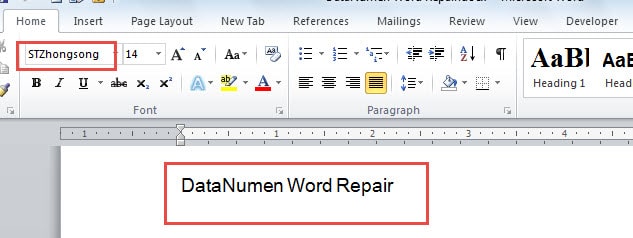
Tukaj na primer ustvarimo vzorčno datoteko z uporabljeno pisavo »STZhongsong«, kot je spodaj: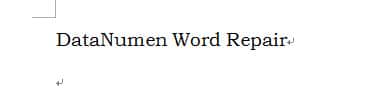
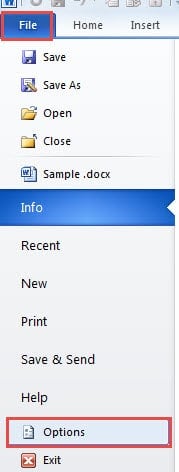
- Za začetek kliknite zavihek »Datoteka«, ko končate Wordovo datoteko.
- Nato izberite »Možnosti«.
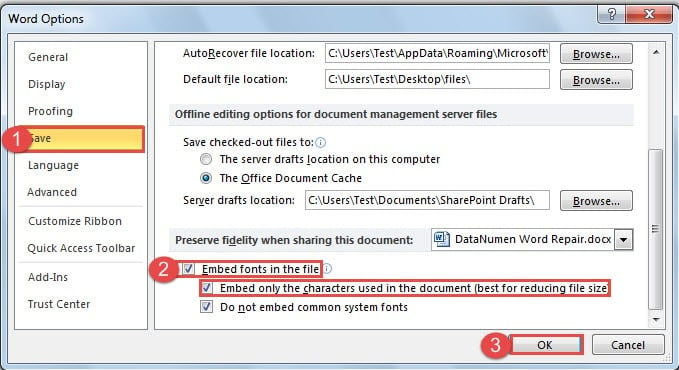
- V odprtem pogovornem oknu »Word Options« najprej kliknite možnost »Shrani« na levi strani.
- Nato se pomaknite na spodnji del na desni strani, da potrdite polje »Vdelaj pisave v datoteko«.
- Če datoteka, ki jo želite poslati, ne potrebuje več urejanja, lahko izberete tudi polje »Vdelaj samo znake, uporabljene v dokumentu (najboljše za zmanjšanje velikosti datoteke)«.
- Na koncu kliknite gumb »V redu«, da shranite spremembo.

Zdaj, če odpremo datoteko v drugem računalniku, bomo dobili naslednji učinek: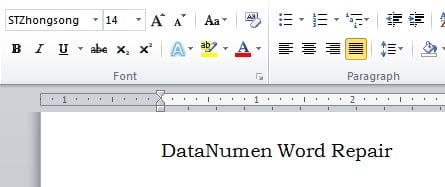
2. rešitev: izberite nadomestno pisavo
To rešitev je najbolje uporabiti, ko slučajno pozabite točno vrsto pisave ali je ne želite prenesti. Tukaj so podrobni koraki:
- Najprej odprite datoteko Word. Kljub temu kot primer uporabljamo vzorčno datoteko v rešitvi 1. Videli boste, da se pisava dokumenta spreminja, čeprav ima še vedno isto ime pisave.

- Nato kliknite zavihek »Datoteka«.
- Nato kliknite tudi »Možnosti«.
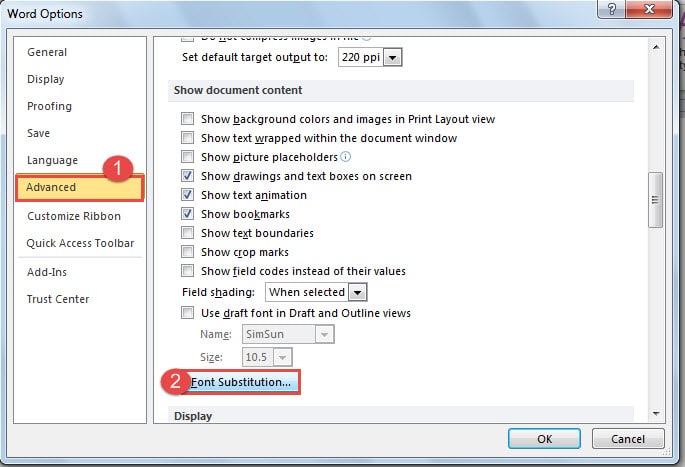
- Samo v pogovornem oknu »Word Options« tokrat kliknete »Advanced«.
- Nato se pomaknite navzdol do strani »Pokaži vsebino dokumenta«.
- Nato kliknite gumb »Zamenjava pisave«.

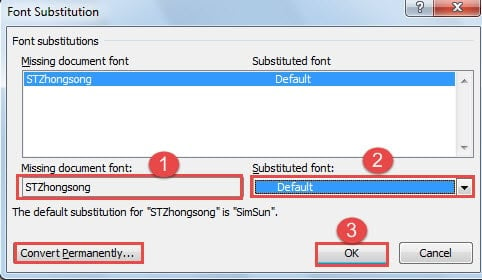
- Zdaj se bo pojavilo pogovorno okno »Zamenjava pisave«. Najprej izberete pisavo miss dokumenta.
- Drugič, morate izbrati zamenjavo v polju s seznamom »Zamenjana pisava«. Tukaj bomo izbrali »Privzeto«.
- Nato kliknite »V redu«.

- Ne pozabite klikniti tudi »V redu« v pogovornem oknu »Možnosti Worda«.
Zdaj lahko vidite besedilo z zamenjano pisavo, kot je prikazano spodaj: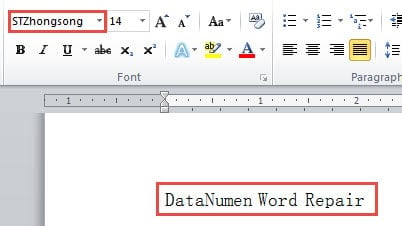
Morda boste tudi opazili, da ime pisave ni bilo spremenjeno. Če ga želite spremeniti, lahko kliknete gumb »Trajno pretvori« v pogovornem oknu »Zamenjava pisave«.
Primerjava dveh rešitev
| rešitve | Prednosti | Slabosti |
| Vdelajte pisavo v datoteko | 1. Vaš dokument bo na drugem računalniku videti popolnoma enako brez vdelane ciljne pisave.
2. Obstaja možnost, ki vam omogoča zmanjšanje velikosti datoteke. 3. Ko odprete datoteko v drugem računalniku brez nameščene določene pisave, lahko pisavo še vedno uporabljate. 4. Ni vam treba prenesti pisave. |
1. Pisave, ki ste jih vdelali, morajo biti TrueType ali OpenType.
2. Datoteka z vdelano pisavo je lahko večja. |
| Izberite zamenjano pisavo | 1. Pisavo dokumenta lahko naredite tako, da je čim bolj podobna izvirniku, ne da bi se obremenjevali s prenosom pisave.
2. Ni vam treba skrbeti za velikost datoteke, saj nadomeščena pisava ne bo spremenila velikosti. 3. Ni vam treba prenesti pisave. 4. Pisavo lahko trajno pretvorite v drugo. |
Morda ne boste našli zamenjane pisave, ki je zelo podobna manjkajoči, kar lahko ogrozi rezultat. |
Rešite poškodovane datoteke
Ne veste, kaj storiti, da bi rešili poškodovane datoteke? Kar potrebujete, je specializiran in močan popravilo datoteke doc orodje. S takšnim orodjem pri roki boste lahko obnovili svojo datoteko na učinkovit in učinkovit način.
Uvod avtorja:
Vera Chen je strokovnjakinja za obnovitev podatkov v DataNumen, Inc., ki je vodilna na svetu na področju tehnologij za obnovitev podatkov, vključno z popravilo datoteke xls in pdf popravilo programskih izdelkov. Za več informacij obiščite www.datanumen.com