
Outlookov sestanek je privzeto ustvarjen kot zaseden. Toda včasih je le pogojno. Tukaj je način, kako spremeniti to privzeto nastavitev.
Nekateri uporabniki so verjetno odkrili, da bo Outlook njihove sestanke privzeto nastavil kot »zaseden«. Vsakič, ko ga želijo prikazati kot prostega, pogojno ali odsoten, morajo klikniti »Prikaži kot«, da spremenijo status zasedenosti, kar je očitno ponavljajoča se operacija.
Na žalost nam Outlook ne ponuja možnosti, da bi privzeto nastavili »Prikaži čas kot«. Lahko pa poskusimo z drugim pristopom, da to uresničimo. To pomeni, da ustvarite in objavite obrazec za sestanek po meri, ki ima kot privzeto nastavljeno možnost »Prikaži kot« Prosto, Pogojno ali Odsoten. Tako lahko prek tega obrazca ustvarimo sestanek, prikazan kot drugo stanje namesto Zaseden. Lahko ga naredite v skladu z naslednjimi koraki.
Ustvarite začasni obrazec za naročanje po meri
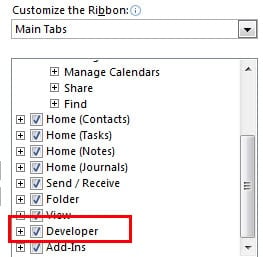
- Za začetek moramo preveriti, ali ima Outlook trak »Razvijalec«. Pojdite v meni »Datoteka« in kliknite element »Možnosti«. V oknu »Možnosti Outlooka« moramo izbrati »Prilagodi trak«. V polju »Glavni zavihki« moramo preveriti, ali je označena možnost »Razvijalec«.
- Nato pojdite na podokno »Koledar«, v katerem je bolje, da ustvarite nov koledar. V novem koledarju moramo klikniti ikono »Nov sestanek« na traku »Domov«, da ustvarimo nov sestanek. V novem pojavnem oknu tega sestanka moramo v polju »Pokaži kot« izbrati »Poskusno«.
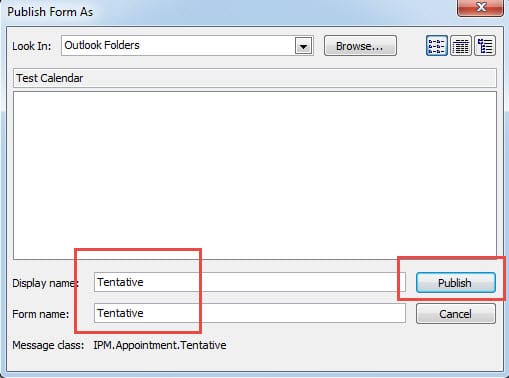
- Naprej Preklopite na trak »Razvijalec«. Kliknite ikono »Objavi« in izberite »Objavi obrazec«. V naslednjem pogovornem oknu moramo obrazec poimenovati, na primer »Tentative«. Po kliku na “Objavi” moramo zapreti stran “Nov termin” s klikom na ikono “X”. Opozorilo vam ni treba skrbeti.

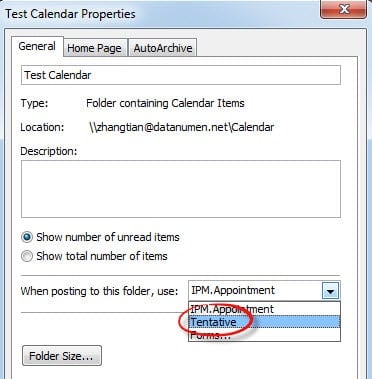
- Na koncu se vrnite v podokno Koledar, z desno miškino tipko kliknite nov koledar in izberite »Lastnosti«. V pojavnem pogovornem oknu pod zavihkom »Splošno« kliknite puščico navzdol v polju »Pri objavljanju v to mapo uporabite« in izberite »Poskusno«. Kliknite »V redu«, da shranite to nastavitev lastnosti.

Od takrat naprej bodo vsi novi sestanki v tem novem koledarju privzeto prikazani kot Pogojno. Lahko poskusite.
Z lahkoto obnovite poškodovane Outlookove datoteke
Čeprav je dobro poznan po svoji količini zmogljivosti, je Outlook ranljiv za nenadno zaustavitev, okužbo z virusi, napade zlonamerne programske opreme in tako naprej. Zato je izdelava rednih varnostnih kopij vedno nujna. Seveda, če nimamo arhiviranih datotek, si lahko pomagamo tudi s programsko opremo tretjih oseb, kot je DataNumen Outlook Repair, ki je strokovnjak za Obnovitev programa Outlook. Lahko nam pomaga hitro obnoviti poškodovane Outlookove datoteke.
Uvod avtorja:
Shirley Zhang je strokovnjakinja za obnovitev podatkov v DataNumen, Inc., ki je vodilna na svetu na področju tehnologij za obnovitev podatkov, vključno z obnovitev sql in obeti za popravilo programskih izdelkov. Za več informacij obiščite www.datanumen.com