
Nekateri uporabniki želijo pošiljati e-poštna sporočila z navadnim besedilom samo prejemnikom, katerih e-poštni naslovi so v določeni domeni. Ta članek bo predstavil pametno metodo, kako jo pridobiti.
V mojem prejšnjem članku "Kako vedno poslati e-poštna sporočila v Outlooku v navadni obliki besedila za določene stike”, dobite lahko 2 pristopa za pošiljanje e-pošte z navadnim besedilom samo določenim stikom. Če želite pošiljati takšna e-poštna sporočila vsem stikom v določeni poštni domeni, bo uporaba dveh načinov v tem članku nekoliko neumna in težavna. Zato vam bomo tukaj delili drug način, ki je veliko bolj učinkovit.
E-poštna sporočila z navadnim besedilom pošiljajte samo tistim v določeni domeni
- Najprej bi morali zagnati aplikacijo Outlook.
- Nato morate na glavnem zaslonu Outlooka pritisniti tipke »Alt + F11«.
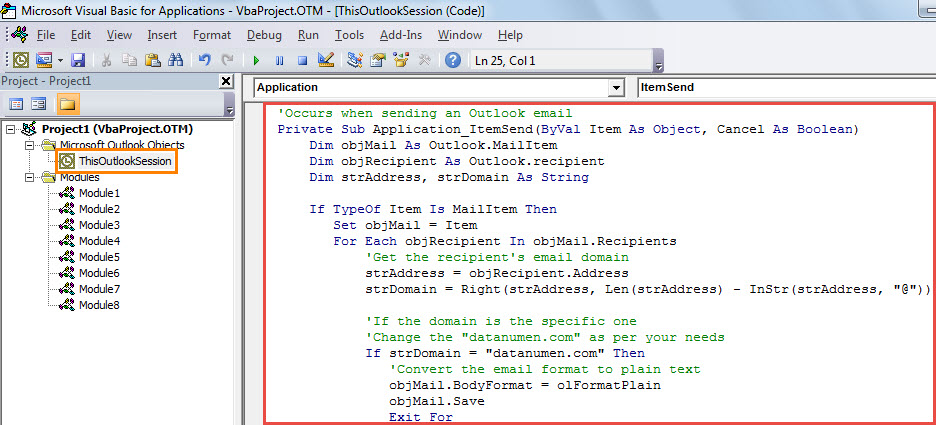
- Nato se prikaže okno »Microsoft Visual Basic za aplikacije«. V njem bi morali odpreti projekt »ThisOutlookSession«.
- Nato v ta projekt kopirajte in prilepite naslednjo kodo VBA.
'Occurs when sending an Outlook email
Private Sub Application_ItemSend(ByVal Item As Object, Cancel As Boolean)
    Dim objMail As Outlook.MailItem
    Dim objRecipient As Outlook.recipient
    Dim strAddress, strDomain As String

    If TypeOf Item Is MailItem Then
       Set objMail = Item
       For Each objRecipient In objMail.Recipients
           'Get the recipient's email domain
           strAddress = objRecipient.Address
           strDomain = Right(strAddress, Len(strAddress) - InStr(strAddress, "@"))

           'If the domain is the specific one
           'Change the "datanumen.com" as per your needs
           If strDomain = "datanumen.com" Then
              'Convert the email format to plain text
              objMail.BodyFormat = olFormatPlain
              objMail.Save
              Exit For
           End If
      Next
    End If
End Sub
- Po tem morate podpisati ta makro. Kliknite »Orodja« > »Digitalni podpis« in sledite čarovniku na zaslonu, da dokončate.
- Pozneje zapustite trenutno okno. Nato preklopite na zavihek »Razvijalec« in tapnite gumb »Makro varnost«. V novem pojavnem pogovornem oknu bi morali spremeniti nastavitve, da omogočite digitalno podpisane makre.
- Končno lahko posnamete posnetek. Ustvarite in sestavite e-poštno sporočilo enemu prejemniku v določeni e-poštni domeni. In pritisnite gumb »Pošlji«, da ga pošljete. V tem postopku bo Outlook samodejno spremenil obliko elektronske pošte v navadno besedilo.
Obnovi poškodovane Outlookove datoteke
Outlook je ranljiv za okužbe z virusi, napade zlonamerne programske opreme, udarce električne energije itd. Zato bi se morali naučiti nekaj nasvetov za obnovitev Outlookovih podatkov po poškodbi. Najprej morate preveriti svoje varnostne kopije. Če je varnostna kopija prestara ali je ni mogoče obnoviti, lahko uporabite vgrajeno orodje – Scanpst.exe. Seveda, orodje za popravilo nabiralnika ni vedno učinkovito. Zato je bolje, da pripravite zanesljivo in prepričljivo zunanje orodje, kot je DataNumen Outlook Repair. Zelo priporočljiv je zaradi visoke stopnje okrevanja.
Uvod avtorja:
Shirley Zhang je strokovnjakinja za obnovitev podatkov v DataNumen, Inc., ki je vodilna na svetu na področju tehnologij za obnovitev podatkov, vključno z poškodovan sql in obeti za popravilo programskih izdelkov. Za več informacij obiščite www.datanumen.com