
V tem članku vam razlagamo korake uporabe aplikacije MS Access za optično branje dokumentov in zakaj bi to morali storiti.
Če redno uporabljate MS Access, bi se dobro zavedali številnih funkcij, ki jih ponuja. Čeprav se veliko teh zgodi, da se uporabniki zavedajo, mnogi izmed njih niso tisti, ki se uporabljajo tako pogosto in pogosto pozabimo na njihov obstoj. Pozabljamo tudi na to, da tega, kar privzeto ni v MS Accessu, lahko dodamo še za lažjo uporabo aplikacije in hitrejše izvajanje nekaterih nalog. Takšna dodatna funkcionalnost, ki jo lahko MS Accessu dodate za lažje delo v aplikaciji, je funkcija skeniranja.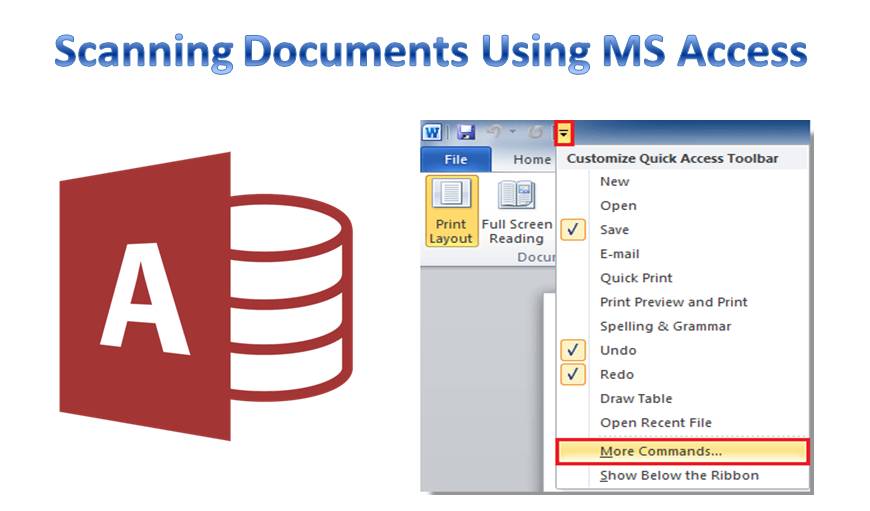
Vsi govorimo o veliki škodi, ki jo ljudje povzročajo temu okolju, toda kako iskreno poskušamo kaj spremeniti? Ali sploh skušamo postati organizacija, ki ponovno uporablja in reciklira papir? Ali še bolje, ne uporablja papirja? Mogoče se sliši preveč dobro, da bi bilo res, toda to, kar vam bomo predlagali zdaj, vam lahko zelo pomaga pri pozitivnih spremembah.
Skeniranje prek MS Access za varno hrambo
 Čeprav pri uporabi MS Accessa ni treba pogosto tiskati dokumentov, lahko kadar koli delite ali shranite dokumente v hrambo, kadar koli jih potrebujete. V takšni situaciji je njihovo skeniranje lahko v veliko pomoč. To omogoča shranjevanje na varnem mestu, od koder je do njih mogoče dostopati, kadar koli je to potrebno.
Če želite za skeniranje uporabljati aplikacijo Access, morate najprej na zaslon Access dodati gumb za skeniranje. To je edini postopek, ki se ga morate naučiti, preden lahko začnete skenirati prek aplikacije. Koraki za dodajanje funkcije skeniranja na zaslon Access so navedeni spodaj.
- Pojdite na kateri koli obrazec za dostop in kliknite opcijo Optično branje, ki je tam.
- Na prikazanem zaslonu boste morali določiti mesto za shranjevanje dokumenta, lahko izberete osrednjo lokacijo na strežniku.
- Tu se prikaže zaslon optičnega bralnika, ki vas prosi, da izberete optični bralnik, ki ga želite uporabiti. Večje kot je število optičnih bralnikov, priključenih na vaš računalnik, večji bo seznam možnosti.
- Začnite skeniranje, ko bo končano, boste ugotovili, da je dokument shranjen na strežniku v obliki PDF-ja.
- Povezava do tega optično prebranega dokumenta se samodejno shrani v bazo podatkov. Tako boste lahko pozneje enostavno prišli do dokumenta.
Zakaj bi morali skenirati dokumente Access
Poleg vsega papirja, ki ga boste s tem dejanjem lahko prihranili, vam to pomaga tudi prihraniti ves čas, ki ga običajno porabite za ročno skeniranje dokumentov in njihovo shranjevanje. Z uporabo možnosti optičnega branja v aplikaciji ne bo samo samodejno skeniral, temveč bo tudi shranil povezavo do iste v vaši bazi podatkov.
Vsi podatki, shranjeni v MS Accessu, so občutljivi na zrušitve. Zrušitev baze podatkov vas lahko pusti z poškodovan dostop datoteko in potrebovali boste posebno orodje, kot je DataNumen Access Repair popraviti situacijo.
Uvod avtorja:
Vivian Stevens je strokovnjakinja za obnovitev podatkov v DataNumen, Inc., ki je vodilna na svetu na področju tehnologij za obnovitev podatkov, vključno z obnovitev sql in excel programske izdelke za obnovitev. Za več informacij obiščite www.datanumen.com