
Pri izbiri več skupin stikov v polju »Za« Outlookovega e-poštnega sporočila se lahko pojavijo podvojeni prejemniki, ker nekateri stiki obstajajo v več skupinah hkrati. Ta članek vas bo naučil, kako odstraniti podvojene prejemnike.
Ko pošljem Outlookovo e-poštno sporočilo več skupinam stikov, me nekateri prejemniki vprašajo, zakaj jim pošljem več istih e-poštnih sporočil. Od takrat sem opazil, da njihovi e-poštni naslovi obstajajo v skupinah hkrati. Tako jim pomotoma pošljem podvojena e-poštna sporočila. Da bi se izognili tej neprijetni situaciji, želim najti način za odstranitev podvojenih prejemnikov pred pošiljanjem. Tukaj so podrobni koraki.
Odstranite podvojene prejemnike iz Outlookovih e-poštnih sporočil
- Za začetek lahko ustvarite nov e-poštni naslov. V polje »Za« dodajte stike in skupine stikov kot običajno.
- Nato morate klikniti ikono »+« pred skupino, da razširite skupine in prikažete vse stike v tej skupini.
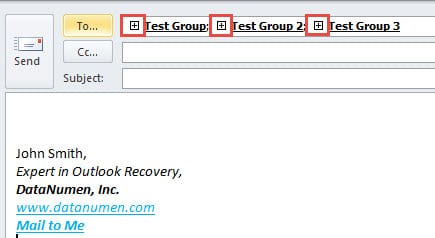
Opomba: Prejeli boste opozorilo, ki potrjuje dejanje »razširi seznam«. Neposredno lahko kliknete »Da«.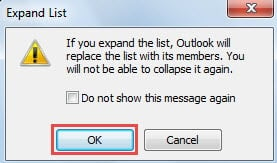
- Ko razširite vse skupine stikov, bodo vsi notranji stiki prikazani v polju »Za«. Vendar podvojeni stiki ne bodo samodejno odstranjeni. Zato jih odstranite.

- Nato morate izbrati in kopirati vse stike ali e-poštne naslove v polju »Za«. Pritisnite "Ctrl + A", da izberete vse, in "Ctrl + C", da jih kopirate.
- Po tem bi morali pomanjšati okno novega sporočila.
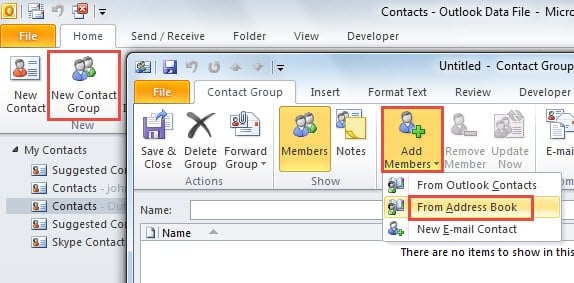
- Nato se premaknite na podokno »Stiki«. Ustvarite novo skupino stikov s klikom na gumb »Nova skupina stikov« pod zavihkom »Domov«.
- V oknu skupine stikov kliknite »Dodaj člane« in na spustnem seznamu izberite »Iz imenika«.

- Odprlo se bo novo pogovorno okno »Izberite člane: stiki«. Na dnu morate najti polje »Člani >«. Kliknite v prazno polje in pritisnite »Ctrl + V«, da prilepite kopirane stike in e-poštne naslove.

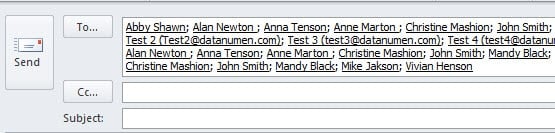
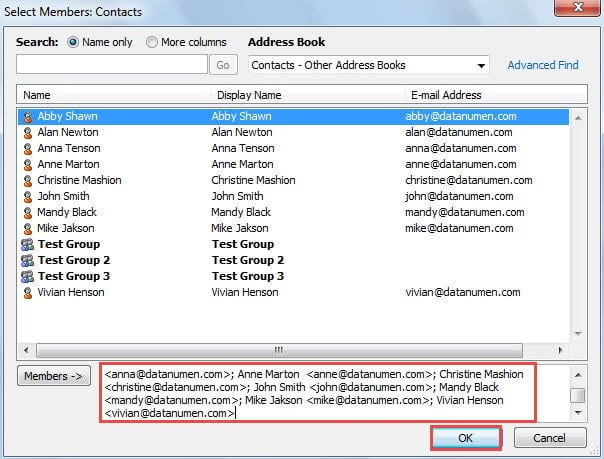
Opomba: Ko kliknete »V redu«, bodo vsi podvojeni stiki ali e-poštni naslovi samodejno odstranjeni. Samo edinstveni bodo obstajali.
- Vrnili se boste v okno »Skupina stikov«, v katerem tej skupini dodelite ime, na primer »Začasna skupina«. Nato kliknite gumb »Shrani in zapri«.

- Lahko se vrnete na prejšnje okno sporočila. V polju »Za« izberite »Začasna skupina«.

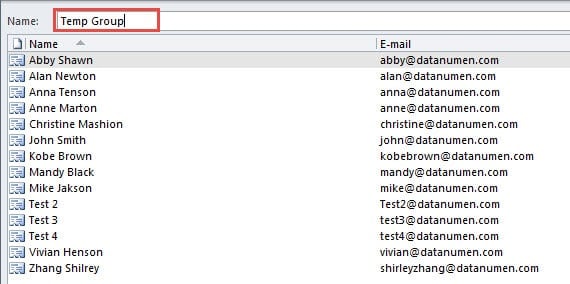
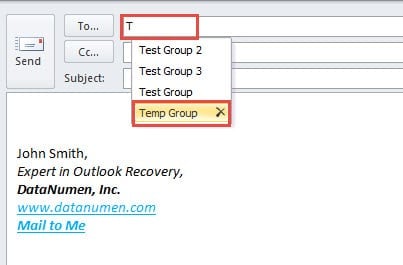
Opomba: Če želite preveriti, ali so bili podvojeni stiki odstranjeni, lahko skupino razširite kot 2. korak.
- Končno lahko normalno sestavite e-poštno sporočilo in ga pošljete. Ne pozabite pozneje izbrisati skupine.
Učinkovito zaščitite Outlook
Zaradi ranljivosti Outlooka bi morali več pozornosti nameniti njegovi varnosti. Zato nikoli ne prenašajte neznanih prilog ali kliknite zapečatenih vdelanih povezav itd. Dokler vaš Outlook napadajo virusi ali zlonamerna programska oprema, se zatecite k dovolj zmogljivemu orodju tretje osebe, kot je npr. DataNumen Outlook Repair. Zasnovan je posebej za popravilo Outlook. Zato mora biti sposoben izvleči največ podatkov iz poškodovane datoteke PST, ne glede na to, kako velika je škoda.
Uvod avtorja:
Shirley Zhang je strokovnjakinja za obnovitev podatkov v DataNumen, Inc., ki je vodilna na svetu na področju tehnologij za obnovitev podatkov, vključno z obnovitev sql in obeti za popravilo programskih izdelkov. Za več informacij obiščite www.datanumen.com