
Ste že kdaj slišali pritožbe prejemnikov, da je vabilo na sestanek, ki ste ga poslali, popolnoma prazno in brez podrobnosti o sestanku? Pravzaprav je to zato, ker njihovi e-poštni odjemalci nimajo izvorne podpore za koledarje. Ta članek bo ponudil metodo za rešitev te težave.
V prejšnjih različicah Outlooka so bile podrobnosti o sestanku, in sicer »kdaj« in »kje«, privzeto dodane v telo sporočila o sestanku. Od različice Outlook 2010 pa je ta funkcija odstranjena, saj večina današnjih e-poštnih odjemalcev podpira koledar in samodejno obdelavo povabil na sestanke. Vendar pa v resnici še vedno obstajajo nekateri e-poštni odjemalci, ki je ne podpirajo, na primer Mozilla Thunderbird in različni spletni e-poštni odjemalci. V tem primeru, če za pošiljanje povabil na sestanke uporabljate Outlook 2010 in novejše različice, razen telesa sporočila, ne morejo prejeti nobenih podrobnosti o sestanku, tako kot na spodnjem posnetku zaslona:
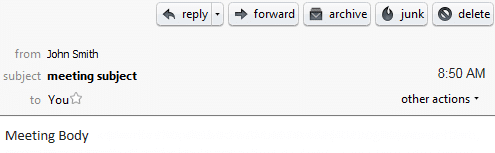
Na srečo je na voljo učinkovit pristop za povrnitev funkcije »podrobnosti v telesu«. To lahko dosežete s spremembo ali dodajanjem registrskega ključa. Tukaj so podrobni koraki.
Omogočite podrobnosti vašega povabila na sestanek, prikazane v telesu sporočila
- Za začetek v meniju »Start« poiščite »regedit«. Ko se prikaže ustrezen program, pritisnite tipko »Enter«.
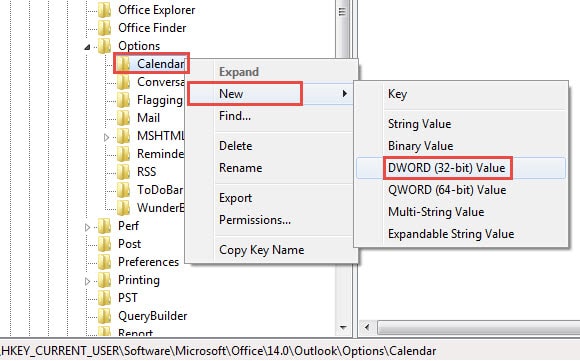
- Nato v urejevalniku registra, ki se bo pojavil, morate v zaporedju brskati po naslednjih ključih: »HKEY_CURRENT_USER« > »Programska oprema« > »Microsoft« > »Office« > »14.0« > »Outlook« > »Možnosti« > »Koledar« .
Opomba: Tu se »14.0« nanaša na različico Outlook 2010. Če uporabljate Outlook 2013, poiščite ključ »15.0«. Podobno Outlook 2016 ustreza ključu »16.0«.
- Ko najdete ključ »Koledar«, ga kliknite z desno tipko miške in izberite »Novo« > »Vrednost DWORD«.

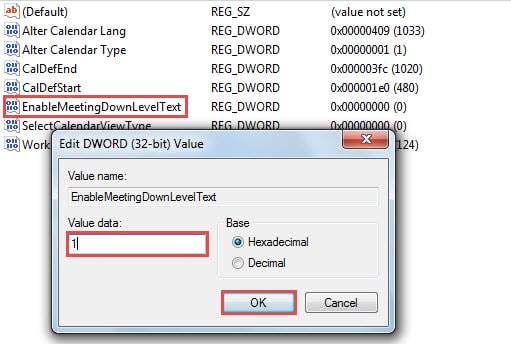
- Nato se obrnite na desno podokno. Novo ustvarjeno vrednost bi morali označiti kot »EnableMeetingDownLevelText«.
- Po tem dvokliknite vrednost. V pojavnem pogovornem oknu »Uredi vrednost DWORD« lahko določite podatke o vrednosti. Spremenite ga v "1".

- Končno lahko zaprete urejevalnik registra in poskusite zagnati Outlook.
Od zdaj naprej bodo vsa vabila na sestanke poslana z »kdaj« in »kje« v telesu sporočila. Nato bodo prejemniki, ki uporabljajo Mozilla Thunderbird, prejeli povabila na sestanek, prikazana na naslednjem posnetku zaslona: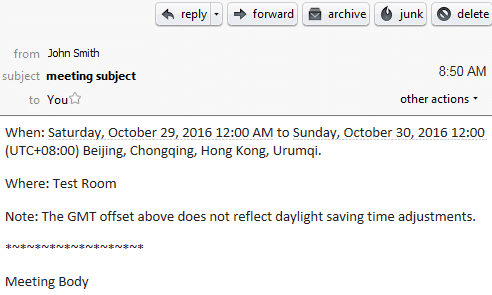
Izvlecite svoje dragocene podatke iz poškodovanih datotek PST
Nihče se ne more pohvaliti, da je sposoben pobegniti pred poškodbami Outlooka. Zato bi bilo bolje, da ostanete pripravljeni na nepredvidljivo zrušitev Outlooka, namesto da bi razmišljali o tem, kako ga blokirati. Na primer, še naprej morate varnostno kopirati svoje Outlookove podatke, kar bo omogočilo prihodnost Obnovitev programa Outlook veliko lažje. Poleg tega je bolje, da si priskrbite izkušeno orodje za popravilo, kot je npr DataNumen Outlook Repair. Priskočil vam bo na pomoč, če tako varnostno kopiranje kot ScanPST ne uspeta.
Uvod avtorja:
Shirley Zhang je strokovnjakinja za obnovitev podatkov v DataNumen, Inc., ki je vodilna na svetu na področju tehnologij za obnovitev podatkov, vključno z obnovitev sql in obeti za popravilo programskih izdelkov. Za več informacij obiščite www.datanumen.com