
V tem članku bomo govorili o načinu uporabe makra za hitro zaščito serije Wordovih dokumentov z geslom, kot je potrebno.
Dandanes kršitev podatkov postaja vse bolj zaskrbljujoča skrb mnogih ljudi, zlasti uporabnikov interneta. Na primer, kraja identitete lahko povzroči veliko izgubo denarja in škoduje ugledu nekoga. Zato je čas, da sprejmemo previdnostne ukrepe, da ne bomo žrtve uhajanja podatkov.
Iz te potrebe se odločimo, da vas oborožimo z načinom množične zaščite vaših datotek Word.
Prepreči odpiranje več dokumentov
Za nekatere datoteke z visoko stopnjo zaupanja verjetno ne želite, da bi si jih kdo drug sploh ogledal. Nato lahko uporabite naslednja navodila za nastavitev gesla za njihovo zaščito.
- Najprej postavite, da morajo biti vse datoteke šifrirane v isti imenik.
- Kliknite jeziček »Razvijalec«.
- Nato v skupini »Koda« kliknite »Visual Basic«. Lahko pa pritisnete »Alt + F11«, da odprete urejevalnik VBA.
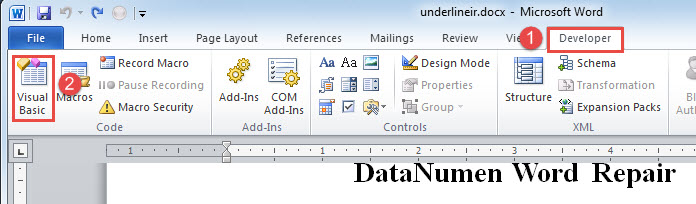
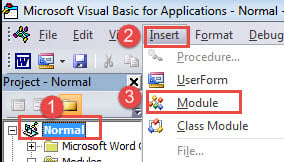
- Nato vstavite nov modul v projekt »Normal«, tako da najprej kliknete »Normal« v levem stolpcu.
- In nato v menijski vrstici kliknite jeziček »Vstavi«.
- Nato v spustnem meniju izberite »Modul«.

- Zdaj dvokliknite nov modul, da dobite prostor za kodiranje.
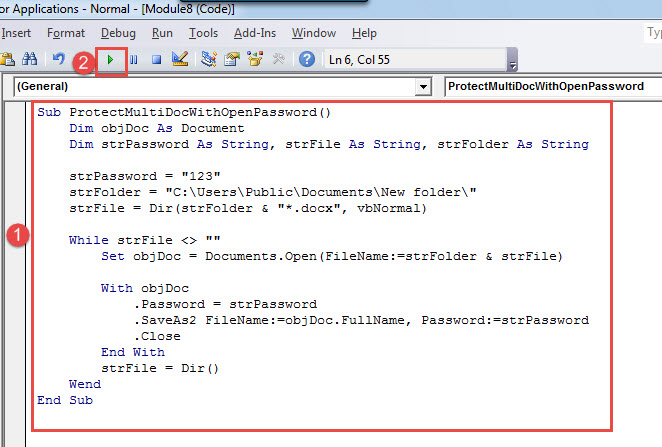
- Prilepite naslednje kode:
Sub ProtectMultiDocWithOpenPassword()
  Dim objDoc As Document
  Dim strPassword As String, strFile As String, strFolder As String

  strPassword = "123"
  strFolder = "E:\Temp\test\"
  strFile = Dir(strFolder & "*.docx", vbNormal)

  While strFile <> ""
    Set objDoc = Documents.Open(FileName:=strFolder & strFile)

    With objDoc
      .Password = strPassword
      .SaveAs2 FileName:=objDoc.FullName, Password:=strPassword
      .Close
    End With
    strFile = Dir()
  Wend
End Sub
- Na koncu kliknite »Zaženi« ali pritisnite »F5«.

Opombe:
- V vrstici kode “strPassword = "123"", Ne pozabite zamenjati"123”Z lastnim geslom.
- V vrstici kode “strFolder = "C: \ Users \ Public \ Documents \ New folder \"”, Spremenite pot do mape datoteke v dejansko.
Odslej bo moral vsak, ki želi videti zaščiteno datoteko, vnesti pravilno geslo.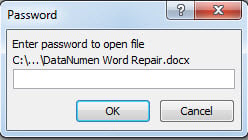
Prepreči urejanje več dokumentov
Tu je še ena situacija, ko so datoteke v redu za javni pregled, vendar jim je treba preprečiti njihovo urejanje.
Uporabite natančen način namestitve makra, kot je prikazano zgoraj, le da makro zamenjate z mehom:
Sub ProtectMultiDocWithEditPassword()
  Dim objDoc As Document
  Dim strPassword As String, strFile As String, strFolder As String

  Set objDoc = ActiveDocument
  strPassword = "456"
  strFolder = "C:\Users\Public\Documents\New folder\"
  strFile = Dir(strFolder & "*.docx", vbNormal)

  While strFile <> ""
    Set objDoc = Documents.Open(FileName:=strFolder & strFile)

    objDoc.Protect Password:=strPassword, NoReset:=False, Type:= _
      wdAllowOnlyReading, UseIRM:=False, EnforceStyleLock:=False
    objDoc.Save
    objDoc.Close
    strFile = Dir()
  Wend
End Sub
Upoštevajte korupcijo datotek
Uhajanje podatkov lahko tudi ogrozi datoteko in jo zruši. Vendar pa izterjati dok ni lahko. Včasih se datoteka lahko izbriše ali ugrabi. V teh okoliščinah se lahko za pomoč obrnete na neodvisno orodje za popravilo.
Uvod avtorja:
Vera Chen je strokovnjakinja za obnovitev podatkov v DataNumen, Inc., ki je vodilna na svetu na področju tehnologij za obnovitev podatkov, vključno z orodjem za popraviti xls in pdf popravilo programskih izdelkov. Za več informacij obiščite www.datanumen.com