
V današnjem članku vam želimo predstaviti 5 preprostih in učinkovitih načinov za skrivanje zaupnih besedil v Wordovem dokumentu.
Tu in tam lahko dokument vsebuje nekaj tajnih vsebin, kot so podatki o strankah. Zagotovo ni dobra ideja, da bi jih izpostavili vsem. Zato bi morala biti naša najpomembnejša skrb, da jih pravilno upravljamo. In ko smo že pri tem, bi lahko bila dobra izbira narediti jih nevidne.
1. način: Oblikujte kot skrita besedila
Najprej je tu najpogosteje uporabljen način, ki je skrivanje besedil. Za podrobna navodila si lahko preberete to stran: Kako skriti izbrana besedila v besedi
2. način: Spremenite barvo pisave
Verjamemo, da to metodo zlahka razumete.
- Najprej izberite besedila.
- Nato pritisnite »Ctrl+ D«, da odprete pogovorno okno »Pisava«.
- Nato kliknite gumb narobe obrnjenega trikotnika, da izberete barvo pisave, ki je enaka barvi ozadja strani.
- Na koncu kliknite »V redu«.
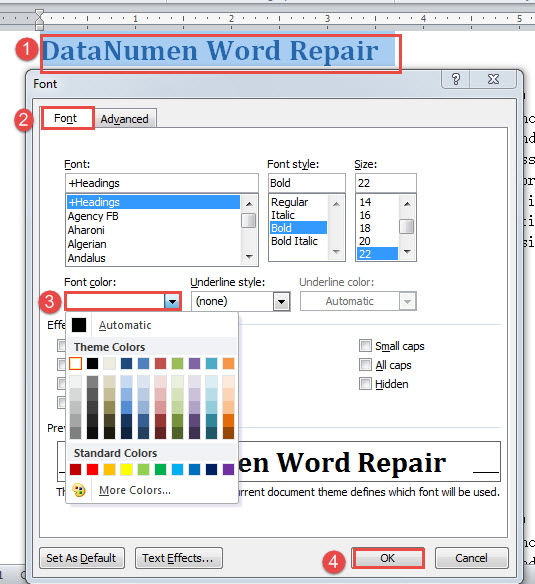
Poleg tega obstaja še en podoben način, da spremenite prosojnost polnila besedila.
- Ponovite prva 2 koraka zgoraj.
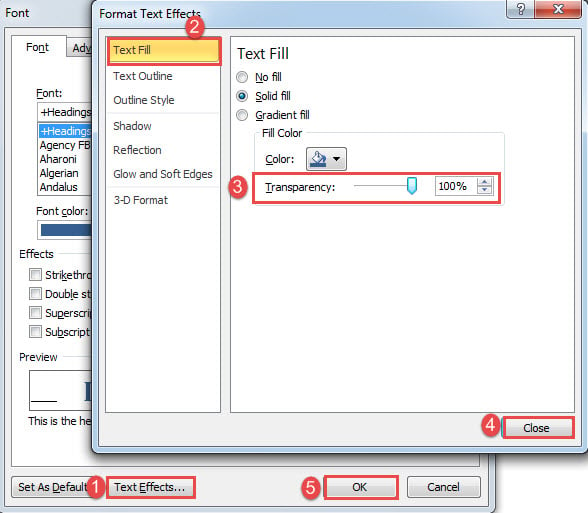
- Nato kliknite zavihek »Besedilni učinki« na dnu pogovornega okna »Pisava«.
- V polju »Oblikuj besedilne učinke« v levem stolpcu kliknite »Polnilo besedila«.
- Nato spremenite odstotek prosojnosti na 100.
- Na koncu zaprite polje in kliknite »V redu« v polju »Pisava«.

3. način: Spremenite obraz pisave
- Najprej izberite besedila.
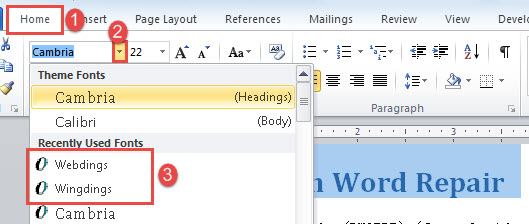
- Nato kliknite zavihek »Domov«.
- Nato kliknite gumb za besedilnim poljem »Pisava« in izberite »Webdings"Ali"Wingdings".

Videli boste, da se vsa izbrana besedila spremenijo v simbole, kot je prikazano spodaj:
4. način: Prilagodite »zamik prve vrstice«
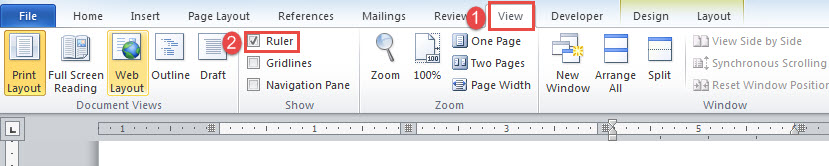
- Za začetek morate najprej prikazati vodoravno ravnilo, tako da kliknete zavihek »Pogled« in potrdite polje »Ravnilo«.

- Nato postavite kazalec v celico ali izberite več celic v istem stolpcu.
- Nato kliknite in povlecite zgornji drsnik na vodoravnem ravnilu na levo stran.

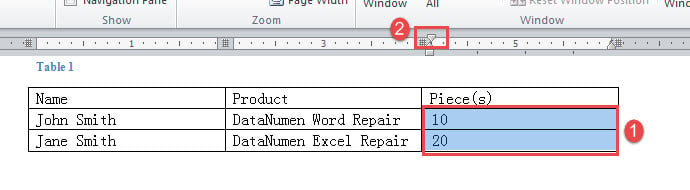
Izbranih besedil zdaj ne boste videli, kot da so postavljena za nečim drugim.
Upoštevajte, da ta način ustreza samo besedilom tabel.
Za jasnejšo predstavitev si oglejte ta videoposnetek:
5. način: Zaženite makro
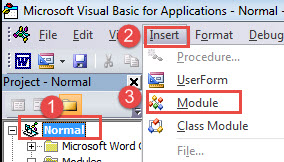
- Najprej pritisnite »Alt + F11«, da odprete urejevalnik VBA.
- Nato kliknite »Normalno« in zavihek »Vstavi«.
- Nato v meniju izberite »Modul«, da vstavite novega pod »Normalni« projekt.

- Dvokliknite nanjo, da prikažete prostor za kodiranje.
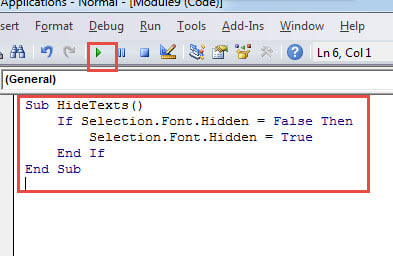
- Tam prilepite naslednje kode:
Sub HideTexts()
  If Selection.Font.Hidden = False Then
    Selection.Font.Hidden = True
  End If
End Sub
- Na koncu kliknite »Zaženi« ali pritisnite »F5«.

Ščit pred izgubo datotek
Zaradi najrazličnejših znanih in neznanih razlogov se izguba datotek dogaja ves čas. Zato je za zmanjšanje učinkov morebitne poškodbe datotek vedno dobro, da jih redno varnostno kopirate. Tako se nepričakovano še vedno zgodi. Potem boste verjetno našli prefinjeno docx izterjava orodje vaš najboljši prijatelj.
Uvod avtorja:
Vera Chen je strokovnjakinja za obnovitev podatkov v DataNumen, Inc., ki je vodilna na svetu na področju tehnologij za obnovitev podatkov, vključno z xls korupcija in pdf popravilo programskih izdelkov. Za več informacij obiščite www.datanumen.com