
Mogoče ste v Outlooku ustvarili veliko število podmap pod določeno mapo, na primer Inbox. Če želite v tem primeru šteti podmape, ne želite ročno šteti. Tukaj bomo delili veliko pametnejši način.
Številni uporabniki so za boljšo klasifikacijo in arhiviranje elementov v Outlooku navajeni ustvarjati različne mape in podmape. Vendar se jim potem morda zdi, da je nekoliko težko upravljati preveč map. V tem primeru bodo morda želeli prešteti, koliko podmap je v določeni mapi. Brez dvoma je neumno in dolgočasno šteti ročno. Zato bomo v nadaljevanju pokazali veliko bolj inteligentna sredstva.
Pridobite skupno število podmap pod določeno mapo
- Na samem začetku zaženite program Outlook.
- Nato lahko v oknu programa Outlook pritisnete gumbe “Alt + F11” za dostop do urejevalnika VBA.
- Nato v naknadnem pojavnem oknu morate odpreti modul, ki se ne uporablja.
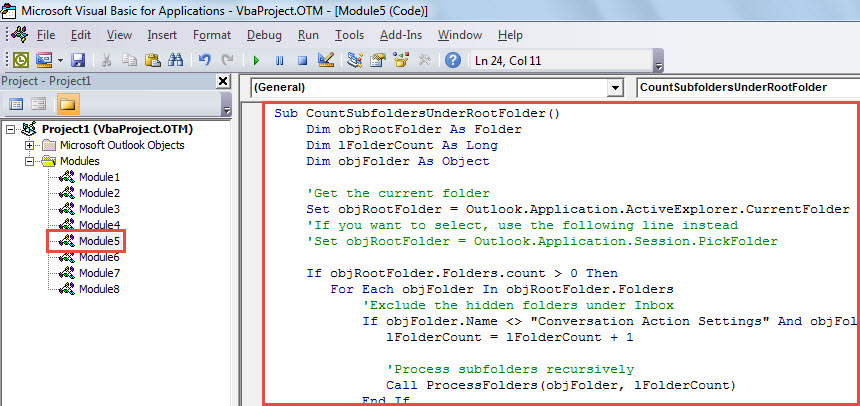
- Nato v ta modul kopirajte in prilepite naslednjo kodo VBA.
Sub CountSubfoldersUnderRootFolder()
    Dim objRootFolder As Folder
    Dim lFolderCount As Long
    Dim objFolder As Object

    'Get the current folder
    Set objRootFolder = Outlook.Application.ActiveExplorer.CurrentFolder
    'If you want to select, use the following line instead
    'Set objRootFolder = Outlook.Application.Session.PickFolder

    If objRootFolder.Folders.count > 0 Then
       For Each objFolder In objRootFolder.Folders
           'Exclude the hidden folders under Inbox
           If objFolder.Name <> "Conversation Action Settings" And objFolder.Name <> "Quick Step Settings" Then
              lFolderCount = lFolderCount + 1

              'Process subfolders recursively
              Call ProcessFolders(objFolder, lFolderCount)
           End If
       Next
       MsgBox lFolderCount & " subfolders under " & Chr(34) & objRootFolder.Name & Chr(34) & ".", vbInformation
    Else
       MsgBox "No subfolders under " & Chr(34) & objRootFolder.Name & Chr(34) & ".", vbInformation
    End If
End Sub

Sub ProcessFolders(objCurrentFolder As Object, lCount As Long)
    Dim objSubfolder As Object

    lCount = lCount + objCurrentFolder.Folders.count

    For Each objSubfolder In objCurrentFolder.Folders
        Call ProcessFolders(objSubfolder, lCount)
    Next
End Sub
- Po tem lahko zaprete trenutno okno.
- Pozneje pojdite na »Datoteka«> »Možnosti«> »Orodna vrstica za hitri dostop«. Tam lahko novi makro dodate v orodno vrstico za hitri dostop.
- Končno lahko preizkusite ta makro.
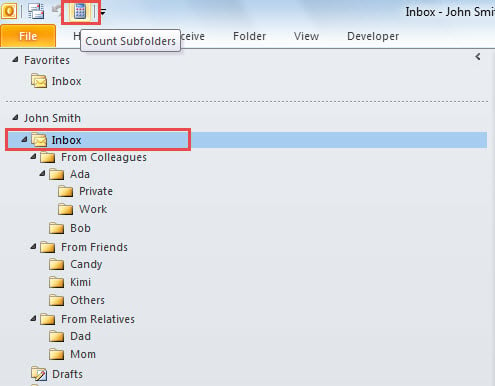
- Najprej izberite mapo, katere podmape želite šteti.
- Nato v orodni vrstici za hitri dostop kliknite gumb makra.

- Takoj bo Outlook zagnal ta makro.
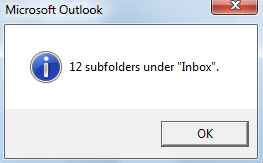
- Ko se makro konča, boste dobili sporočilo, kot je naslednja slika:

Triki Obvladovanje korupcije v programu Outlook
Outlook je občutljiv na številne dejavnike, vključno z virusi, težavami s programsko ali strojno opremo, izpadom električne energije itd. Nihče ne more zagotoviti, da bodo svojo datoteko Outlook lahko držali daleč stran od korupcije. Zato je nujno obvladati nekaj trikov za obvladovanje škode. Najprej morate narediti redno varnostno kopiranje PST. Poleg tega bi morali vedeti, kako izkoristiti scanpst, vgrajeno orodje za popravilo. Nenazadnje bi morali pripraviti močnejše zunanje orodje, kot je DataNumen Outlook repair.
Uvod avtorja:
Shirley Zhang je strokovnjakinja za obnovitev podatkov v DataNumen, Inc., ki je vodilna na svetu na področju tehnologij za obnovitev podatkov, vključno z mdf popravek in obeti za popravilo programskih izdelkov. Za več informacij obiščite www.datanumen.com