
Včasih boste morda želeli v Outlooku prešteti skupno število e-poštnih sporočil določenega pošiljatelja. Ta članek vam bo predstavil priročen način za hitro ugotavljanje skupnega števila z Outlook VBA.
Iz nekaterih razlogov, kot je statistika podatkov, boste morda morali prešteti skupno število e-poštnih sporočil določenega pošiljatelja. Brez dvoma bo, če imate številna e-poštna sporočila, ročno štetje enega za drugim precej težavno in nagnjeno k napakam. Zakaj se v tem primeru ne bi vrnili v VBA? Tu so podrobne operacije in v skladu s kodami VBA.
Pridobite skupno število e-poštnih sporočil določenega pošiljatelja v določeni mapi
- Na samem začetku zaženite Outlook in pojdite na zavihek »Razvijalec«.
- Nato na tem zavihku kliknite gumb »Visual Basic«.
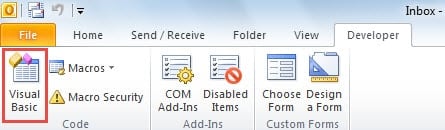
- Nato lahko v pojavnem oknu »Microsoft Visual Basic for Applications« odprete modul, ki ni v uporabi, in nato vanj kopirate naslednje kode VBA.
Sub CountEmailsfromSpecificSenderinCurrentFolder()
    Dim objSelection As Selection
    Dim objSelectedMail As MailItem
    Dim strSenderEmailAddress As String
    Dim objCurrentFolder As Folder
    Dim objItem As Object
    Dim objVariant As Variant
    Dim i As Long
    Dim strPrompt As String
    Dim nResponse As Integer

    Set objSelection = Outlook.Application.ActiveExplorer.Selection

    i = 0

    If TypeOf objSelection.Item(1) Is MailItem Then

       Set objSelectedMail = objSelection.Item(1)
       strSenderEmailAddress = objSelectedMail.SenderEmailAddress
       Set objCurrentFolder = Outlook.Application.ActiveExplorer.CurrentFolder

       For Each objItem In objCurrentFolder.Items
           Set objVariant = objItem
           If (objVariant.Class = olMail) And (objVariant.SenderEmailAddress = strSenderEmailAddress) Then
              i = i + 1
           End If
       Next
    End If

    strPrompt = "There are " & i & " emails from " & objSelectedMail.SenderName & " in the current " & objCurrentFolder.Name & " folder."
    nResponse = MsgBox(strPrompt, vbOKOnly + vbInformation, "Count Emails from Specific Sender")
End Sub
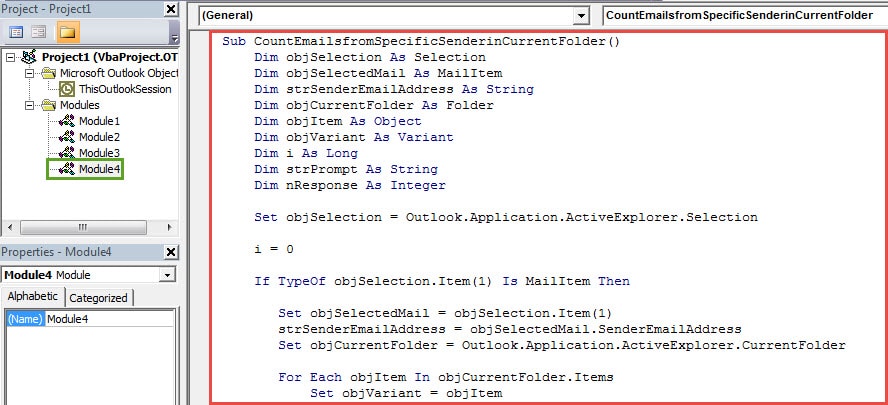
- Nato zaprite trenutno okno, da se vrnete na glavni zaslon programa Outlook.
- Po tem lahko nadaljujete z dodajanjem novega makra v orodno vrstico za hitri dostop.
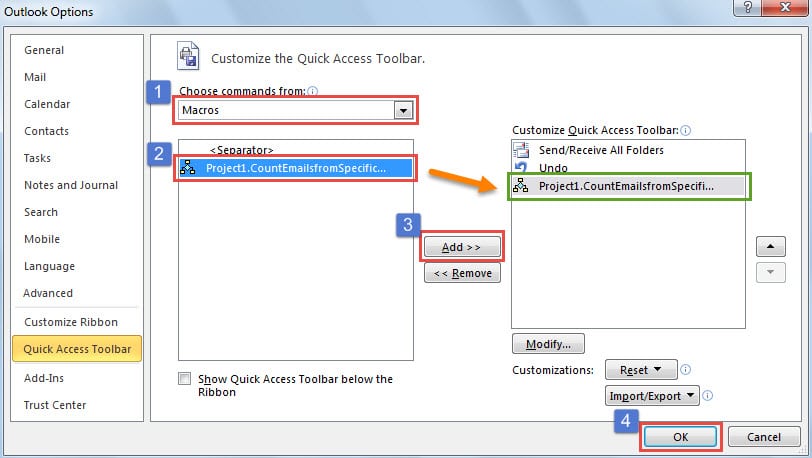
- Najprej kliknite puščico dol v orodni vrstici za hitri dostop in izberite »Več ukazov«.
- Nato dodajte makro v orodno vrstico za hitri dostop, tako da sledite korakom, prikazanim na naslednji sliki.

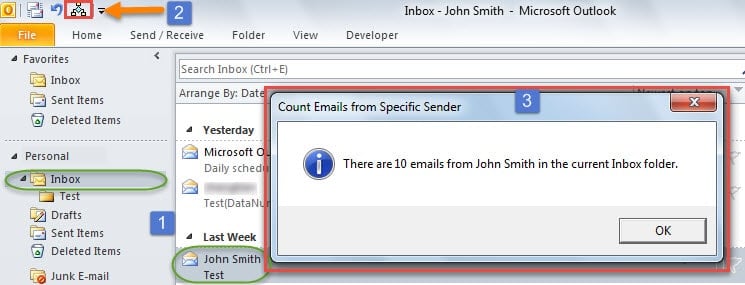
- Končno lahko poskusite s tem gumbom.
- Najprej odprite določeno mapo in izberite e-pošto od določenega pošiljatelja.
- Nato kliknite gumb v orodni vrstici za hitri dostop.
- Na koncu boste prejeli sporočilo, ki vam sporoča število e-poštnih sporočil določenega pošiljatelja v trenutni mapi.

Rekurzivno prehodite vse podmape
Zgornji del vam samo predstavlja, kako pridobiti skupno število vseh poštnih elementov od določenega pošiljatelja v eni poštni mapi. Če imate v mapi Prejeto veliko podmap in želite v podmape vključiti tudi prejeta e-poštna sporočila, boste morali vse te podmape našteti rekurzivno. V tem primeru se lahko sklicujete na drug članek v našem blogu - “Kako rekurzivno prehoditi drevo map v Outlooku prek VBA".
Nikoli ne zaupajte nezanesljivemu orodju za popravilo Outlook
Ker je Outlook nagnjen k napakam, se veliko uporabnikov navadi obdržati Outlook orodje za popravilo napak priročen. Toda na današnjem trgu je preveč takšnih nezanesljivih orodij. Zato bodite previdni pri izbiri. Ko poskusite napake odpraviti z neodvisnim orodjem, obstaja velika verjetnost, da bo privedlo do slabših razmer.
Uvod avtorja:
Shirley Zhang je strokovnjakinja za obnovitev podatkov v DataNumen, Inc., ki je vodilna na svetu na področju tehnologij za obnovitev podatkov, vključno z mdf problem popravilo in obeti za popravilo programskih izdelkov. Za več informacij obiščite www.datanumen.com