
V tem članku vam želimo pokazati 3 enostavne in učinkovite metode za zamenjavo določene pisave v Wordovem dokumentu.
Obdelava dokumenta v Wordu pogosto zahteva več kot samo urejanje. Upoštevati bi morali na primer tudi elemente, kot so slog, postavitev strani itd. In ena od vseh vrst je uporaba pisave. Glede na to, da bomo verjetno pogosto zamenjali pisavo z drugo, imamo tukaj 3 načine, ki nam bodo pomagali pri lažjem reševanju naloge.
1. način: Uporabite funkcijo »Poišči in zamenjaj«
- Najprej in predvsem kliknite zavihek »Domov«.
- Nato kliknite »Zamenjaj« v skupini »Urejanje«.

- Nato se v pogovornem oknu »Najdi in zamenjaj« prepričajte, da ste pod zavihkom »Zamenjaj«. Postavite kazalec za vstavljanje v polje »Najdi kaj« in se prepričajte, da je prazno.
- Kliknite gumb »Več« v spodnjem levem kotu, da razširite več možnosti.
- Zdaj najprej kliknite »Oblika«.
- Nato izberite »Pisava«, da odprete polje »Najdi pisavo«.
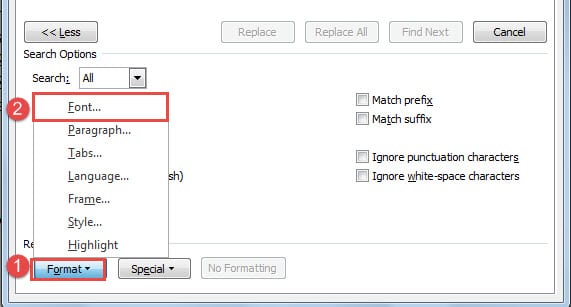
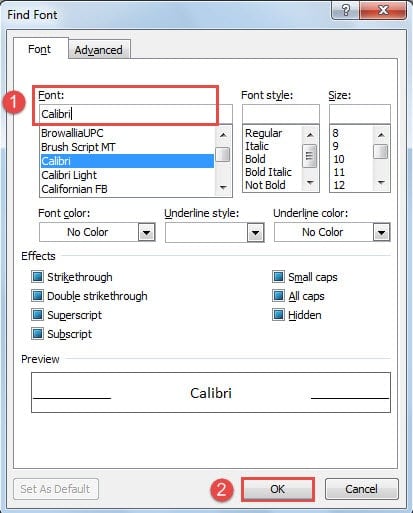
- Izberite vrsto »Pisave«, ki jo želite zamenjati.
- Nato kliknite »V redu«.

- Nato postavite kazalec za vstavljanje v besedilno polje »Zamenjaj z« in se prepričajte, da ni nobenega znaka.
- Ponovite 5. in 6. korak. Samo tokrat v polju »Najdi pisavo« morate izbrati pisavo, s katero želite zamenjati. Nato kliknite »V redu«.
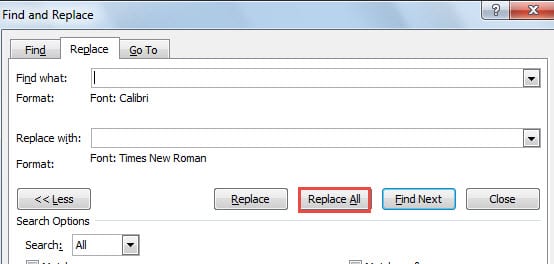
- Na koncu kliknite »Zamenjaj vse« v polju »Poišči in zamenjaj«.

2. način: uporabite makro za zamenjavo pisave v enem dokumentu
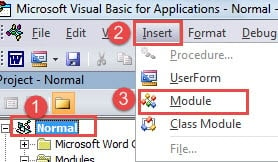
- Najprej pritisnite »Alt + F11«, da sprožite urejevalnik Word VBA.
- Nato kliknite “Normal” in nato “Insert”.
- Izberite »Modul«, da vstavite nov modul pod »Normalni« projekt.

- Nato dvakrat kliknite nanj, da odprete prostor za urejanje.
- Tam prilepite naslednje kode:
Sub ReplaceFontForOneDocument()
  Dim objSingleWord As Range
  Dim objDoc As Document

  Set objDoc = ActiveDocument

  With objDoc
    For Each objSingleWord In .Words
      If objSingleWord.Font.Name = "Calibri" Then
        objSingleWord.Font.Name = "Times New Roman"
      End If
    Next
  End With
End Sub
- Na koncu ne pozabite klikniti gumba »Zaženi«.

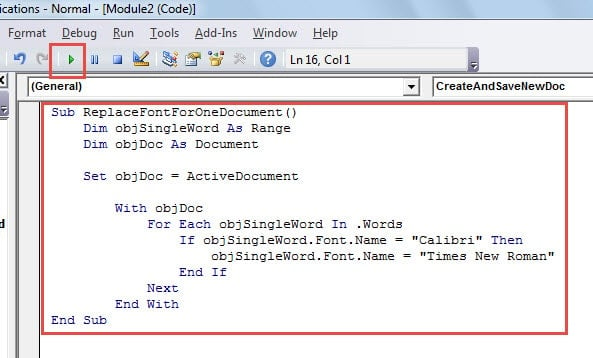
Opombe:
- V vrstici kode “If objSingleWord.Font.Name = “Calibri” Potem", zamenjati "Calibri” z vrsto pisave v dokumentu, ki je ne potrebujete več.
- V vrstici kode “Font.Name = "Times New Roman"", spremeni"Times New Roman” s pisavo, ki jo želite uporabiti za datoteko.
3. način: Zaženite makro za zamenjavo pisave v več dokumentih
Zgoraj omenjeni 2 metodi govorita o navodilih za zamenjavo pisave v enem dokumentu. Zdaj pa si poglejmo, kako zamenjati pisavo v več dokumentih. Rešitev tukaj je seveda izvajanje Wordovega makra.
- Za začetek vse ciljne dokumente razporedite v eno mapo.
- Nato odprite Word in sprožite urejevalnik VBA ter prostor za urejanje kode po korakih v 2. metodi.
- Nato prilepite spodnje kode:
Sub BatchReplaceFont()
  Dim objDoc As Document
  Dim objSingleWord As Range
  Dim strFile As String, strFolder As String

  'Initialization
  strFolder = "C:\Users\Test\Desktop\test files\"
  strFile = Dir(strFolder & "*.docx", vbNormal)

  'Replace a specific font with another in all files under the same folder.
  While strFile <> ""
  Set objDoc = Documents.Open(FileName:=strFolder & strFile)

  For Each objSingleWord In objDoc.Words
    If objSingleWord.Font.Name = "Calibri" Then
      objSingleWord.Font.Name = "Time New Roman"
    End If
  Next objSingleWord

  objDoc.Save
  objDoc.Close
  strFile = Dir()
  Wend
End Sub
- Končno pritisnite gumb »Zaženi«.

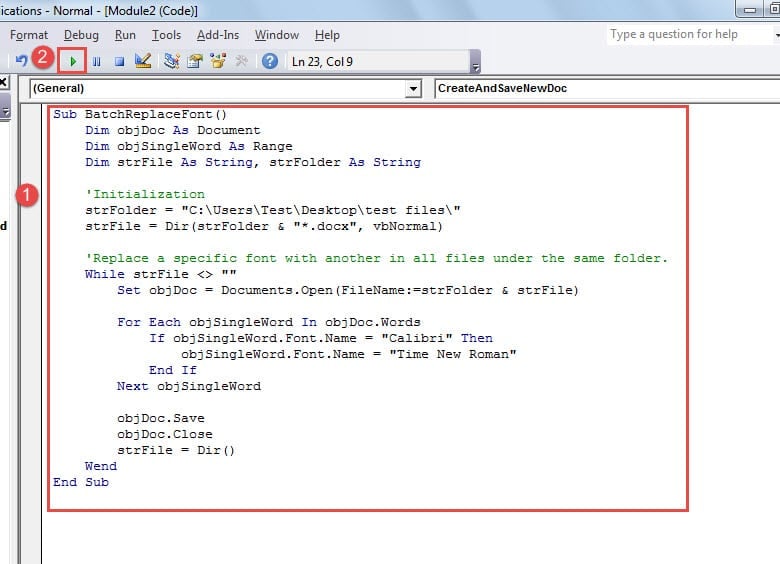
Opombe:
- »Calibri« je pisava, ki je ne potrebujete, »Time New Roman« pa tista, ki jo želite.
- V vrstici kode “strFolder = “C:\Users\Test\Desktop\test files\”",C:\Users\Test\Desktop\test files\” predstavlja pot do mape. In ne pozabite zadnjega “\” po poti.
Popravite presenetljive besedne napake
V Wordu se lahko vsake toliko pojavijo napake. In posledica je smrtonosna za naše Wordove datoteke. Eden od načinov za reševanje presenetljivih zrušitev v Wordu je pogosto varnostno kopiranje. Potem se ni treba ničesar bati. Drug način je, da ponovno uporabite datoteke, potem ko se poškodujejo, to je a Izdelek za popravilo napak Word docx.
Uvod avtorja:
Vera Chen je strokovnjakinja za obnovitev podatkov v DataNumen, Inc., ki je vodilna na svetu na področju tehnologij za obnovitev podatkov, vključno z poškodovano orodje za obnovitev xls in pdf popravilo programskih izdelkov. Za več informacij obiščite www.datanumen.com