
Morda ste v mapi Windows shranili več Outlookovih e-poštnih sporočil v obliki zapisa .msg. In pozneje, če želite izvleči priloge iz teh datotek, lahko uporabite način, ki je v skupni rabi v tem članku.
Priponke iz e-poštnih sporočil v vašem Outlooku je precej preprosto. Kaj pa e-poštna sporočila, ki so bila izvožena kot datoteke .msg v mapi Windows? Na splošno morate te datoteke .msg najprej odpreti v Outlooku in nato eno za drugo shraniti njihove priloge. Morda se vam bo zdelo preveč okorno. Tako vas bomo v nadaljevanju naučili druge veliko hitrejše rešitve.
Ekstrahirajte priloge iz vseh Outlookovih sporočilnih datotek v mapi Windows
- Za začetek zaženite aplikacijo Outlook in zaženite urejevalnik VBA.
- Nato v oknu »Microsoft Visual Basic for Applications« kopirajte spodnjo kodo VBA v neuporabljen modul.
Dim strAttachmentFolder As String

Sub ExtractAttachmentsFromEmailsStoredinWindowsFolder()
    Dim objShell, objWindowsFolder As Object

    'Select a Windows folder
    Set objShell = CreateObject("Shell.Application")
    Set objWindowsFolder = objShell.BrowseForFolder(0, "Select a Windows Folder:", 0, "")

    If Not objWindowsFolder Is Nothing Then
       'Create a new folder for saving extracted attachments
       strAttachmentFolder = "E:\Attachments-" & Format(Now, "MMDDHHMMSS") & "\"
       MkDir (strAttachmentFolder)
       Call ProcessFolders(objWindowsFolder.self.Path & "\")
       MsgBox "Completed!", vbInformation + vbOKOnly
    End If
End Sub

Sub ProcessFolders(strFolderPath As String)
    Dim objFileSystem As Object
    Dim objFolder As Object
    Dim objFiles As Object
    Dim objFile As Object
    Dim objItem As Object
    Dim i As Long
    Dim objSubFolder As Object

    Set objFileSystem = CreateObject("Scripting.FileSystemObject")
    Set objFolder = objFileSystem.GetFolder(strFolderPath)
    Set objFiles = objFolder.Files

    For Each objFile In objFiles
        If objFileSystem.GetExtensionName(objFile) = "msg" Then
           'Open the Outlook emails stored in Windows folder
           Set objItem = Session.OpenSharedItem(objFile.Path)

           If TypeName(objItem) = "MailItem" Then
              If objItem.Attachments.Count > 0 Then
                 'Extract attachments
                 For i = objItem.Attachments.Count To 1 Step -1
                     objItem.Attachments(i).SaveAsFile strAttachmentFolder & objItem.Attachments(i).FileName
                 Next
              End If
           End If
        End If
    Next

    'Process all subfolders recursively
    If objFolder.SubFolders.Count > 0 Then
       For Each objSubFolder In objFolder.SubFolders
           If ((objSubFolder.Attributes And 2) = 0) And ((objSubFolder.Attributes And 4) = 0) Then
              Call ProcessFolders(objSubFolder.Path)
           End If
       Next
    End If
End Sub
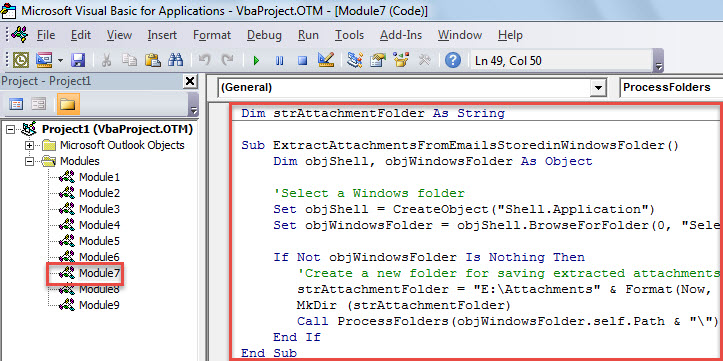
- Nato premaknite kazalec v prvi podprogram in pritisnite tipko "F5".
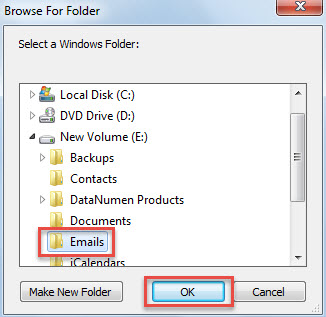
- Nato boste morali v pojavnem pogovornem oknu izbrati izvorno mapo Windows.

- Ko kliknete »V redu«, bo makro nadaljeval z delom.
- Ko se konča, boste prejeli sporočilo »Dokončano«.
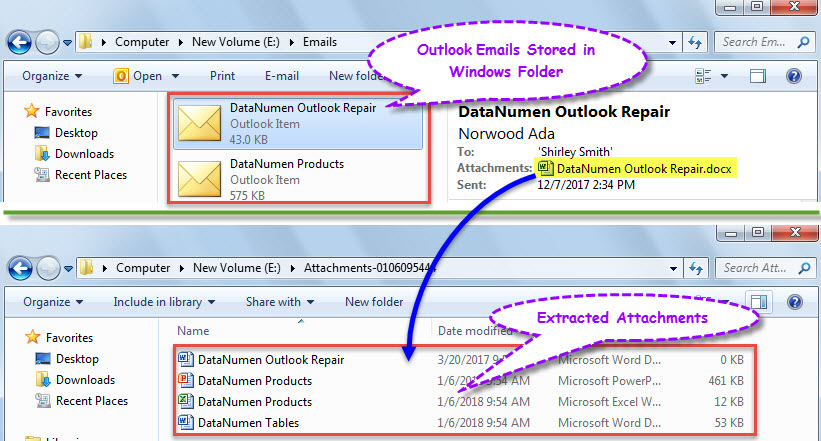
- Zdaj lahko dobite dostop do vnaprej določene lokalne mape za shranjevanje ekstrahiranih prilog.

Učinkovito rešite težave z Outlookom
Ker je Outlook nedvomno nagnjen k napakam, morate biti previdni pri delu z Outlookovimi predmeti, na primer nikoli ne zaupati datotekam ali povezavam, vdelanim v neznana e-poštna sporočila, in tako naprej. V nasprotnem primeru se lahko vaša Outlookova datoteka takoj poškoduje. V teh okoliščinah tudi orodje za notranje popravke ne bo v veliko pomoč. Česar se lahko zatečete, je samo izkušen zunanji pripomoček, kot je DataNumen Outlook Repair. Lahko popraviti PST datoteko z lahkoto.
Uvod avtorja:
Shirley Zhang je strokovnjakinja za obnovitev podatkov v DataNumen, Inc., ki je vodilna na svetu na področju tehnologij za obnovitev podatkov, vključno z poškodovan sql in obeti za popravilo programskih izdelkov. Za več informacij obiščite www.datanumen.com