
Če želite prešteti število dohodnih e-poštnih sporočil na določen datum ali v določenem mesecu ali letu, lahko uporabite hitra sredstva, predstavljena v tem članku. Naučil vas bo, kako uporabljati VBA, če ga želite bliskovito dobiti.
Ko gre za štetje števila e-poštnih sporočil, prejetih v določenem datumu ali obdobjih, so mnogi navajeni uporabljati mapo za iskanje v Outlooku, kar nam omogoča, da v eno iskalno mapo zberemo vso e-pošto, ki prihaja v določenem datumu ali časovnem obdobju. Nato lahko uporabimo funkcijo »prikaži skupno število elementov« za poštno mapo, da jo dobimo. Vendar je ta metoda brez dvoma precej težavna. Tako vas bomo tukaj naučili še enega trika, s katerim boste lahko uporabili Outlook VBA, da boste lažje dobili skupno število. Zdaj preberite, če želite izvedeti podrobne korake in kode.
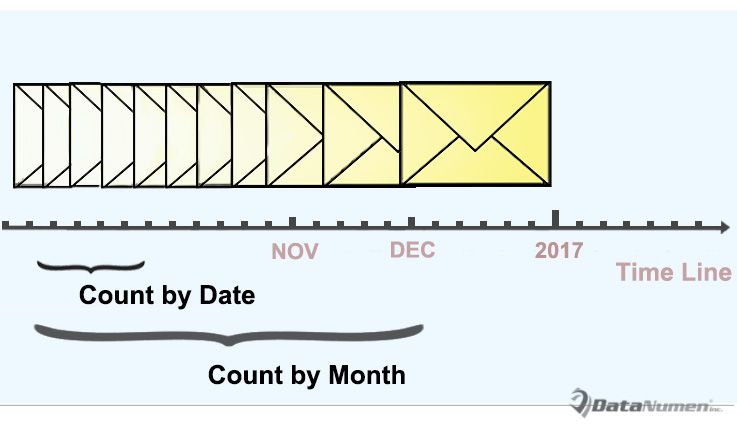
Štejte dohodna e-poštna sporočila glede na datum
- Za začetek pravilno zaženite program Outlook.
- Nato lahko preklopite na zavihek »Razvijalec« in kliknete gumb »Visual Basic«.
- Nato lahko v pojavnem oknu urejevalnika Outlook VBA odprete nov modul tako, da “Vstavi”> “Modul”.
- Nato kopirajte naslednje kode VBA v novi modul.
'The following codes are working to count by day
Sub CountReceivedEmailsbyDay()
    Dim objItems As Outlook.Items
    Dim objItem As Object
    Dim objMail As Outlook.MailItem
    Dim strDay As String
    Dim dReceivedTime As Date
    Dim strReceivedDate As String
    Dim i, n As Long
    Dim strMsg As String
    Dim nPrompt As Integer

    Set objItems = Outlook.Application.ActiveExplorer.CurrentFolder.Items

    objItems.SetColumns ("ReceivedTime")
    strDay = InputBox("Enter the specific day.(Format: yyyy-mm-dd)", "Specify Date")

    If strDay <> "" Then
       n = 0
       For i = 1 To objItems.Count
           If objItems.Item(i).Class = olMail Then
              Set objMail = objItems.Item(i)
              dReceivedTime = objMail.ReceivedTime
              strReceivedDate = Year(dReceivedTime) & "-" & Month(dReceivedTime) & "-" & Day(dReceivedTime)
              If strReceivedDate = strDay Then
                 n = n + 1
              End If
           End If
       Next i

       strMsg = "You have received " & n & " emails on " & strDay & "."
       nPrompt = MsgBox(strMsg, vbExclamation, "Count Received Emails")
    Else
       nPrompt = MsgBox("Please input the specific day!", vbExclamation)
    End If
End Sub
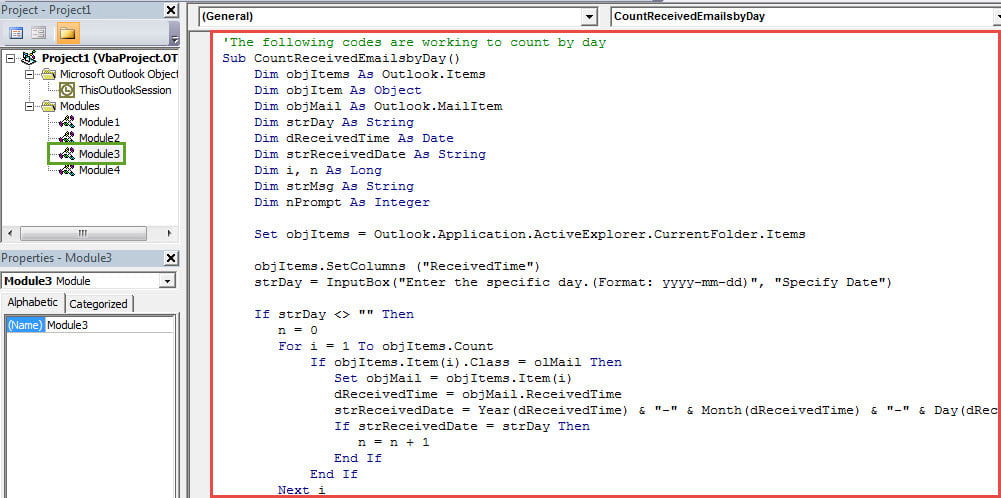
Opomba: Ta zgornja koda deluje za štetje dohodnih e-poštnih sporočil po datumu.
- Po tem lahko kot običajno dodate nov makro v orodno vrstico za hitri dostop.
- Končno lahko poskusite.
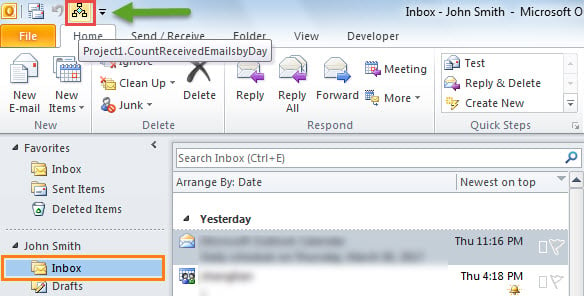
- Najprej izberite mapo Prejeto.
- Nato kliknite gumb v orodni vrstici za hitri dostop.

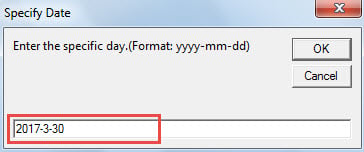
- Nato morate vnesti določen datum v obliki “llll-mm-dd”.

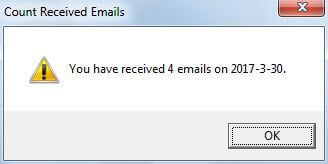
- Nazadnje boste prejeli poziv o skupnem številu, kot je spodnja slika:

Štejte dohodna e-poštna sporočila glede na mesec ali leto
Ker je zgornja koda določena za štetje po dnevih, morate, če želite šteti po mesecih ali letih, nekaj spremeniti.
- Najprej spremenite vse "strDay" v strMesec or strLeta.
- Drugič, vrstico "strDay = InputBox (" Vnesite določen dan. (Oblika: llll-mm-dd) "," Določite datum ")" z:
- strMonth = InputBox ("Vnesite določen mesec. (Oblika: llll-mm)", "Navedite mesec")
- strLeto = InputBox ("Vnesite določeno leto. (Oblika: llll)", "Navedite leto")
- Tretjič, spremenite vrstico “strReceivedDate = Year (dReceivedTime) &“ - ”& Month (dReceivedTime) &“ - ”& Day (dReceivedTime)” v:
- strReceivedDate = Leto (dReceivedTime) & “-” & Mesec (dReceivedTime) [za mesec]
- strReceivedDate = Leto (dReceivedTime) [za leto].
Kaj se bo zgodilo po zrušitvah Outlooka
Mnogi uporabniki so že kdaj doživeli sesutje Outlooka. V najboljšem primeru se bo po ponovnem zagonu Outlooka vse obnovilo, torej se ne bo zgodilo nič. V najslabšem primeru pa lahko naletite na resne težave. PST korupcija. Takrat je ob predpostavki, da nimate trenutnih varnostnih kopij podatkov, vaše zadnje sredstvo nedvomno izjemno orodje za popravilo, kot je DataNumen Outlook Repair.
Uvod avtorja:
Shirley Zhang je strokovnjakinja za obnovitev podatkov v DataNumen, Inc., ki je vodilna na svetu na področju tehnologij za obnovitev podatkov, vključno z obnovitev sql in obeti za popravilo programskih izdelkov. Za več informacij obiščite www.datanumen.com