
Če želite ustvariti sestanek iz določenega stika in uporabiti kontaktni naslov neposredno kot lokacijo sestanka. V tem primeru lahko uporabite dva načina, predstavljena v tem članku.
Včasih boste morda morali načrtovati sestanek z nekom, ki je v vašem stiku v Outlooku, in uporabiti naslov stika neposredno kot lokacijo sestanka, poslovni naslov ali domači naslov. Za večino ljudi je najbolj znan način ročno ustvarjanje sestanka in kopiranje naslova stika v polje za lokacijo. Vendar pa ga lahko dejansko s pomočjo Outlook VBA hitro dobite z enim klikom. Zdaj bomo predstavili oba načina.
1. način: ročno kopirajte kontaktni naslov v nov sestanek
- Najprej zaženite aplikacijo Outlook.
- Nato preklopite na podokno s stiki.
- Nato dvokliknite izvorni stik, da ga odprete v lastnem oknu.
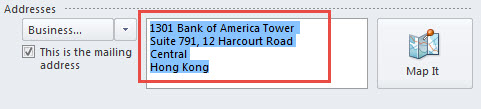
- Nato poiščite razdelek »Naslov« in kopirajte naslov.

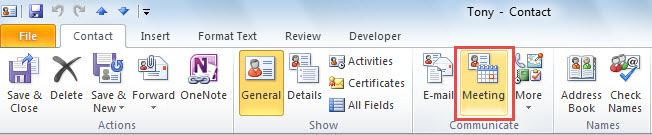
- Po tem lahko kliknete gumb »Srečanje« v skupini »Komunikacija« pod zavihkom »Stik«.

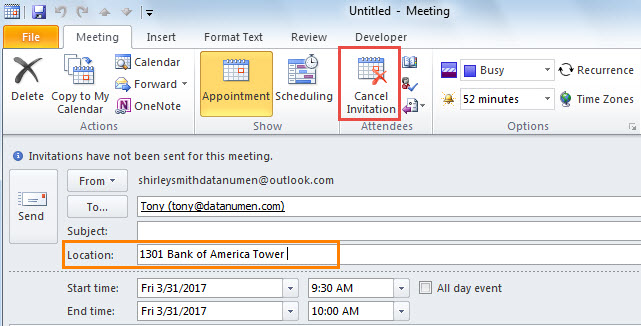
- Kasneje se bo pojavil sestanek. Zdaj lahko kliknete polje »Lokacija« in pritisnete »Ctrl + V«, da prilepite prej kopiran naslov.
- Nazadnje, če želite sestanek spremeniti v standardni sestanek, lahko pritisnete gumb »Prekliči povabilo«.

2. način: uporabite Outlook VBA, da to dosežete v kratkem času
- Na samem začetku pritisnite bližnjično tipko "Alt + F11".
- Nato lahko v odprtem oknu urejevalnika VBA odprete modul, ki ni v uporabi.
- Nato kopirajte in vanj prilepite naslednje kode VBA.
Sub CreateAppointmentLocatedAtContactAddress()
    Dim objContact As Outlook.ContactItem
    Dim objAppointment As Outlook.AppointmentItem
    Dim nPrompt As Integer

    On Error Resume Next
    Set objContact = Application.ActiveExplorer.Selection.Item(1)

    If TypeOf objContact Is ContactItem Then
       Set objAppointment = Application.CreateItem(olAppointmentItem)
       objAppointment.Subject = "Appointment with " & objContact.FullName

       'Use the business address as the first choice
       If objContact.BusinessAddress <> "" Then
          With objAppointment
               .Location = objContact.BusinessAddress
               .Display
          End With
       'If no business address, then use the home address
       ElseIf objContact.HomeAddress <> "" Then
          With objAppointment
               .Location = objContact.HomeAddress
               .Display
          End With
       'If no address, then display a prompt
       Else
          nPrompt = MsgBox("You haven't filled in the contact's address!", vbExclamation, "Check Address")
       End If
    End If
End Sub
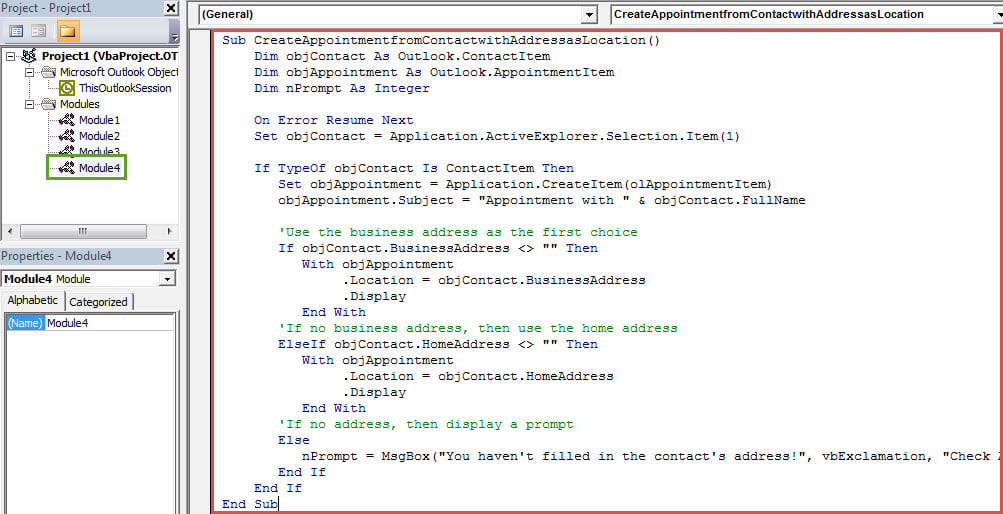
- Po tem dodajte makro v orodno vrstico za hitri dostop kot običajno.
- Sčasoma lahko poskusite.
- Najprej izberite stik.
- Nato kliknite gumb makra v orodni vrstici za hitri dostop.
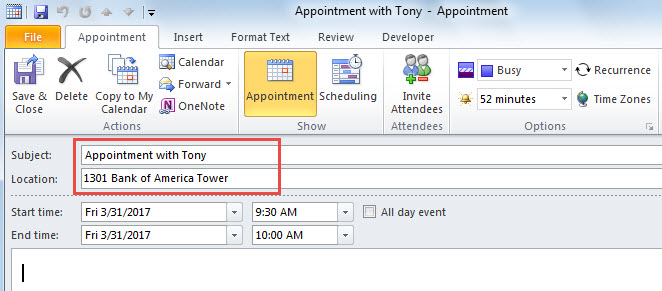
- Takoj se prikaže nov sestanek s kontaktnim naslovom kot lokacijo, kot je ta posnetek zaslona:

Učinkovito rešite težave z Outlookom
Da bi se učinkovito znebili težav z Outlookom, je predlagano, da pripravite robusten Outlook popravek orodje vnaprej, kot npr DataNumen Outlook Repair. V nasprotnem primeru, če preprosto odgovorite na orodje za popravilo mape »Prejeto«, Scanpst.exe, se vam bo končno zdelo neuporabno v primeru resnih zrušitev Outlooka. Poleg tega je veliko bolje, če ste razvili dobro navado rednega varnostnega kopiranja podatkov.
Uvod avtorja:
Shirley Zhang je strokovnjakinja za obnovitev podatkov v DataNumen, Inc., ki je vodilna na svetu na področju tehnologij za obnovitev podatkov, vključno z popravilo sql in obeti za popravilo programskih izdelkov. Za več informacij obiščite www.datanumen.com