
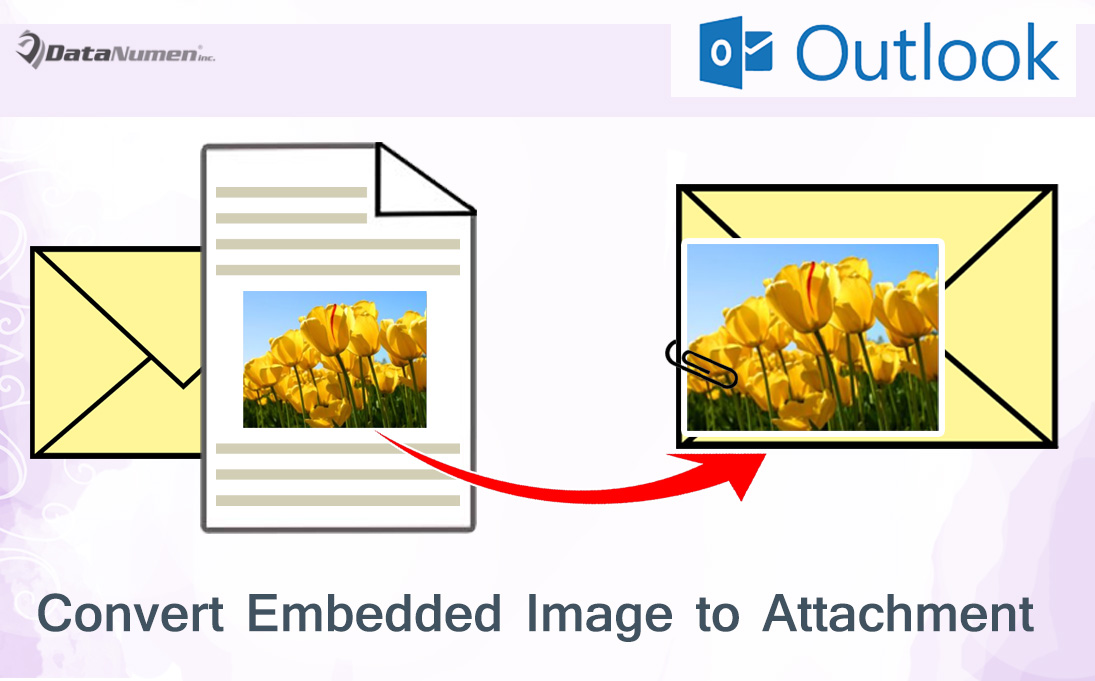
Če želite vse slike, vdelane v telo sporočila, hitro spremeniti v e-poštne priloge, vam jih ni treba ročno odstraniti in znova priložiti. Uporabite lahko samo del kode VBA, predstavljen v tem članku.
Včasih boste morda želeli paketno spremeniti vse vdelane slike v priloge. Preveč slik v telesu sporočila bo na primer motilo branje besedil v telesu. Zato jih želite odstraniti iz telesa e-pošte in jih namesto tega dodati kot priloge. Seveda lahko to storite ročno. Vendar mora biti bolj priročno, če lahko katera koli orodja ali kode VBA to pridobijo naenkrat. Tukaj vam bomo razkrili takšno kodo VBA.
Hitro pretvorite vse vdelane slike v priloge
- Najprej zaženite program Outlook.
- Nato lahko preklopite na zavihek »Razvijalec« in pritisnete gumb »Visual Basic«.
- Nato boste prišli v okno urejevalnika Outlook VBA.
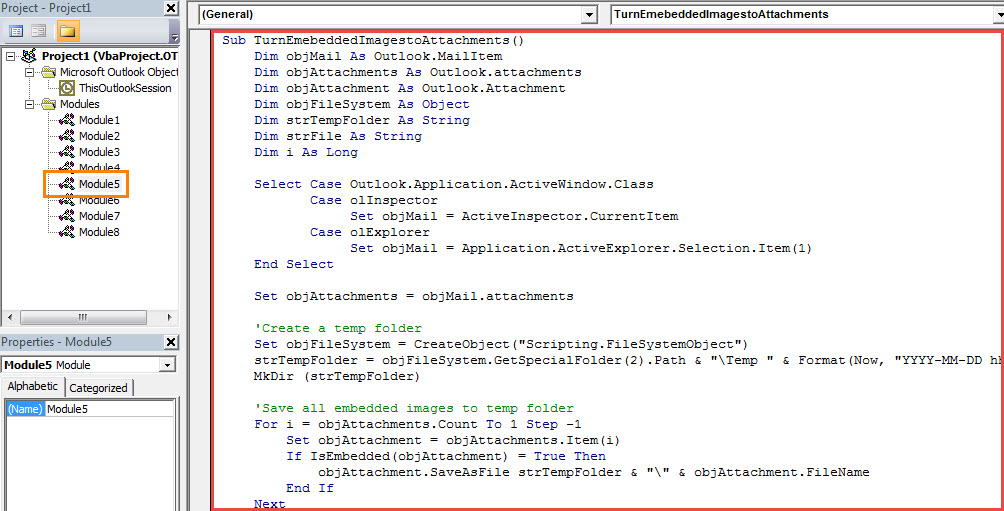
- Nato morate kopirati naslednjo kodo VBA v prazen modul.
Sub TurnEmebeddedImagestoAttachments()
    Dim objMail As Outlook.MailItem
    Dim objAttachments As Outlook.attachments
    Dim objAttachment As Outlook.Attachment
    Dim objFileSystem As Object
    Dim strTempFolder As String
    Dim strFile As String
    Dim i As Long

    Select Case Outlook.Application.ActiveWindow.Class
           Case olInspector
                Set objMail = ActiveInspector.CurrentItem
           Case olExplorer
                Set objMail = Application.ActiveExplorer.Selection.Item(1)
    End Select

    Set objAttachments = objMail.attachments

    'Create a temp folder
    Set objFileSystem = CreateObject("Scripting.FileSystemObject")
    strTempFolder = objFileSystem.GetSpecialFolder(2).Path & "\Temp " & Format(Now, "YYYY-MM-DD hh-mm-ss")
    MkDir (strTempFolder)

    'Save all embedded images to temp folder
    For i = objAttachments.Count To 1 Step -1
        Set objAttachment = objAttachments.Item(i)
        If IsEmbedded(objAttachment) = True Then
           objAttachment.SaveAsFile strTempFolder & "\" & objAttachment.FileName
        End If
    Next

    'Add extracted images as attachments
    strTempFolder = strTempFolder & "\"
    strFile = Dir(strTempFolder)

    While Len(strFile) > 0
          objMail.attachments.Add (strTempFolder & strFile)
          strFile = Dir
    Wend

    'Remove embedded images from message body
    With objMail
        .BodyFormat = olFormatPlain
    End With
End Sub

Function IsEmbedded(objCurAttachment As Outlook.Attachment) As Boolean
    Dim objPropertyAccessor As Outlook.PropertyAccessor
    Dim strProperty As String

    Set objPropertyAccessor = objCurAttachment.PropertyAccessor
    strProperty = objPropertyAccessor.GetProperty("http://schemas.microsoft.com/mapi/proptag/0x3712001E")

    If InStr(1, strProperty, "@") > 0 Then
       IsEmbedded = True
    Else
       IsEmbedded = False
    End If
End Function
- Po tem bi morali potrditi, da je vaš Outlook nastavljen tako, da dovoljuje makre.
- Po želji, če to pogosto potrebujete, dodajte nov makro v orodno vrstico za hitri dostop za prihodnje priročno preverjanje.
- Sčasoma lahko poskusite. Izberite ali odprite e-poštno sporočilo in nato zaženite makro s klikom na gumb za nov makro v orodni vrstici za hitri dostop.
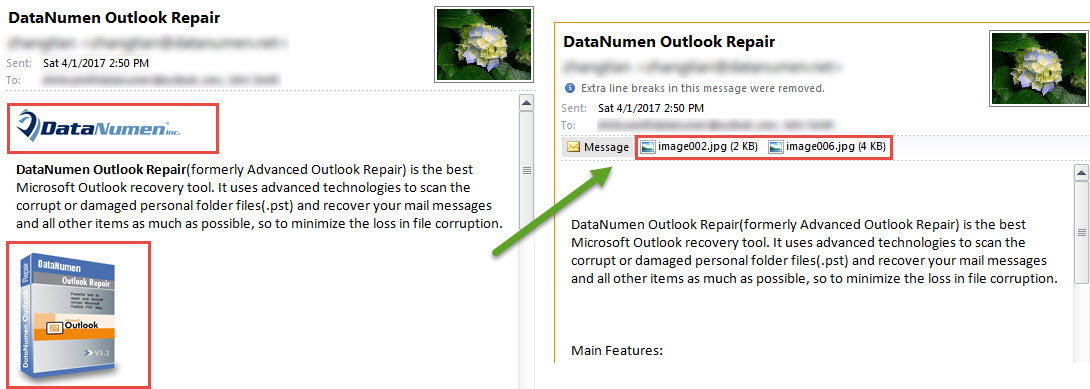
- Takoj bodo vse vdelane slike spremenjene v priloge, kot je ta posnetek zaslona:

Triki za zaščito vaših dragocenih Outlookovih podatkov
Kot vsi vemo, je datoteka Outlook PST enako ranljiva kot običajne datoteke, kot so Wordovi dokumenti ali Excelove preglednice. Zato morate še naprej paziti na vsa tveganja v zvezi z datoteko PST, kot so virusi ali nepravilno ravnanje. Zato morate redno izdelovati varnostne kopije podatkov za datoteko PST. Tudi, če si ga lahko privoščite, je pametno obdržati robustnega Outlook popravilo orodje priročno, kot DataNumen Outlook Repair.
Uvod avtorja:
Shirley Zhang je strokovnjakinja za obnovitev podatkov v DataNumen, Inc., ki je vodilna na svetu na področju tehnologij za obnovitev podatkov, vključno z izterjati mdf in obeti za popravilo programskih izdelkov. Za več informacij obiščite www.datanumen.com