
Ko ugotovite, da je vaš trdi disk prikazan kot dinamičen disk in je v oknu za upravljanje diska Windows v stanju »neveljaven«, prav tako ne boste mogli dostopati do podatkov diska. V tem primeru lahko uporabite 5 učinkovitih rešitev, da se znebite te težave.
Na splošno lahko v primeru napak na disku v sistemu Windows dostopate do upravljanja diskov, da preverite povezane informacije o disku. Težava z neveljavnim dinamičnim diskom je ena najpogostejših težav, ki jih lahko vidite v oknu Upravljanje diskov.
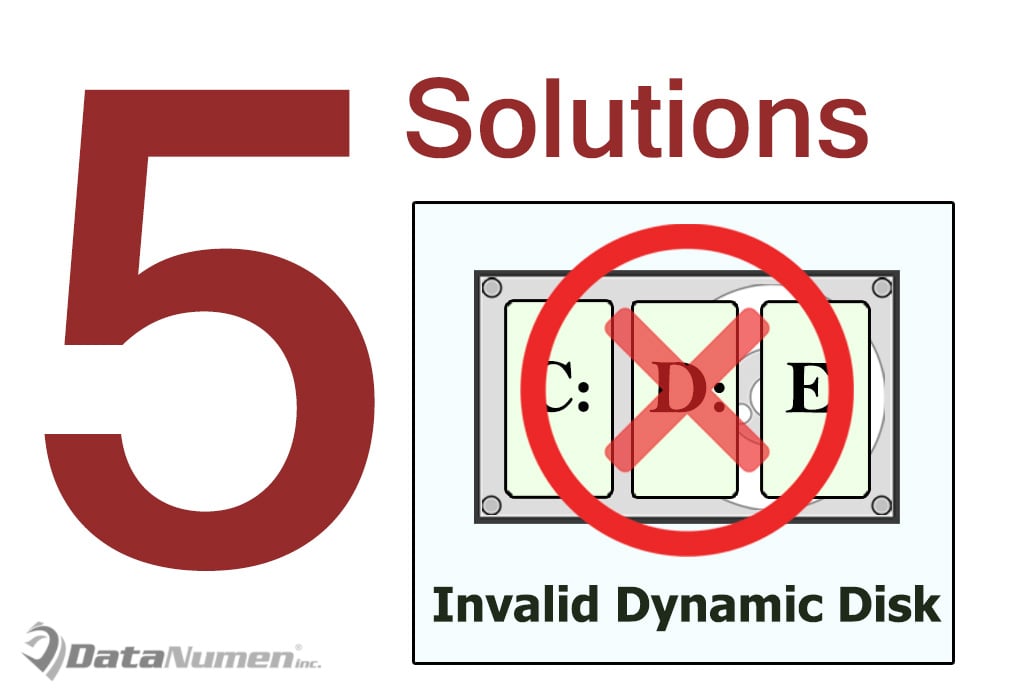
Dandanes je večina računalnikov konfiguriranih za osnovni disk, ki particijo upravlja s tabelo particij. Takšen disk je združljiv z različnimi sistemi in platformami. Vendar pa se dinamični disk uporablja ozko in ima veliko manjšo združljivost. Zato se pogosto pojavljajo najrazličnejše težave, vključno s tem, da dinamični disk postane neveljaven. Tukaj bomo predstavili 5 ustreznih rešitev, ki se osredotočajo na to težavo.
1. Nadgradite različico sistema Windows na vašem računalniku
Če vaš operacijski sistem Windows ne podpira dinamičnega diska, bo zagotovo postal neveljaven. Dinamičnega diska na primer ni mogoče uporabiti v vseh domačih različicah sistema Windows. Zato morate trenutni operacijski sistem Windows nadgraditi na naprednejšo različico, kot je Professional Version. Potem boste morda lahko uporabili dinamični disk.
2. Pretvorite disk v osnovni v upravljanju diskov po obnovitvi podatkov
Kot že omenjeno, osnovni disk podpira veliko sistemov. Zato je najučinkovitejši način pretvorba diska v osnovni. Vendar boste na ta način izgubili podatke na disku. Zato morate najprej izvesti obnovitev podatkov, kot je Obnovitev PST. In nato pretvorite dinamični disk v osnovni. To lahko storite v upravljanju diskov.
- Najprej v meniju »Start« poiščite »compmgmt.msc«.
- Nato pritisnite 'Enter' za dostop do upravljanja diskov.
- Nato poiščite neveljaven dinamični disk in ga kliknite z desnim klikom.
- Nato v meniju z desnim klikom izberite »Pretvori v osnovni disk«.
3. Ponovno aktivirajte neveljaven disk prek ukazov
Poleg tega lahko poskusite znova aktivirati neveljavni disk prek ukazov Diskpart. Naredite naslednje korake:
- V iskalno vrstico »Start Menu« vnesite »cmd«.
- Nato zaženite »cmd« kot skrbnik.
- Nato v pojavnem oknu ukaznega poziva vnesite »diskpart« in pritisnite »Enter«.
- Nato vnesite »seznam diskov« in kliknite tipko »Enter«.
- Pozneje počistite številko neveljavnega diska.
- Nato vnesite »izberi disk « in pritisnite »Enter«.
- Nazadnje vnesite »online« in ponovno pritisnite »Enter«.
4. Uvozite informacije o dinamičnem disku v drug računalnik
Poleg tega je verjetno tudi, da nekatere informacije o dinamičnem disku niso zabeležene v sistemskem registru Windows. Tako Windows ne more normalno prepoznati in dostopati do diska. V tem scenariju lahko informacije o dinamičnem disku uvozite v drug računalnik. Toda to delo je nekoliko zapleteno, zato je bolje, da se vrnete k strokovnjakom.
5. Popravite neveljaven dinamični disk z orodji tretjih oseb
Poleg tega se lahko zatečete k orodju tretje osebe. Dandanes so podatki vsepovsod. V skladu s tem se industrija obnavljanja podatkov nenehno razvija. Zato mora biti na današnjem trgu veliko programske opreme za popravilo diskov in obnovitev podatkov. Preprosto lahko izberete uglednega in izkušenega, ki ga želite preizkusiti.
Uvod avtorja:
Shirley Zhang je strokovnjakinja za obnovitev podatkov v DataNumen, Inc., ki je vodilna na svetu na področju tehnologij za obnovitev podatkov, vključno z sql korupcije in obeti za popravilo programskih izdelkov. Za več informacij obiščite www.datanumen.com