
Številčenje je eden najpreprostejših načinov organiziranja podatkov in v tem članku uporabljamo koncept za obrazce in poročila Access
Številčenje ali razvrščanje podatkov ima pomembno vlogo pri ohranjanju razvrščenih in organiziranih zapisov. In ljudje pogosto raje uredijo svoja Accessova poročila in obrazce z oštevilčenimi vnosi, da pridobijo enostaven dostop do določene teme. Oštevilčenje vnosov je prav tako koristno, če uporabnik išče podatke določenega obsega. Te korake lahko z lahkoto uporabljajo tako običajni kot profesionalni uporabniki.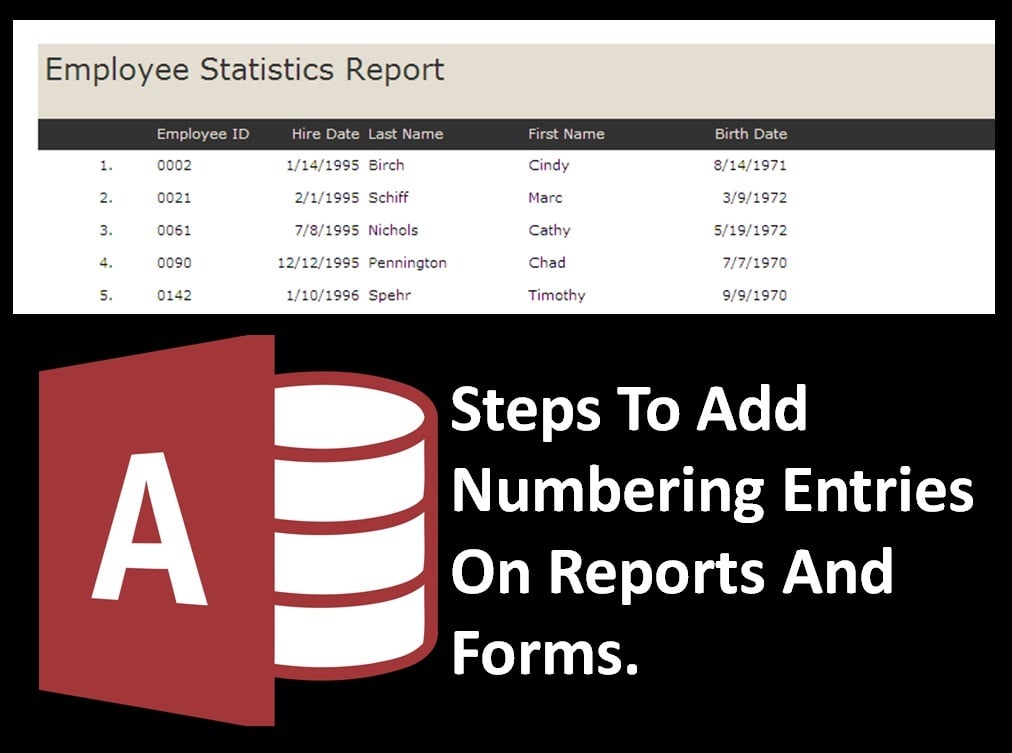
Kako vstaviti številke v poročila in obrazce?
poročilo
Access ponuja preprost razvrščen način za oštevilčenje zapisov v poročilu. Ta metoda deluje ne glede na to, kako je poročilo filtrirano ali razvrščeno.
Korak 1: Uporabnik mora svoje poročilo odpreti v pogledu načrta:
Korak 2: Uporabite Toolbox (za Access 1 – 2003) ali skupino Design Ribbon Control (v Accessu 2007 in novejših), da v zapis vstavite besedilno polje za prikaz seznama številk.
Korak 3: Zdaj mora uporabnik izbrati besedilno polje in nastaviti naslednje lastnosti v oknu z lastnostmi:
Control Source          =1

Running                 SumOver Group
Takoj, ko bo uporabnik uporabil te spremembe, bo besedilno polje samodejno povečano za vsak zapis.
Obrazec
 Uporabniki večinoma raje oštevilčijo svoje zapise v obrazcu, da bi imeli enostaven dostop do svojih podatkov, kadar koli jih potrebujejo. Access prikazuje »Zapis XX od ZZ«
V teoriji relacijskih baz podatkov zapisi v tabelah niso zasnovani tako, da sledijo kakršnemu koli fizičnemu vrstnemu redu, zato številka zapisa tukaj predstavlja napačno kategorizacijo in razmišljanje. Namesto uporabe številk zapisov Access za oštevilčenje podatkov uporablja zaznamke v nizu zapisov ali primarne ključe tabele.
V Accessu 97 ali njegovi novejši različici lahko uporabniki uporabijo lastnost CurrentRecord obrazca tako, da v lastnost njegovega ControlSource vstavijo besedilno polje z naslednjim izrazom:
= [Form]. [CurrentRecord]
Včasih uporabniki poskušajo uporabiti rešitve za pridobivanje zapisnih številk, kot je poskus uporabe vrste polja AutoNumber. To še posebej velja za uporabnike, ki so se preselili iz drugih baz podatkov ali so novi v Accessu. Vendar je ta pristop nagnjen k napakam in se mu je najbolje izogniti. Pomembno je upoštevati, da morebitna izbrisana samodejna oštevilčevanja niso ponovno dodeljena na prejšnji način, zaradi česar ta način oštevilčenja ni pravilen.
Če ustvarjate obrazce in poročila po meri v MS Accessu ali uporabljate programsko opremo za izvajanje niza poslovnih aplikacij, je zelo verjetno, da so podatki v bazi podatkov za vas izjemno pomembni. Vendar pa so baze podatkov Access precej nagnjene k napakam in v primeru zrušitve lahko vsi vaši podatki, vključno z elementi po meri, postanejo nedostopni. Za spopadanje s takšnimi situacijami vedno imejte močan obnovitev mdb orodje kot DataNumen Access Repair priročen.
Uvod avtorja:
Vivian Stevens je strokovnjakinja za obnovitev podatkov v DataNumen, Inc., ki je vodilna na svetu na področju tehnologij za obnovitev podatkov, vključno z SQL Server fiksna in excel programske izdelke za obnovitev. Za več informacij obiščite www.datanumen.com