
Če prejmete e-poštno sporočilo brez zadeve ali zadeva ne more natančno izražati vsebine, jo lahko spremenite po svojih željah. Poleg zadeve vam Outlook omogoča tudi spreminjanje telesa sporočila.
Za kasnejše priročno preverjanje raje spremenim zadevo prejetih e-poštnih sporočil v skladu s svojimi predstavami. Poleg tega sem zaradi nekaterih prejetih e-poštnih sporočil, ki vsebujejo večino neuporabnih znakov, kot je dolg podpis, navajen spremeniti telo sporočila, tako da ostane samo moja potrebna vsebina. Sledijo konkretni koraki za spreminjanje zadeve in telesa prejetih e-poštnih sporočil.
Spremenite zadevo prejetih e-poštnih sporočil
Ker je zadeva videti navidezno zaklenjena, mnogi mislijo, da je ni mogoče spremeniti. Praktično lahko z lahkoto uredite zadevo e-pošte. Tukaj je kratek vodnik za vas.
- Na samem začetku zaženite program Outlook in poiščite ciljno e-pošto.
- Nato dvokliknite e-poštno sporočilo, da ga prikažete v lastnem oknu namesto v podoknu za branje.
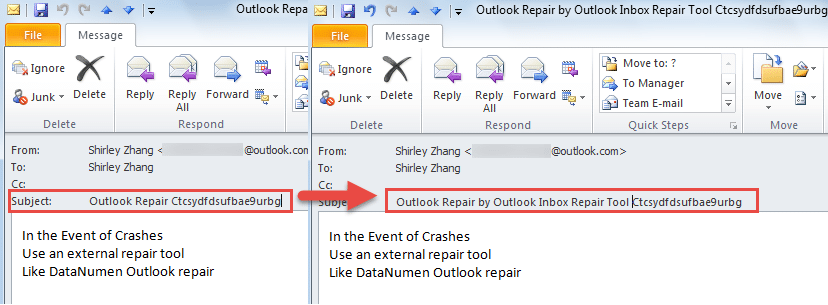
- Nato morate miško postaviti na vrstico z zadevo. In kliknite nanj.
- Nazadnje boste v vrstici z zadevo videli kazalec. Zdaj lahko neposredno urejate zadevo, ne glede na brisanje, dodajanje ali spreminjanje znakov po vaši želji.
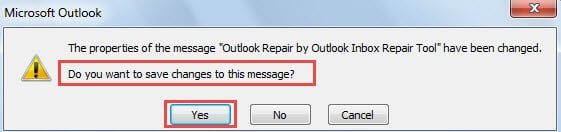
- Ko zapustite okno, boste prejeli poziv z vprašanjem, ali želite shraniti spremembe. Seveda izberite "Da".

Opomba: Recimo, da uporabljate različico Outlook 2016, morda je nekoliko drugačna. Še vedno v odprtem oknu kliknite puščico navzdol na koncu vrstice z zadevo, kar bo razširilo glavo sporočila. Kasneje lahko zadevo uredite na zgornji način.
Spremenite telo prejetih e-poštnih sporočil
Nekomu se bo morda zdelo neverjetno, da Outlook uporabnikom omogoča ponovno urejanje telesa prejetih e-poštnih sporočil. Morda mislijo, da je prej nemogoče. Sledite spodnjim korakom.
- Za začetek dvokliknite ciljno e-pošto, da jo odprete v odprtem oknu.
- Nato poiščite gumb »Dejanje« v skupini »Premakni« pod zavihkom »Sporočilo«.
- Nato na spustnem seznamu izberite možnost »Uredi sporočilo«.

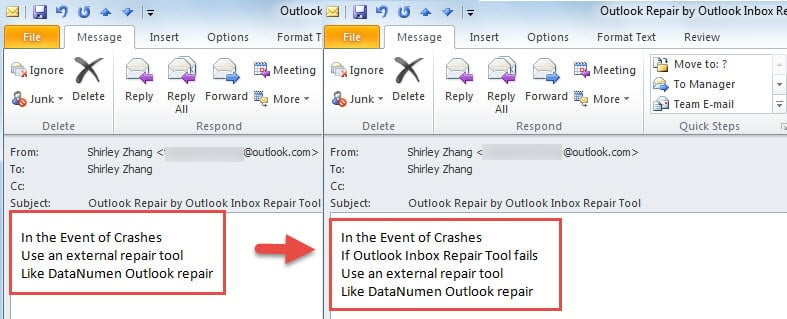
- Nato lahko poljubno spremenite telo sporočila.

- Ko uredite in zaprete odprto postavko, boste prejeli isti poziv in kliknite »Da«.

Pridobi podatke iz poškodovane datoteke Outlook
Zaradi zmogljivih funkcij je Outlook daleč pred drugimi e-poštnimi odjemalci. Kljub temu, da Outlook uporabnikom ponuja nešteto funkcij, se ne more izogniti pogostim napakam in občasnim zrušitvam. Zato se mora običajen uporabnik prilagoditi različnim nenadnim dogodkom in ga seznaniti s tem, kako pridobiti nazaj podatke v primeru poškodovanja Outlooka. Najprej uporabite Outlookove varnostne kopije. Drugič, uporabite Scanpst.exe. Če zgornja dva načina ne moreta doseči učinka, nabavite dovolj močno zunanje orodje, kot je DataNumen Outlook Repair. Lahko skenira datoteko PST in obnoviti Outlook podatke z največjo lahkoto.
Uvod avtorja:
Shirley Zhang je strokovnjakinja za obnovitev podatkov v DataNumen, Inc., ki je vodilna na svetu na področju tehnologij za obnovitev podatkov, vključno z obnovitev sql in obeti za popravilo programskih izdelkov. Za več informacij obiščite www.datanumen.com