
Če želite združiti več datotek PST v eno datoteko, lahko uporabite metodo, predstavljeno v tem članku. Omogočil vam bo, da ga hitro dobite prek Outlooka VBA.
 Če imate veliko datotek PST, boste med tem zagotovo precej težko upravljali z vsemi. Natančneje, če morate pogosto dostopati do podatkov v teh datotekah PST, bo za vas dolgočasno opravilo, da pregledate vse datoteke, da ugotovite, kaj želite. V tem primeru je najboljša rešitev, da jih vse združite v eno datoteko PST, tako da jih boste lahko upravljali veliko lažje in učinkoviteje.
Na splošno velja, da če želite samo združiti dve datoteki v eno, lahko preprosto uvozite eno v drugo. Če pa želite združiti več, bo to ročno početje precej težavno. Torej, tukaj vam bomo predstavili hitro spajanje več datotek PST prek VBA. Zdaj preberite, če želite izvedeti podrobnosti.
Združite datoteke PST prek Outlooka VBA
- Najprej bi morali odpreti vse datoteke PST, ki jih želite združiti. O paketnem odpiranju več datotek PST se lahko obrnete na naš drug članek – "Kako paketno odpreti več Outlookovih datotek PST hkrati v vašem Outlooku"
- Ko jih odprete, bi morali dostopati do urejevalnika Outlook VBA, tako da kliknete gumb »Visual Basic« pod zavihkom »Razvijalec« ali pritisnete tipki »Alt + F11«.
- Nato v oknu »Microsoft Visual Basic for Applications« odprite modul.
- Nato kopirajte in prilepite naslednje kode VBA v okno modula.
Public objNewPSTFileFolder As Outlook.Folder

Private Sub CreateNewPSTFile()
    'Create a new PST file
    Outlook.Application.Session.AddStore "E:\NewPSTMerge3.pst"
    Set objNewPSTFileFolder = Session.Folders.GetLast()
    Call SelectANDMergePSTFiles
End Sub

Sub SelectANDMergePSTFiles()
    Dim objSourceFile As Object
    Dim strMsg As String
    Dim nResponse As Integer

    'Select the source PST file
    Set objSourceFile = Outlook.Application.Session.PickFolder
    Call CopyFolder(objSourceFile)

    'Ask if select one more PST file
    strMsg = "One Completes! Do you want to select one more PST file?"
    nResponse = MsgBox(strMsg, vbExclamation + vbYesNo, "Merge PST Files")

    If nResponse = vbYes Then
       Call SelectANDMergePSTFiles
    Else
       MsgBox ("All Complete!")
    End If
End Sub

Sub CopyFolder(ByVal objCurrentFile As Object)
    Dim objFolder As Outlook.Folder

    For Each objFolder In objCurrentFile.Folders
        objFolder.CopyTo objNewPSTFileFolder
    Next objFolder
End Sub
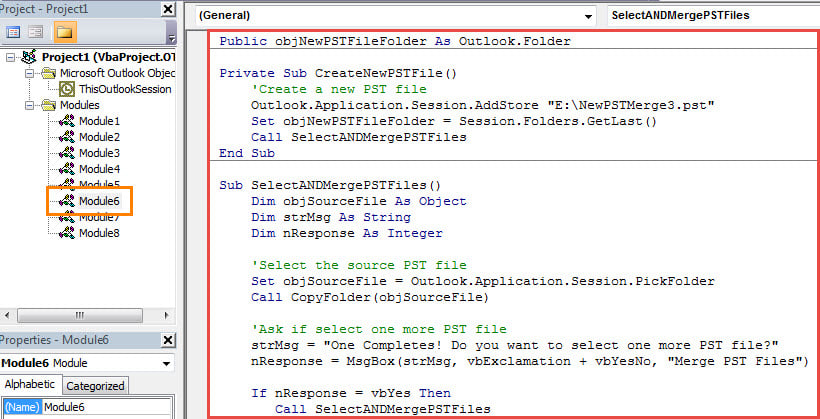
- Nato morate potrditi, da vaš Outlook dovoljuje makre.
- Končno lahko poskusite.
- Najprej kliknite podprogram »CreateNewPST«.
- Nato v orodni vrstici kliknite ikono »Zaženi«.
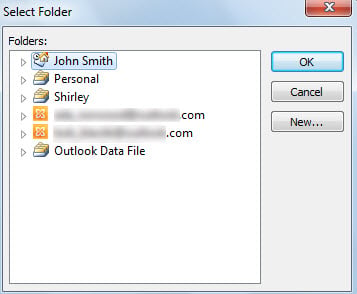
- Nato boste morali izbrati izvorno datoteko v pojavnem pogovornem oknu, kot je ta posnetek zaslona:

- Po izbiri kliknite »V redu«.
- Nato bo Outlook kopiral vse elemente iz izbrane datoteke v novo datoteko PST.
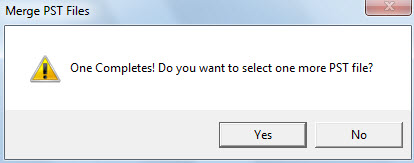
- Po tem boste prejeli sporočilo z vprašanjem, ali želite izbrati še eno datoteko. Pritisnite »Da«, lahko izberete naslednjo izvorno datoteko PST.

- Dokler končate z izbiro in združevanjem vseh želenih izvornih datotek, lahko izberete »Ne«.
- Nazadnje boste uspešno dobili novo datoteko PST, ki je združena datoteka vseh vaših izbranih izvornih datotek.
Kaj pa, če se datoteka PST poškoduje
Ker je datoteka Outlook PST dovzetna za napake in poškodbe, si morate prizadevati za zaščito svojih podatkov PST. Nedvomno je eden najučinkovitejših previdnostnih ukrepov redno varnostno kopiranje podatkov, kar vam bo omogočilo obnoviti Outlook podatke veliko lažje. Poleg tega je bolje, da imate pri roki močno orodje za popravilo, npr DataNumen Outlook Repair.
Uvod avtorja:
Shirley Zhang je strokovnjakinja za obnovitev podatkov v DataNumen, Inc., ki je vodilna na svetu na področju tehnologij za obnovitev podatkov, vključno z fiksna SQL Server in obeti za popravilo programskih izdelkov. Za več informacij obiščite www.datanumen.com