
V tem članku je na voljo 5 uporabnih načinov za vstavljanje velikih narekovajev okoli besedila odstavka v dokumentu Word.
Med pisanjem Wordovega dokumenta je lahko čas za citiranje besedil. In ta besedila morajo izstopati. Danes se bomo osredotočili na razpravo o 5 različnih rešitvah za vstavljanje dveh velikih narekovajev okoli citiranih besedil.
1. način: Povečajte velikost pisave narekovajev
Prva metoda, ki nam pride na misel, bo neposredno povečanje velikosti pisave oznak. Vnesite narekovaje in jih izberite. Nato kliknite spustni gumb na ukazu »Velikost pisave«, da izberete številko. Tu je možen rezultat: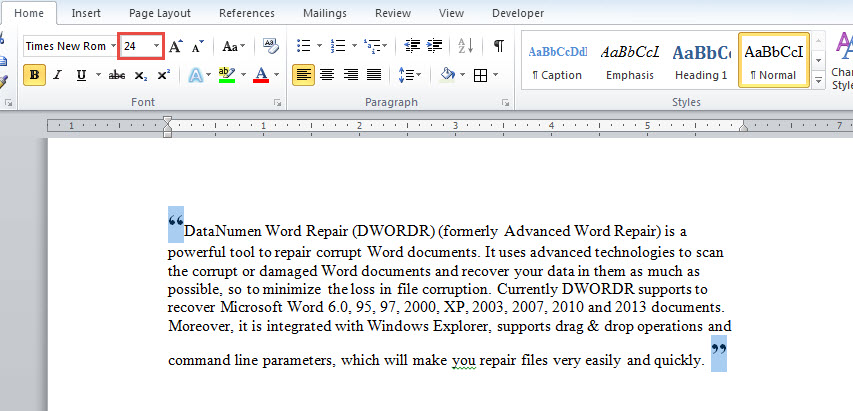
Kot vidite, bo v besedilih prikazan neenakomeren razmik med vrsticami, kar ni idealno.
2. način: vstavite narekovaje v besedilna polja
- Najprej postavite kazalec na mesto, kjer gre začetni narekovaj.
- Drugič, kliknite »Vstavi«, »Besedilno polje« in »Nariši besedilno polje«.
- Tretjič, v besedilno polje vnesite začetni narekovaj.
- Oblikujte oznako z ustrezno pisavo in velikostjo.
- Nato povlecite besedilno polje, da prilagodite položaj narekovajev besedilom.
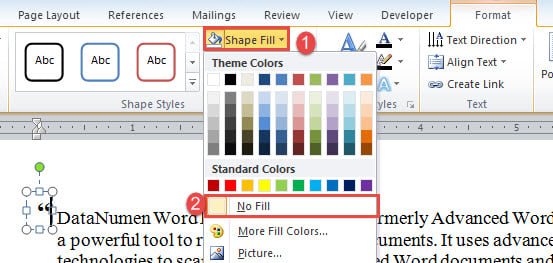
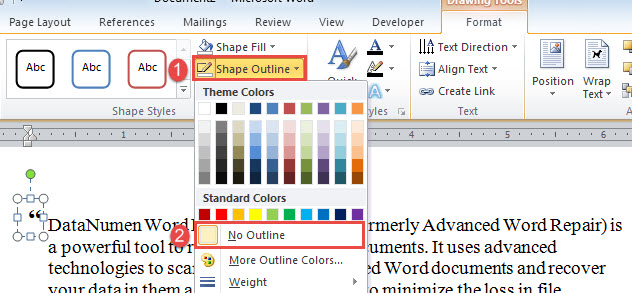
- Zdaj kliknite obris besedilnega polja, da aktivirate zavihek »Oblika« na traku.
- Kliknite »Shape Fill« in v meniju izberite »Brez polnila«.

- Nato kliknite »Oris oblike« in izberite »Brez obrisa«.

- Nato postavite kazalec na položaj, kjer gre zaključni narekovaj.
- Ponovite od koraka 2 do 8, da oblikujete zaključni narekovaj.
3. način: Vstavite besedilno polje za besedila
Kljub temu bomo učinek manipulirali z besedilnim poljem. Toda tokrat smo se odločili, da besedila postavimo v besedilno polje.
- Najprej vnesite narekovaje in jih pravilno formatirajte. Ne pozabite pustiti dovolj prostora med dvema oznakama za besedila.
- Nato vstavite besedilno polje in vanj vnesite svoja besedila.
- Ponovite korake od 6 do 8.
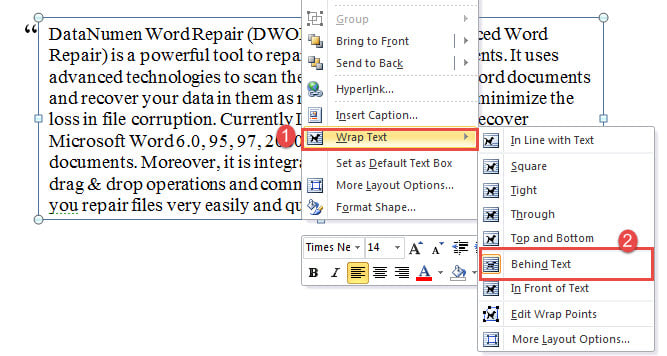
- Desni klik na obris besedilnega polja in izberite »Prelomi besedilo«.
- In izberite možnost »Za besedilom«.

- Na koncu prilagodite položaj polja na oznake.
4. način: Shranite narekovaje kot slike
- Za začetek oblikujte narekovaje in shranite uvodni in zaključni znak kot sliko ločeno.
- Nato postavite kazalec pred besedila in vstavite sliko uvodne oznake.
- Desni klik na sliko in izberite »Prelomi besedilo«, nato »Za besedilom«.
- Prilagodite položaj slike besedilom.
- Ponovite korake od 2 do 5 do slike oznake za zapiranje.
5. način: uporabite celico tabele
- Podobno vstavite tabelo 1×1 in vnesite začetni narekovaj.
- Tabelo postavite pred besedila in prilagodite njen položaj besedilom.
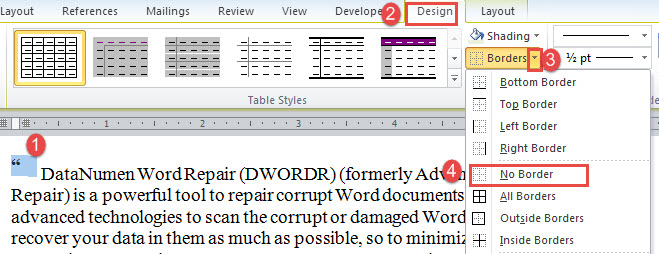
- Izberite tabelo s klikom na znak plus v zgornjem levem kotu.
- Nato kliknite zavihek »Oblikovanje« in kliknite spustni gumb ukaza »Meje«.
- Izberite "Brez obrobe".

- Ponovite korake od 1 do 5, da vstavite zaključni narekovaj.
Poskrbite za svoj Wordov dokument
Dandanes so podatki in dokumenti shranjeni povsod na vseh napravah. Torej, ko ste ujeti z a poškodovana beseda, nujno je treba dobiti pripomoček, ki ga bo popravil, da ne bi več motil dokumentov.
Uvod avtorja:
Vera Chen je strokovnjakinja za obnovitev podatkov v DataNumen, Inc., ki je vodilna na svetu na področju tehnologij za obnovitev podatkov, vključno z popravilo xls in pdf popravilo programskih izdelkov. Za več informacij obiščite www.datanumen.com