
V tem članku obravnavamo povezovanje MS Accessa z Microsoftovo vrhunsko platformo Dynamics 365 ERP za omogočanje sinhronizacije podatkov.
Microsoft omogoča uporabnikom, da svoje podatke MS Access povežejo z Microsoft Dynamics 365, zmogljivim orodjem za upravljanje poslovanja, ki temelji na inteligentni aplikaciji v oblaku, ki integrira module ERP (Enterprise Resource Planning) v en sam programski paket. Glede na dejstvo, da Dynamics 365 obsega več modulov, kot so moduli za finance, prodajo in CRM (Customer Relationship Management); povezovanje podatkov Access s to vrhunsko programsko opremo se lahko izkaže za koristno v več medfunkcionalnih scenarijih.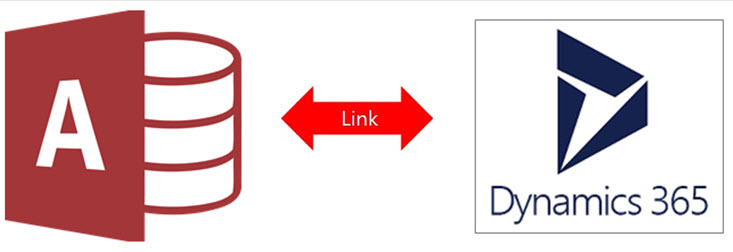
Ko povežete podatke med tema dvema aplikacijama, Access razvije dvosmerno povezavo ali povezavo, ki samodejno sinhronizira spremembe v podatkih Dynamics 365 in MS Access.
Prednosti povezovanja MS Access 2016 s podatki iz Dynamics 365
 Povezovanje Dynamic in Access lahko pripomore k večji varnosti podatkov in delovni učinkovitosti pri skupni rabi podatkov znotraj določene ekipe.
- Vključuje in povečuje varnost podatkov, vendar omejuje spremembe samo v eni programski opremi.
- S povezovanjem Accessove baze podatkov s poslovnimi moduli bodo uporabniki lahko prenašali in optimizirali podatke po njegovih več ERP modulih.
- Dynamics 365 centralizira podatke uporabnikov v enem vmesniku, tako da jih integrira z drugimi aplikacijami, kot je Access, prek svojih storitev v oblaku in zunanjih virov podatkov.
Pomembne stvari za nemoteno delovanje
- Identificirajte in zberite potrebne informacije o povezavi, kot je URL spletnega mesta Dynamics 365 in račun za varnostni dostop.
- Če vaše podjetje nima računa 365, se lahko uporabniki prijavijo zanj.
- Zavarujte svoje podatke tako, da ustvarite varnostno kopijo vaše baze podatkov Access in njenih informacij o povezavi na zaupanja vredni lokaciji z uporabo gesla za bazo podatkov Access.
- Identificirajte in izberite vse tabele, ki jih želite povezati. Uporabniki lahko povežejo več tabel v enem ukazu ali operaciji.
- Preden začnete povezovati Accessovo zbirko podatkov, je priporočljivo, da Popravilo dostopa orodje
Koraki za povezovanje MS Access 2016 s podatki iz Dynamics 365
STAGE 1
- Korak 1: Izberite Zunanji podatki in nato kliknite Novi izvorni podatki.
- Korak 2: Zdaj izberite Form Online Services in nato izberite Dynamics O365 (Online).
- Korak 3: Zdaj kopirajte URL svojega računa Dynamics 365 v pogovornem oknu »Vnesite URL mesta Dynamics 365«.
- Korak 4: Za povezavo podatkovnih virov te programske opreme bodo morali uporabniki ustvariti povezano tabelo.
- Korak 5: Izberite V redu.
DRUGA STOPNJA
- Korak 1: Zdaj bodo uporabniki morali izbrati tabele v pogovornem oknu 'Poveži tabele'. Uporabniki lahko izberejo eno ali več miz hkrati.
- Korak 2: Ko izberete vse tabele, kliknite V redu.
Upoštevajte, da ko bo ta operacija povezovanja končana, se bo tabela prikazala v podoknu za krmarjenje z istim imenom kot tabela Dynamic 365. Če so v operaciji povezovanja stolpci v tabeli Dynamics 365 nastavljeni samo za branje, bodo prikazani tudi kot samo za branje v Accessu.
Posodobite zasnovo povezane tabele
Uporabniki ne morejo dodati, odstraniti, izbrisati ali spremeniti nobene vrste podatkov ali stolpcev v povezani tabeli. Če želi uporabnik spremeniti zasnovo, jih lahko implementira v Dynamic 365, kar se bo samodejno odražalo v Accessu, kadar koli bo tabela odprta ali uporabljena.
Uvod avtorja:
Vivian Stevens je strokovnjakinja za obnovitev podatkov v DataNumen, Inc., ki je vodilna na svetu na področju tehnologij za obnovitev podatkov, vključno z popraviti mdf in excel programske izdelke za obnovitev. Za več informacij obiščite www.datanumen.com