
Če upate, da lahko Outlook samodejno prebere zadevo e-pošte in podatke o pošiljatelju, ko novo e-poštno sporočilo prispe v vaš nabiralnik, lahko uporabite način, predstavljen v tem članku. Kombiniral bo pravilo in skript, da bo to enostavno uresničil.
Kot običajno boste ob prejemu novega e-poštnega sporočila slišali privzeti opozorilni zvok. Vendar pa večinoma ne želite le takšnega zvoka. Morda si želite, da bi Outlook lahko prebral zadevo in pošiljatelja novega e-poštnega sporočila, tako da lahko hitro dobite osnovne informacije o novem e-poštnem sporočilu, ne da bi si ga morali sami ogledati. Čeprav Outlook te funkcije ne ponuja, lahko to še vedno storite z naslednjo metodo.
Samodejno preberite zadevo in pošiljatelja vsakega dohodnega e-poštnega sporočila
- Za začetek zaženite Outlook kot običajno.
- Nato v oknu programa Outlook morate pritisniti tipke »Alt + F11«.
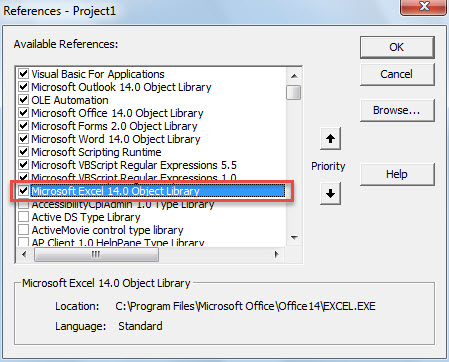
- Nato boste dobili dostop do okna urejevalnika Outlook VBA, v katerem morate najprej omogočiti »Microsoft Excel Object«.
- Samo kliknite »Orodja« > »Reference«.
- V novem pogovornem oknu poiščite in označite potrditveno polje pred »Knjižnico predmetov Microsoft Excel«.

- Nato morate odpreti modul, ki ni v uporabi, ali preprosto vstaviti nov nov modul.
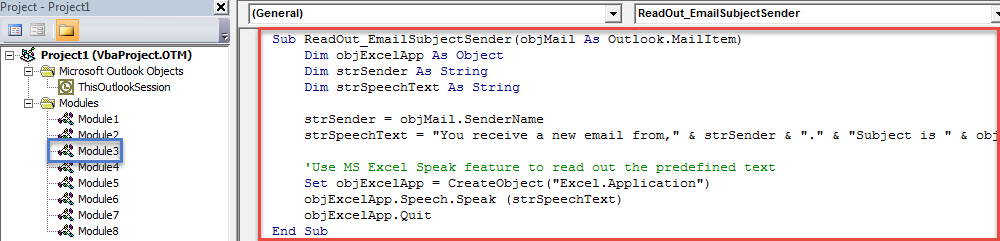
- Nato kopirajte naslednjo kodo VBA v to okno modula.
Sub ReadOut_EmailSubjectSender(objMail As Outlook.MailItem)
    Dim objExcelApp As Object
    Dim strSender As String
    Dim strSpeechText As String

    strSender = objMail.SenderName
    strSpeechText = "You receive a new email from," & strSender & "." & "Subject is " & objMail.Subject & "."

    'Use MS Excel Speak feature to read out the predefined text
    Set objExcelApp = CreateObject("Excel.Application")
    objExcelApp.Speech.Speak (strSpeechText)
    objExcelApp.Quit
End Sub
- Po tem lahko zapustite urejevalnik Outlook VBA.
- Kasneje morate ustvariti novo pravilo za izvajanje tega skripta.
- Najprej pojdite v meni »Datoteka« in pritisnite gumb »Upravljanje pravil in opozoril«.
- Nato v pojavnem pogovornem oknu kliknite gumb »Novo pravilo«.
- Na prvem zaslonu pogovornega okna »Čarovnik za pravila« izberite »Uporabi pravilo za sporočila, ki jih prejmem« in pritisnite »Naprej«.
- Nato prezrite izbiro pogojev pravila in neposredno kliknite »Naprej«.
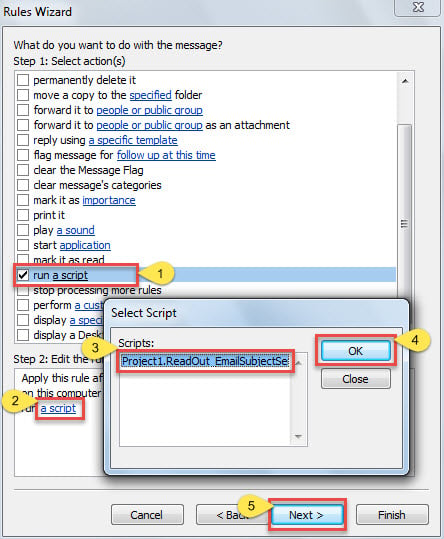
- Nato v izboru dejanj pravila izberite »zaženi skript« in omogočite na novo dodan skript »ReadOut_EmailSubjectSender«.

- Nazadnje kliknite vrsto »Naprej« do končnega zaslona. Temu pravilu lahko dodelite ime in pritisnete gumb »Dokončaj«, da dokončate nastavitev pravila.
- Od zdaj naprej bo Outlook vsakič, ko novo e-poštno sporočilo prispe v vaš nabiralnik, samodejno prebral zadevo in pošiljatelja novega sporočila v vnaprej določeni obliki.
Preprečite bolečo izgubo podatkov Outlook
Ker je Outlook dovzeten za različne napake in poškodbe, je izguba podatkov v Outlooku precej pogosta težava. Mnogi iščejo popoln način za preprečevanje teh težav. Ni dvoma, da je redno varnostno kopiranje datotek Outlook PST eden najučinkovitejših načinov. Poleg tega je, če je mogoče, bolje, da imate izkušenega strokovnjaka. Popravilo PST orodje v bližini, na primer DataNumen Outlook Repair. Z lahkoto lahko reši datoteko PST.
Uvod avtorja:
Shirley Zhang je strokovnjakinja za obnovitev podatkov v DataNumen, Inc., ki je vodilna na svetu na področju tehnologij za obnovitev podatkov, vključno z popraviti mdf in obeti za popravilo programskih izdelkov. Za več informacij obiščite www.datanumen.com