
V spodnjem članku je na voljo preprost popravek, da obdržite dolgo sprotno opombo na eni strani v Wordovem dokumentu.
Občasno v svoje datoteke vstavimo sprotne opombe, da ponazorimo nekatere kritične točke. Vendar pa bomo tu in tam verjetno naleteli na takšno situacijo, ko vstavimo sprotno opombo na mesto blizu konca ene strani in če ta sprotna opomba vsebuje več vrstic, se lahko samodejno raztegne na naslednjo stran, kar absolutno ne ne izgleda dobro. Spodaj je primer: 

Vsekakor je na voljo preprost popravek za reševanje te zmešnjave. Sledite korakom tukaj:
- Najprej in predvsem postavite kazalec na opombo.
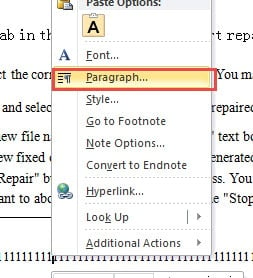
- Nato z desno miškino tipko kliknite nanj.
- Nato v meniju seznama izberite »Odstavek«.

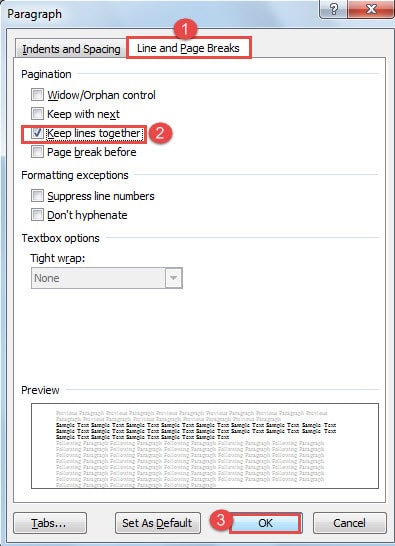
- Zdaj se bo pojavilo pogovorno okno »Odstavek«. Najprej morate klikniti zavihek »Prelomi vrstic in strani«.

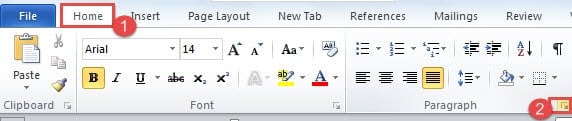
Lahko pa odprete pogovorno okno s klikom na gumb »Odstavek« v skupini »Odstavek« pod zavihkom »Domov«.
- Nato potrdite polje »Ohrani vrstice skupaj« v delu »Paginacija«.
- Nazadnje ne pozabite klikniti »V redu«.

Zdaj se zgodi čudež. Vidite lahko, da so vsa besedila sprotnih opomb shranjena skupaj na točno eni strani, kot je prikazano v vzorcu: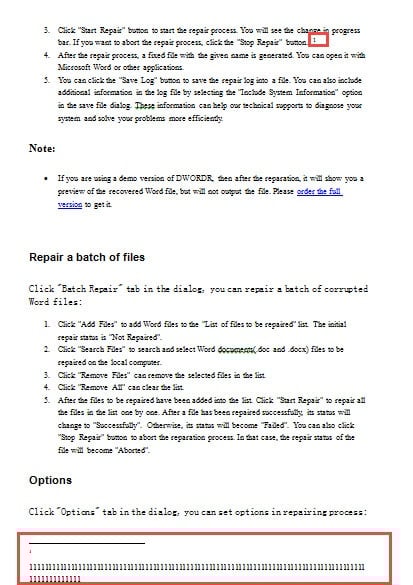
Vabimo vas, da si ogledate videoposnetek za ogled podrobnih navodil:
Upravljajte svoj Wordov dokument
Ker večina od nas vsak dan uporablja Word za obdelavo besedil in ustvarjanje poročil, je v vašem računalniku trenutno lahko shranjenih nešteto Wordovih dokumentov. Potem je način, kako jih upravljate, zelo pomemben, saj jih lahko vsaka uporabniška napaka uniči. Zato morate redno varnostno kopirati datoteke, da preprečite nenamerno brisanje.
Varnostno kopiranje je najlažji varnostni ukrep. Če pa izgubite nekaj datotek, je čas, ko potrebujete Pripomoček za obnovitev datotek Word da čim bolj zmanjšate izgubo.
Uvod avtorja:
Vera Chen je strokovnjakinja za obnovitev podatkov v DataNumen, Inc., ki je vodilna na svetu na področju tehnologij za obnovitev podatkov, vključno z obnovitev poškodovane datoteke xls in pdf popravilo programskih izdelkov. Za več informacij obiščite www.datanumen.com