
V tem članku sta 2 nasveta, ki vam bosta pomagala pri vstavljanju sprotnih opomb na strani z več stolpci v dokumentu Word.
Vstavljanje ene sprotne opombe je preprosto, drugače pa je, ko poskušate vstaviti sprotne opombe za stran z več stolpci. Obstajata dve glavni težavi, na katere lahko naletite:
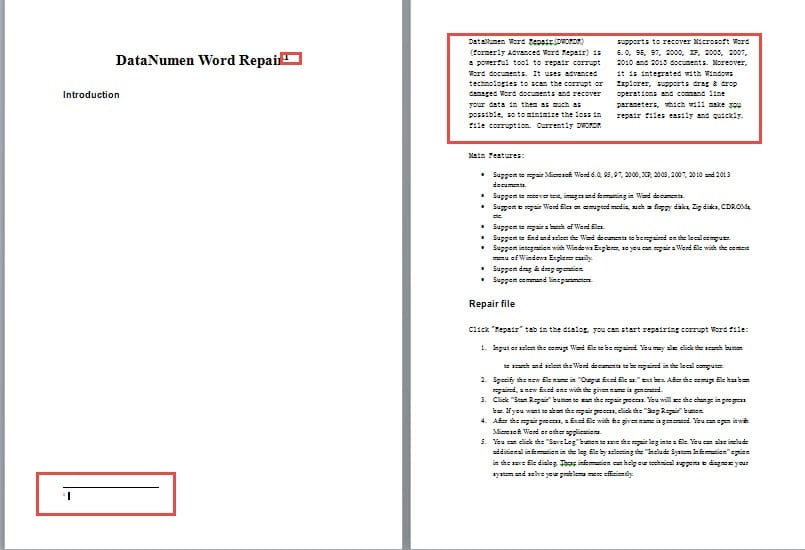
- Prvič, če je samo del vašega Wordovega dokumenta nastavljen v stolpce, ko vstavite sprotno opombo za preostali del, kot je naslov dokumenta, boste videli, da bo besedilo v stolpcih skočilo na naslednjo stran, tako kot spodaj:
- Drugič, če vstavite sprotno opombo v besedilo v več stolpcih, bo sprotna opomba tudi v stolpcih.

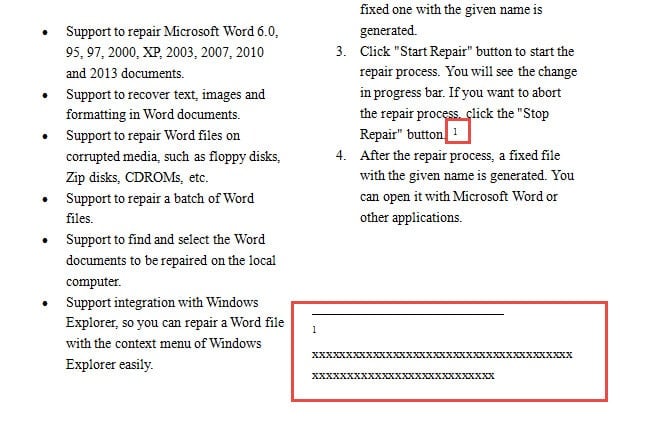
Dejstvo je, da boste morda želeli prikazati opombo, ne da bi nanjo vplivali stolpci.
Če ste kdaj imeli zgornje težave, preberite, kako jih lahko rešite.
1. nasvet: spremenite »Možnosti postavitve«
Naslednji koraki so namenjeni odpravljanju težave 1:
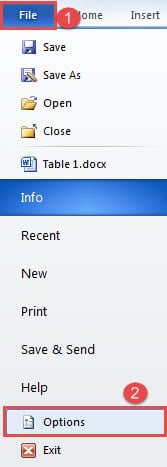
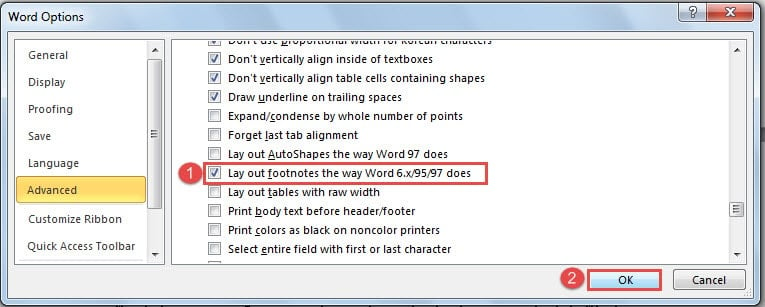
- Najprej odprite Word in kliknite zavihek »Datoteka« in kliknite »Možnosti«, da odprete pogovorno okno »Možnosti Worda«.

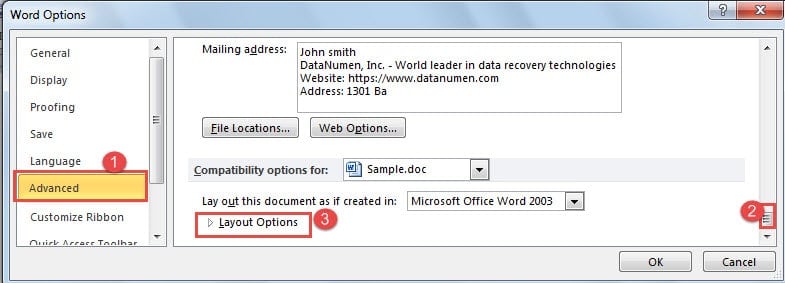
- Nato kliknite »Napredno«.
- Nato se pomaknite navzdol do konca polja do dela »Možnosti združljivosti za«.
- In kliknite »Možnosti postavitve«.

- Nato potrdite polje »Postavi sprotne opombe tako, kot to počne Word 6.x/95/97«.
- Nenazadnje kliknite »V redu«, da shranite spremembo.

Zdaj, če ste prej vstavili opombo, boste ugotovili, da je zdaj vse spet normalno. Naslednjič ne boste imeli iste težave.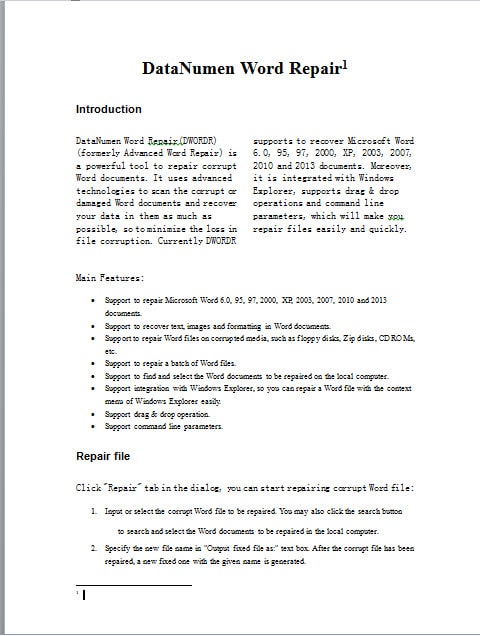
2. nasvet: uporabite navzkrižno sklicevanje
- Za začetek ponovite korake v 1. nasvetu, da spremenite možnosti postavitve. Pazite, da zdaj ne vstavite opombe za besedilo.
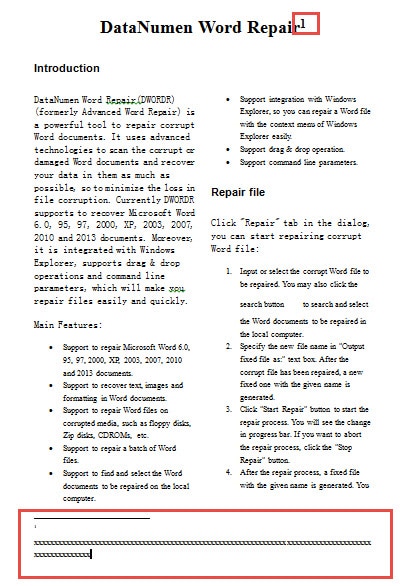
- Potem, če želite vstaviti opombo »1« za besedilo v stolpcih, jo zdaj vstavite nekje zunaj besedila stolpca, recimo za naslovom. In vsebina sprotne opombe, ki jo vnesete, več črk »x« tukaj, bi morale biti besede za ponazoritev besedila stolpca. Po tem lahko vidite opombo na običajen način.

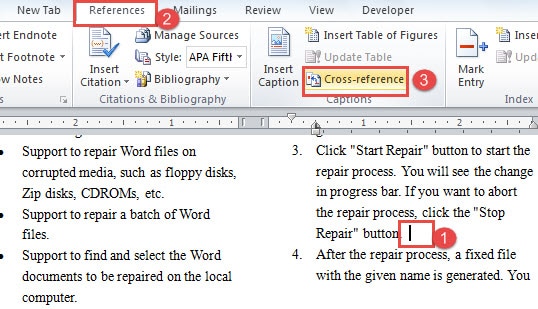
- Nato postavite kazalec na pravo mesto, kamor naj bi dejansko prišla opomba »1«.
- Zdaj najprej kliknite zavihek »Reference«.
- Nato kliknite »Navzkrižno sklicevanje« v skupini »Napisi«.

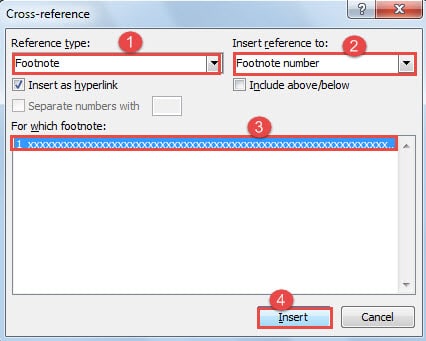
- V pogovornem oknu »Navzkrižno sklicevanje« izberite »Opomba« za »Vrsta sklica« in »Številka sprotne opombe« za »Vstavi sklic na«.
- Nato kliknite, da izberete sprotno opombo, ki ste jo pravkar ustvarili.
- In kliknite »Vstavi«. Ko končate, zaprite pogovorno okno.

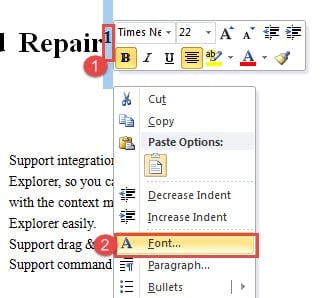
- Nato izberite številko sprotne opombe »1« za naslovom.
- Desni klik in izberite »Pisava«.

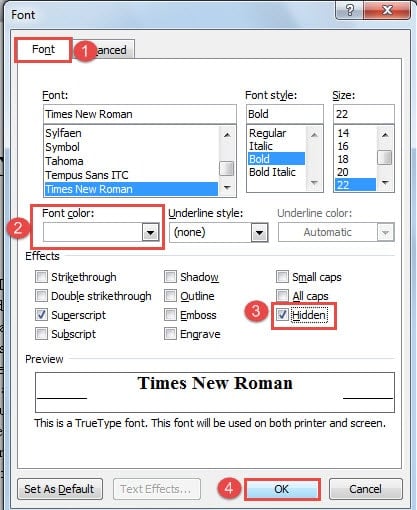
- V pogovornem oknu »Pisava« se prepričajte, da je vklopljen zavihek »Pisava«.
- Izberite barvo pisave, ki je enaka barvi ozadja dokumenta. Tukaj bi morali izbrati "belo". Lahko pa potrdite polje »Skrito«, da skrijete številko. Obe operaciji naredita številko nevidno.
- Na koncu kliknite »V redu«.

Hitro obnovite Wordove datoteke
Kot lahko vidite, lahko v Wordu rešimo različne zapletene težave z uporabo različnih funkcij. Nekateri od njih morda niso prilagojeni za točno povpraševanje, vendar jih lahko še vedno uporabljamo za opravljanje našega dela. To je eden od razlogov, zakaj je Word priljubljen. Poleg tega je Word dovzeten tudi za uporabniške napake in napade virusov. Zato bi morali kupiti a Orodje za obnovitev poškodovanih datotek Word za hitro obnovitev poškodovanih datotek.
Uvod avtorja:
Vera Chen je strokovnjakinja za obnovitev podatkov v DataNumen, Inc., ki je vodilna na svetu na področju tehnologij za obnovitev podatkov, vključno z poškodovano orodje za obnovitev datotek Excel in pdf popravilo programskih izdelkov. Za več informacij obiščite www.datanumen.com