
Outlook ne ponuja funkcije za samodejno odpiranje vseh dohodnih e-poštnih sporočil določenih oseb. Tako vam bo ta članek razkril tak način.
Prepričani ste, da ne želite zamuditi nobene e-pošte izredno pomembnih oseb, na primer e-pošte nadrejenega. V tem primeru lahko Outlook pravilo uporabite za prikaz določenega opozorila, ko taka e-poštna sporočila prispejo v vaš nabiralnik. Poleg tega boste morda želeli, da Outlook samodejno odpre taka e-poštna sporočila. Čeprav ga pravilo Outlook ne podpira, ga lahko še vedno uresničite prek Outlookovega VBA. Zdaj vam bomo v nadaljevanju razkrili del kode VBA, ki vam bo pomagal. Prosimo, preberite, če želite.
Samodejno odpri vsa dohodna e-poštna sporočila določenih oseb
- Za začetek dostopite do urejevalnika Outlook VBA tako, da se sklicujete na »Kako zagnati kodo VBA v Outlooku".
- Nato odprite projekt »ThisOutlookSession« in vanj kopirajte naslednjo kodo VBA.
Public WithEvents objInbox As Outlook.Folder
Public WithEvents objInboxItems As Outlook.Items

Private Sub Application_Startup()
    Set objInbox = Outlook.Application.Session.GetDefaultFolder(olFolderInbox)
    Set objInboxItems = objInbox.Items
End Sub

'Occurs when incoming emails arrive in Inbox
Private Sub objInboxItems_ItemAdd(ByVal Item As Object)
    Dim objMail As Outlook.MailItem
    Dim strSenders As String
    Dim varSenders As Variant
    Dim i As Long

    If TypeOf Item Is MailItem Then
       Set objMail = Item

       'Change the specific persons
       strSenders = "bob_black@datanumen.com; shelly@datanumen.com; kim@datanumen.com"

       varSenders = Split(strSenders, ";")

       'Open the emails from specific persons
       For i = 0 To UBound(varSenders)
           If objMail.SenderEmailAddress = varSenders(i) Then
              objMail.Display
              Exit For
           End If
       Next
    End If
End Sub
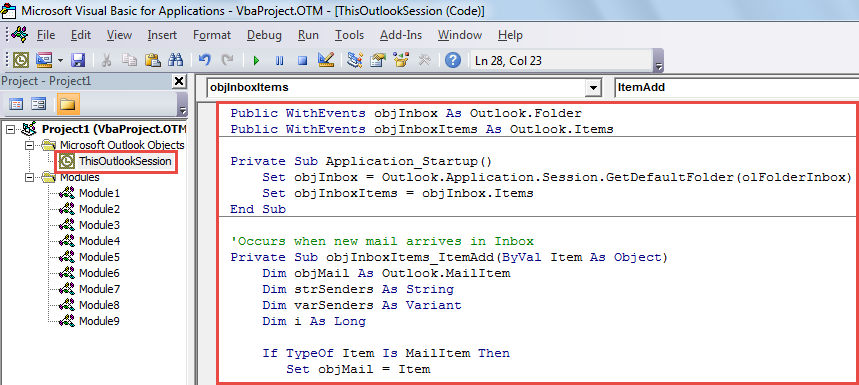
- Po tem znova zaženite aplikacijo Outlook, da aktivirate ta makro.
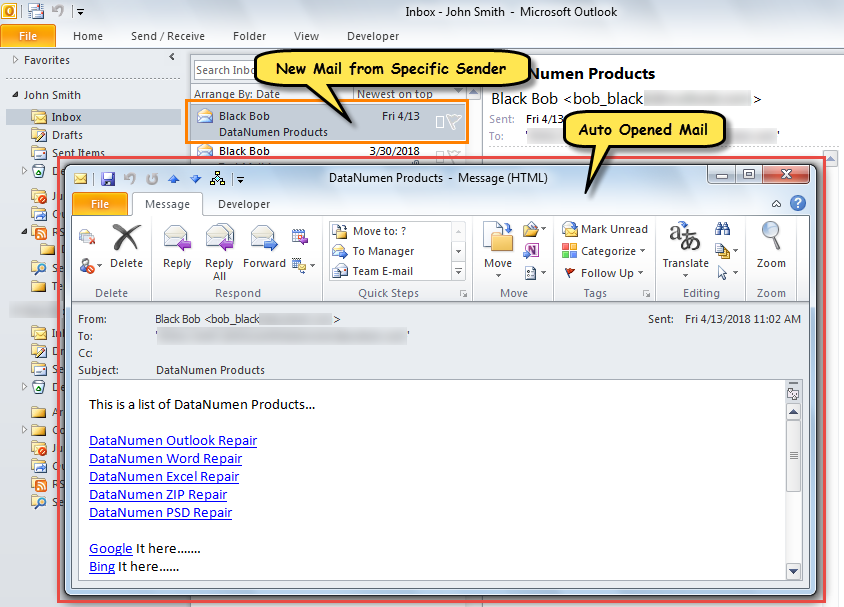
- Zdaj lahko poskusite. Preprosto premaknite e-poštno sporočilo določenih pošiljateljev v mapo Prejeto. Ta e-poštni naslov se bo samodejno odprl v svojem oknu.

Rešite nadležne težave v Outlooku
Če Outlook uporabljate že desetletja, ste zelo verjetno že naleteli na različne napake in težave. Na primer, ko ste zagnali Outlook, ste prejeli sporočilo o napaki, ki omenja, da vaša datoteka PST v Outlooku ni dostopna. Ta napaka običajno kaže na poškodbo datoteke PST. V tem primeru bi morali popraviti PST mapa. Če bi uporabili samo orodje za popravilo nabiralnika, bi lahko bilo precej zavozlano. Če pa se zatečete k močnejšemu in zanesljivejšemu orodju, kot je DataNumen Outlook Repair, naloga bi bila veliko lažja.
Uvod avtorja:
Shirley Zhang je strokovnjakinja za obnovitev podatkov v DataNumen, Inc., ki je vodilna na svetu na področju tehnologij za obnovitev podatkov, vključno z popraviti sql in obeti za popravilo programskih izdelkov. Za več informacij obiščite www.datanumen.com