
V tem članku razumemo, kako označiti samo zahtevana polja in kontrolnike, ki so v središču MS Access.
Samodejno označevanje polja, ki potrebuje vnos, ali kontrolnik s fokusom, tako da ne izgubljate časa z iskanjem kazalca, se verjetno sliši predobro, da bi bilo res, kajne? Vendar ni, teh pripomočkov ne morete samo želeti implementirati, ampak jih lahko tudi v resnici implementirate tako, da sledite nekaj preprostim korakom.
Danes vam bomo razložili ta pripomoček, ki ga lahko implementirate v kateri koli obliki, ki je v pogledu obrazca, tako da nastavite samo eno lastnost. 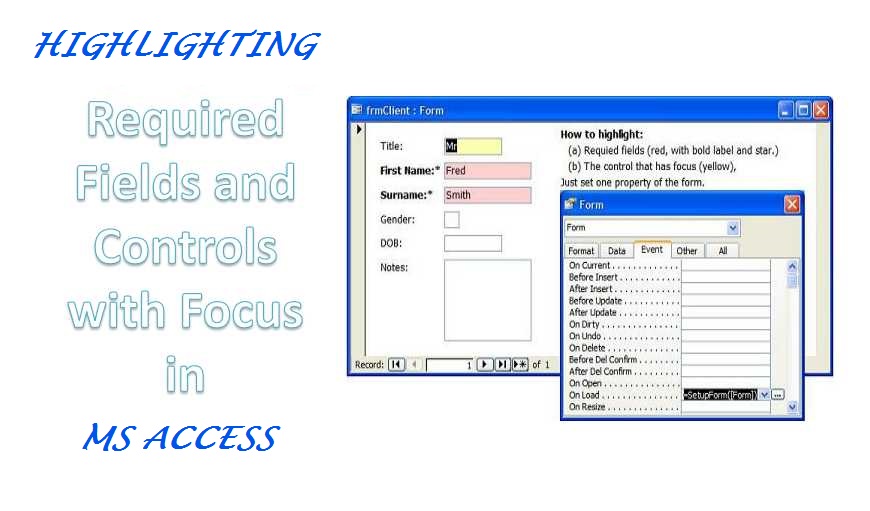
Izvajanje
Recimo, da delate na obrazcu in želite označiti 'Naslov' kot trenutno polje in preostala polja po potrebi z določenim ozadjem in oblikovanim besedilom. Za izvedbo tega potrebujete naslednje:
- Primer zbirke podatkov (prenesite jo).
- Iz vzorčne zbirke podatkov kopirajte modul, ki ima v sebi 'poudarek', in ga prilepite v svojo zbirko podatkov.
- Razširite vse oznake, ki so priložene kontrolnikom. S tem boste besedilo poudarili in dodali zvezdico.
- Nastavite lastnost 'On Load' obrazca na: =setupForm ([Form])
Opomba: '[Obrazec]', prikazan tukaj, je treba uporabiti na popolnoma enak način in ga ni treba nadomestiti z imenom obrazca.
Zahtevani izrazi
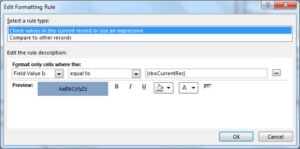 Ko sledimo osnovnemu postopku implementacije, moramo zdaj dodati ustrezne izraze za vrsto sprememb, ki jih gledamo. Uporabite naslednji izraz glede na svoje potrebe
Označevanje le zahtevanih polj
=SetupForm([Form], 1)
Označevanje samo kontrolnikov s fokusom.
=SetupForm([Form], 2)
* Če je bila lastnost Ob nalaganju vašega obrazca nastavljena na [Postopek dogodka], se morate odločiti za dodajanje naslednje vrstice v kodo.
Call SetupForm(Me)
Spreminjanje barvnih shem
Lahko se odločite za označevanje polj s spreminjanjem barvnih shem, kar bo zahtevalo, da dodelite različne vrednosti vsem konstantam, ki se nahajajo na vrhu modula. 'mlngcFocusBackColor' se uporablja za določanje barve za kontrolnik, ki ima fokus.
mlngcFocusBackColor se uporablja za določanje barve polj, ki zahtevajo vnos.
Medtem ko se odločate za spremembe barvne sheme, morate upoštevati naslednje točke.
- V pogledu podatkovnega lista (nad naslovi stolpcev) bo prikazana samo zvezdica.
- Samo barva ozadja bo prikazana v neprekinjeni obliki (tukaj ste morda zamudili pripenjanje oznak).
- Če želite oznake v glavi obrazca poudariti krepko, morate uporabiti funkcijo CaptionFromHeader().
- Če oznake niso priložene kontrolnikom, jih ne boste mogli odebeliti ali dodati zvezdice.
Omejitve
- Zgoraj definiran postopek/kodo je mogoče uporabiti samo za označevanje kombiniranih polj, besedilnih polj in seznamskih polj.
- Če je pri lastnostih kontrolnika »Ob izgubljenem fokusu« in »Ob doseženem fokusu« že nekaj prisotno, ga ne bo mogoče označiti.
Kot redni uporabnik MS Access ste morda kdaj naleteli na primer okvare Accessa. Za obravnavo teh scenarijev je treba razmisliti o ohranjanju stanja tehnike Popravilo dostopa orodje kot DataNumen Access Repair priročen. V primeru zrušitve lahko to zmogljivo orodje zagotovi, da se vsak zapis, shranjen v vaši Accessovi zbirki podatkov, povrne v popolni obliki.
Uvod avtorja:
Vivian Stevens je strokovnjakinja za obnovitev podatkov v DataNumen, Inc., ki je vodilna na svetu na področju tehnologij za obnovitev podatkov, vključno z obnovitev sql in excel programske izdelke za obnovitev. Za več informacij obiščite www.datanumen.com