
V tem članku obravnavamo nenavaden primer ponavljanja slik v ozadju v Outlookovem e-poštnem sporočilu.
MS Outlook daje uporabniku možnost izbire in svobode, da vstavi sliko ali sliko ozadja v e-poštno sporočilo, da bo njegovo sporočilo privlačno in osredotočeno na prejemnika. Kje potem nastane problem? No, težava, s katero se srečujejo številni uporabniki Outlooka, je ta, da z dodajanjem slike ozadja v svoje e-poštno sporočilo ugotovijo, da se le-ta znova in znova ponavlja tako po dolžini kot tudi po širini sporočila; kar je za uporabnika zagotovo moteče. Torej, ali obstaja kakšen izhod za rešitev te težave? Da, strokovnjaki so našli glavni razlog in načine za rešitev te težave s ponavljajočimi se slikami v ozadju v elektronski pošti. V tem članku boste izvedeli nekaj hitrih nasvetov za preprečevanje ponavljajočih se slik ozadja v Outlookovih e-poštnih sporočilih.
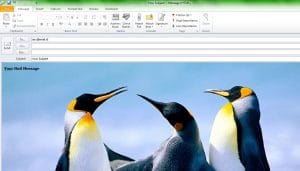
Glavni razlog, ki ga strokovnjaki navajajo za problem ponavljajočih se vstavljenih slik ozadja v e-poštno sporočilo, je, da se to zgodi, ko je okno sporočila širše ali višje ali oboje v primerjavi z vstavljeno sliko ozadja. Z drugimi besedami, ko se velikost okna sporočila in slike ozadja razlikujeta, se vstavljena slika ponavadi zapolni ali raztegne, da se prilega oknu sporočila, tako kot ozadje namizja; vendar je dobra novica ta, da gotovo obstaja izhod, da vstavite sliko kot sliko ozadja, ne da bi jo ponovili v MS Outlooku.
V primeru, da delate naprej Outlook 2007 ali 2010 različice, potem morate najprej izbrati Vstavi zavihek In izberite Gumb za sliko in vstavite želeno sliko ali sliko. Ko vstavite sliko, z desno miškino tipko kliknite to sliko in izberite možnost, ki navaja Prelom besedila->Za besedilom in vaša težava s ponavljanjem slik v ozadju v sporočilu bo takoj rešena.
Po drugi strani pa za Outlook 2003 in drugih uporabnikov starejše različice je najprej treba nastaviti MS Word kot urejevalnik e-pošte. Po tem boste morali iti na Zavihek Orodja in kliknite na možnosti in izberite Oblika pošte. Ko je to storjeno, boste morali vstaviti želeno sliko s klikom na Vstavi možnost sledi izbira Možnost slike in nato Iz možnosti datoteke. Ko končate z vstavljanjem slike ali slike, z desno miškino tipko kliknite to sliko in izberite Možnost oblikovanja slike In izberite Zavihek Postavitev. Končno nastavite Slog zavijanja as Za besedilom da se slika pravilno prilega e-poštnemu sporočilu po vaši izbiri.
Lahko pa celo ustvarite sporočilo v programu Windows Mail, da preprečite ponavljanje slik v ozadju, tako da obiščete Izvorni zavihek in nato lociranje “ " Oznaka. Nato vstavite 'style+”background-repeat:no-repeat;” takoj po “ " oznaka da se izognete ponavljanju slike ozadja v sporočilih. Nato se lahko vrnete na zavihek Uredi Da shranite spremembe.
Napakam PST v Ms Outlook je treba posvetiti pozornost, ki si jo zaslužijo
Če med delom na Ms Outlook naletite na napako PST, je ne prezrite kot le še eno sporočilo o napaki. Pravzaprav je lahko predhodnik zrušitve Outlooka, ki lahko prepreči vaš dostop do vaših podatkov. Da bi se izognili izgubam podatkov, je treba hraniti napoved okrevanja orodje kot DataNumen Outlook Repair nameščen v njegovem ali njenem sistemu. Ta aplikacija lahko začne delovati po zrušitvi PST in izvleče vsa e-poštna sporočila iz sestavljene datoteke v nekaj minutah. Še več, tudi če imate opravka z velikansko datoteko PST, ki obsega več deset GB, se je orodje še vedno lahko loti z aplombom.
Uvod avtorja:
Alan Chen je predsednik in predsednik DataNumen, Inc., ki je vodilna na svetu na področju tehnologij za obnovitev podatkov, vključno z obnovitev sql in obeti za popravilo programskih izdelkov. Za več informacij obiščite www.datanumen.com