
Nevidne hiperpovezave vam včasih povzročajo težave. V tem članku bomo z VBA našli nevidne hiperpovezave na vašem Excelovem delovnem listu.
Na tej spodnji sliki lahko vidite, da imajo vse celice enako obliko. Toda med temi celicami obstaja nekaj nevidnih hiperpovezav.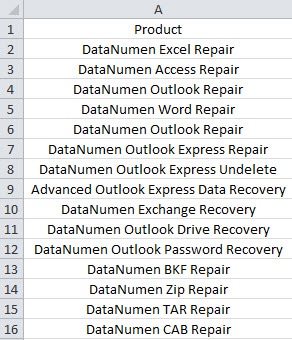
Ko morate izbrati celico, boste zagotovo uporabili miško in jo kliknili. Če pa celica vsebuje nevidno hiperpovezavo, bo računalnik takoj zagnal brskalnik in odprl hiperpovezavo. To je zelo dražilno, ker želite samo izbrati celico. Zato morate poiskati nevidne hiperpovezave, da se izognete takim težavam.
Poiščite nevidne hiperpovezave
Da bi našli tiste nevidne hiperpovezave, lahko zdaj sledite spodnjim korakom.
- Pritisnite bližnjične tipke “Alt + F11” na tipkovnici.
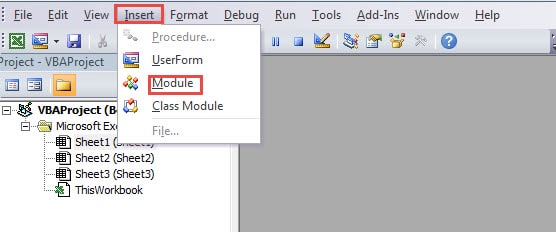
- Nato v urejevalniku Visual Basic v orodni vrstici kliknite gumb »Vstavi«.
- Po tem v podmeniju izberite možnost »Modul«.

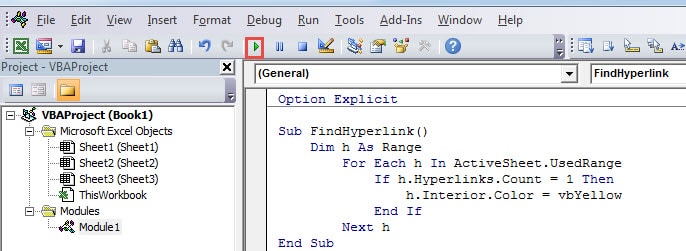
- Zdaj v nov modul vnesite naslednje kode:
Sub FindHyperlinks ()
Zatemni kot obseg
Za vsak h v ActiveSheet.UsedRange
Če je h.Hyperlinks.Count = 1 Potem
h.Interior.Color = vbRumena
Konec Če
Naslednji h
End Sub
V teh kodah VBA uporabljamo metodo Count, da presodimo, ali obstaja hiperpovezava. Če obstaja hiperpovezava, bo celica napolnjena z rumeno barvo. Če želite najti hiperpovezave v določenem obsegu, lahko obseg spremenite tudi v kodah.
- Nato pritisnite tipko “F5” na tipkovnici. Poleg tega lahko v orodni vrstici v urejevalniku kliknete tudi gumb "Run Sub".

In potem se lahko vrnete na delovni list. Tu so vse celice s hiperpovezavami napolnjene s posebno barvo. Tako ste lahko previdnejši, ko morate izbrati te celice.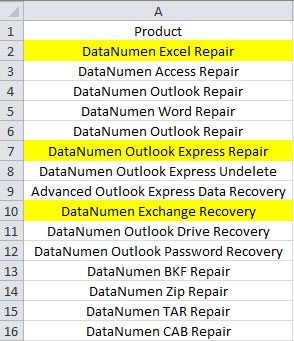
Če želite odstraniti te hiperpovezave, se lahko obrnete na naš prejšnji članek 3 Praktične metode za odstranjevanje hiperpovezav v celicah Excel. Če pa morate hitro izbrisati hiperpovezave s strani VBA, lahko nadaljujete z branjem naslednjega dela.
Odstranite nevidne hiperpovezave
V tem delu lahko s kodami VBA hitro odstranite nevidne hiperpovezave. Preden pa to storite, se morate prepričati, da teh hiperpovezav ne boste uporabljali.
- Ponovite prve 3 korake in vstavite nov modul.
- Zdaj v modul vnesite naslednje kode:
Sub RemoveHyperlinks ()
Zatemni kot obseg
Za vsak h v ActiveSheet.UsedRange
Če je h.Hyperlinks.Count = 1 Potem
h. Hiperpovezave. Izbriši
Konec Če
Naslednji h
End Sub
- Po tem zaženite pod. Tako bodo vse hiperpovezave odstranjene z delovnega lista.

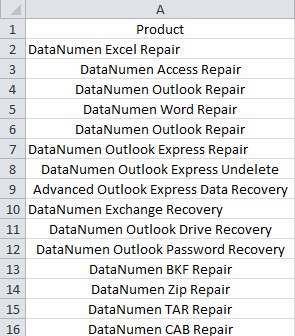
Lahko se tudi vrnete na delovni list in prilagodite obliko na delovnem listu. S tem postopkom lahko hitro odstranite vse nevidne hiperpovezave.
Zaženite zmogljivo orodje za popravilo
Ko ugotovite, da so Excel poškodovani, poskusite takoj popraviti Excel. To je zato, ker je lahko rezultat poškodbe podatkov katastrofalen. Da bi popravilo težave z datoteko xlsx, lahko zdaj investirate v naše orodje tretje osebe. To orodje so uporabljale številne žrtve poškodb datotek Excel. Skoraj vsi so zadovoljni z rezultatom. Zato te programske opreme ne zamudite.
Uvod avtorja:
Anna Ma je strokovnjakinja za obnovitev podatkov v DataNumen, Inc., ki je vodilna na svetu na področju tehnologij za obnovitev podatkov, vključno z popravi škodo na dokumentu in obeti za popravilo programskih izdelkov. Za več informacij obiščite www.datanumen.com