
Ko ustvarite srečanje v Outlooku, ne boste mogli najti polja »CC« ali »BCC«. Toda veliko uporabnikov želi vabilo na sestanek poslati v CC ali BCC. V tem članku bodo podrobno predstavljene 3 preproste metode.
Mnogi uporabniki so morda opazili, da je v oknu za novo srečanje samo polje »Za« brez polj »CC« ali »BCC«. Vendar, tako kot običajna e-poštna sporočila CC ali BCC, včasih morda pričakujete, da boste vabila na sestanke poslali nekomu drugemu. V resnici lahko z dodatnim trudom to dosežete. Sledijo 3 priročne rešitve.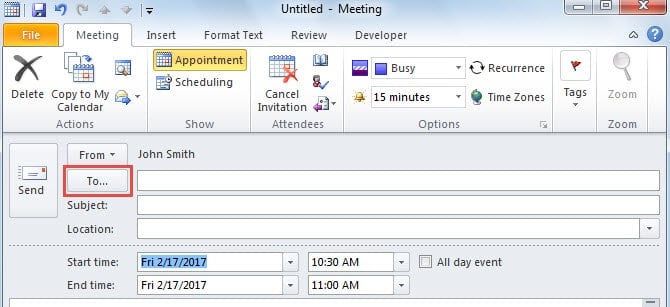
Nasvet 1: Uporabite možnost »Obvezno«, »Izbirno«, »Viri«.
- Na samem začetku zaženite Outlook in ustvarite nov sestanek tako, da izberete »Novi elementi« > »Sestanek«.
- Nato v naslednjem oknu izpolnite vse prejemnike v polje »Za«, ne glede na to, komu nameravate neposredno poslati ali CC ali BCC.
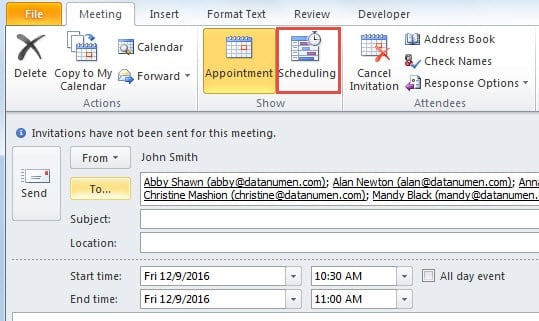
- Po tem kliknite gumb »Razpored« v skupini »Pokaži«.

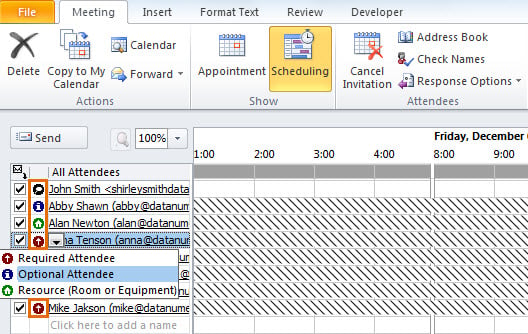
- Na naslednjem zaslonu lahko poiščete seznam »Vsi udeleženci«. Kliknite na ikono v stolpcu »Udeležba«. Prikazal se bo spustni seznam. Za prejemnike, ki bodo prejeli kopijo, morate določiti »Izbirni udeleženec«. In izberite »Vir« za tiste, ki bodo prejeli BCC.

- Pozneje kliknite »Sestanek«, da se vrnete na zaslon prejšnjega sestanka. Videli boste, da je polje »Lokacija« izpolnjeno s prejemniki, ki so navedeni kot »Vir«. Lahko jih izbrišete in zamenjate dejansko lokacijo.
- Nazadnje lahko kliknete gumb »Pošlji«, da ga pošljete.
Prejemniki bodo prejeli povabilo na sestanek z udeleženci, ki so prejeli CC v vrstici »Izbirno«. Poleg tega bodo srečanje prejeli tudi prejemniki BCC-ja. Toda njihovi e-poštni naslovi ne bodo prikazani v povabilu. Videti bo kot spodnji posnetek zaslona: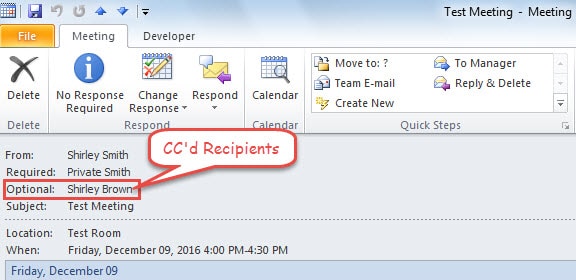
2. nasvet: posredujte sestanek kot iCalendar
- Na začetku kot običajno ustvarite novo povabilo na sestanek in ga shranite.
- Nato pojdite v podokno koledarja in predstavite ta sestanek.
- Nato kliknite gumb »Naprej« v skupini »Dejanja«. Na spustnem seznamu izberite »Posreduj kot iCalendar«.

- Po tem se bo odprlo novo sporočilo s sestankom kot prilogo. Pojdite na zavihek »Možnosti« in kliknite gumb »BCC« v skupini »Pokaži polja«. Zdaj lahko izpolnite gumb »CC« ali »BCC« glede na vaše potrebe.

- Na koncu kliknite gumb »Pošlji«.
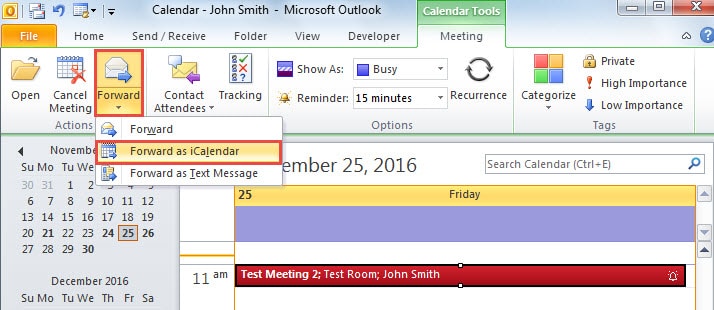
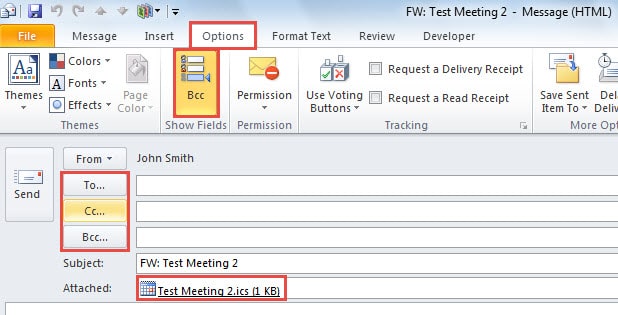
Ko prejemniki s kopijo ali skrito kopijo prejmejo prilogo iCalendar, lahko dostopajo do sestanka in vam tudi pošljejo svoje odgovore.
3. nasvet: posredujte sestanek kot besedilo
- Za začetek še vedno ustvarite in shranite nov sestanek.
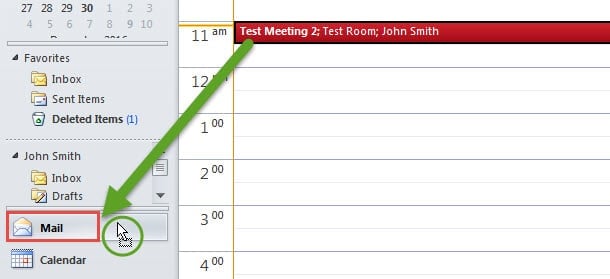
- Nato ga izberite v koledarju. Povlecite in spustite na ikono pošte v navigacijskem podoknu.

- Nato se bo v ozadju odprlo novo sporočilo. Vsebuje podrobnosti sestanka v telesu sporočila. Zdaj lahko podrobnosti sestanka pošljete v CC ali BCC.

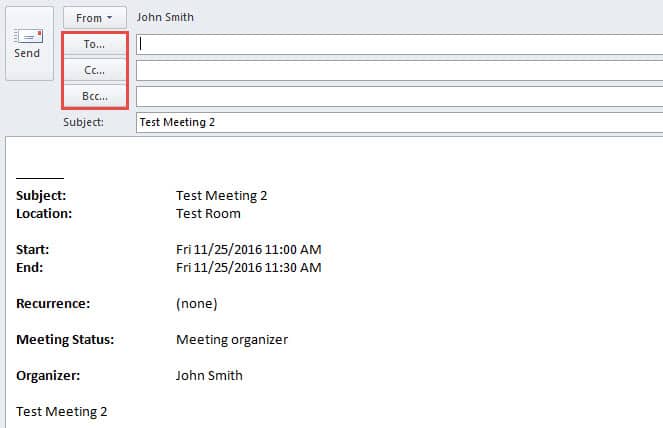
Na ta način bodo prejemniki le prejeli podrobnosti sestanka, vendar jim ne bo treba poslati odgovorov.
Učinkovito odpravite težave z Outlookom
Čeprav je Outlook programiran z več funkcijami, je dovzeten za vrsto težav, ki že dolgo pestijo običajne uporabnike. Pravzaprav obstaja nekaj univerzalnih trikov za njihovo reševanje, kot so ustvarjanje novega poštnega profila, onemogočanje okvarjenih dodatkov, zagon Outlooka v varnem načinu, uporaba Scanpsta in tako naprej. Če pa vse zgoraj navedeno ne uspe, nimate druge izbire, kot da si pomagate z robustnejšim orodjem, kot je DataNumen Outlook Repair. Spretno je Popravilo težave z datoteko PST.
Uvod avtorja:
Shirley Zhang je strokovnjakinja za obnovitev podatkov v DataNumen, Inc., ki je vodilna na svetu na področju tehnologij za obnovitev podatkov, vključno z popravilo SQL Server db in obeti za popravilo programskih izdelkov. Za več informacij obiščite www.datanumen.com