
Če je v Excelu veliko podatkov in informacij, si je podatke težko ogledati. Zato lahko v Excel vdelate območje, ki ga je mogoče premikati.
Na spodnji sliki lahko vidite obseg prodaje številnih prodajnih zastopnikov. Premakniti morate delovni list, kjer želite preveriti druge številke.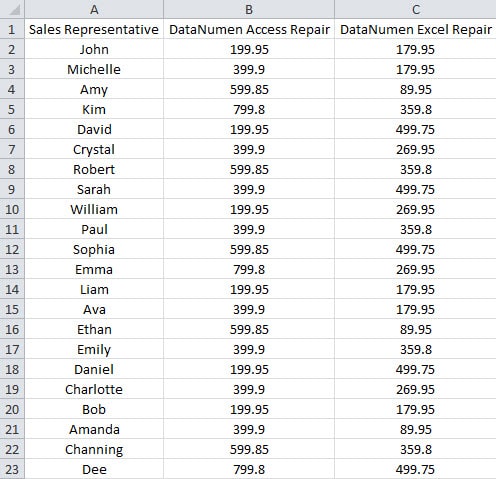
Zdaj, namesto da bi premaknili celoten delovni list, lahko za to območje vdelate tudi drsno območje.
Vdelajte pomično območje v delovni list
V tem delu vam bomo pokazali korake za vdelavo takega drsnega območja.
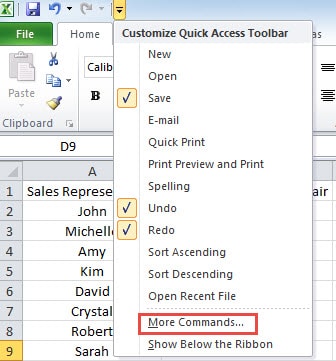
- Kliknite majhno puščico v orodni vrstici za hitri dostop.
- Nato v spustnem meniju izberite možnost »Več ukazov«.

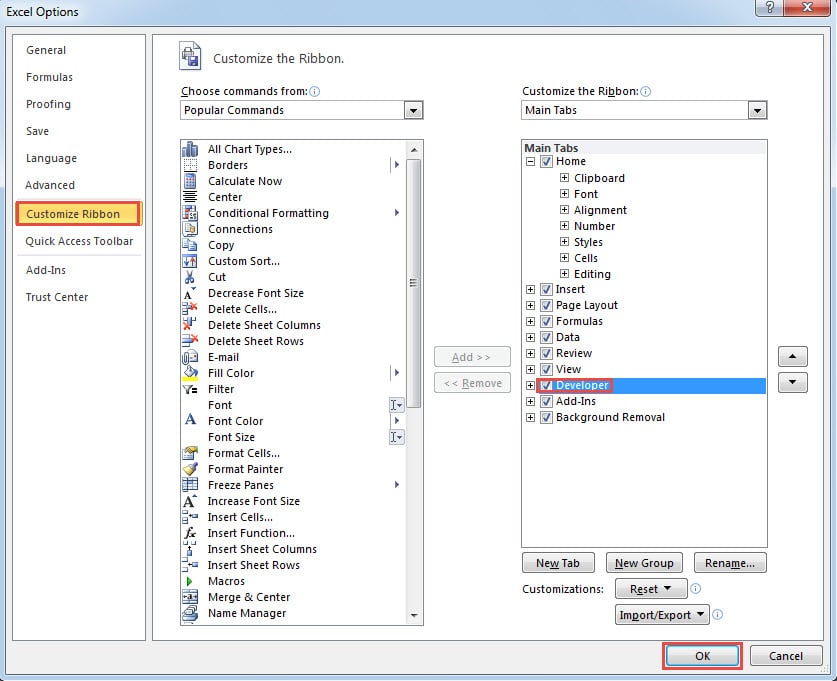
- V oknu »Excelove možnosti« na levi izberite možnost »Prilagodi trak«.
- In preverite zavihek »Razvijalec« v območju »Glavni zavihki«.

- Po tem kliknite »V redu«. Tako ste na trak dodali zavihek »Razvijalec«.
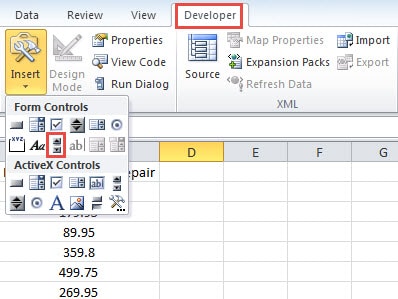
- Zdaj kliknite ta zavihek na traku.
- In nato v orodni vrstici kliknite gumb »Vstavi«.
- Na spustnem seznamu izberite možnost "Drsnik".

- In nato kliknite na delovnem listu. Tako ste na delovni list vstavili novo drsno ploščo.

- Zdaj z desno miškino tipko kliknite drsnik.
- In nato na seznamu izberite možnost »Format Control«.

- V oknu »Format Control« nastavite ustrezno številko v teh besedilnih poljih.
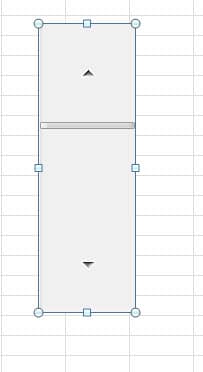
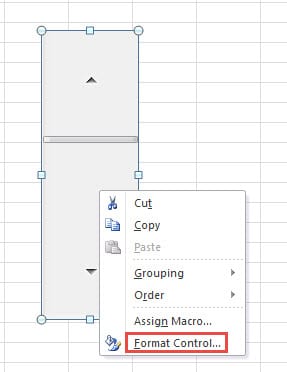
- V besedilno polje »Trenutna vrednost« vnesite številko 1.
- Številko 1 vnesite v "Najmanjša vrednost".
- In nato vnesite največjo vrednost v ustrezno polje z besedilom. Tu morate vnesti številko glede na vaše dejanske potrebe. Imamo 30 vrstic števil in želimo vsakič prikazati 5 vrstic. Zato je treba največje število izračunati po formuli "= 30-5 + 1". Tu v besedilno polje vnesemo »26«. To formulo lahko uporabite tudi za izračun vrednosti.
- Zdaj vnesite »Prirastna sprememba« in »Sprememba strani« glede na vaše potrebe.
- V »Povezava do celice« morate v polje za besedilo vnesti sklic na celico. Z miško lahko izberete tudi določeno celico.

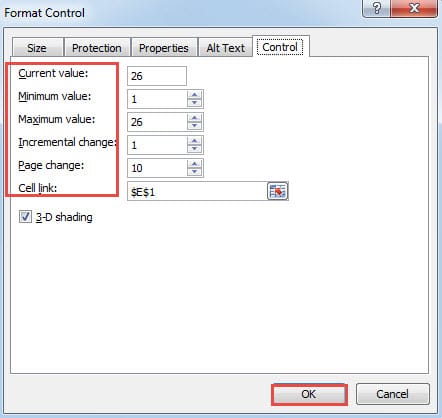
- Ko končate s temi nastavitvami, kliknite gumb »V redu«.
- Po tem vnesite isto glavo stolpca v območje, ki ga potrebujete.
- In nato prilagodite velikost drsnega traku.

- Zdaj vnesite to formulo v zgornjo levo celico na pomičnem območju. V tem primeru vnesemo formulo v celico F1.
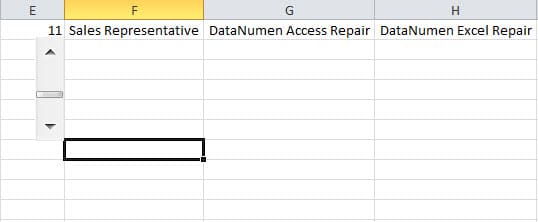
= OFFSET (A1, $ E $ 1,0)
Tu uporabimo funkcijo OFFSET za vrnitev vrednosti. A1 je prva celica na prvotnem območju. E1 je povezavna celica, ki jo uporabljamo za to drsno vrstico. V tej formuli morate uporabiti absolut za celico E1.
- Zdaj z ročico za polnjenje zapolnite druge celice v tem obsegu. In potem boste dobili prvih 5 vrstic v obsegu.

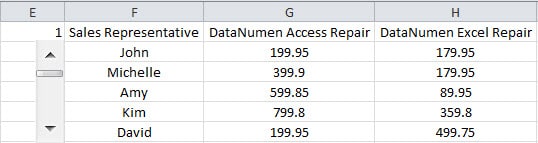
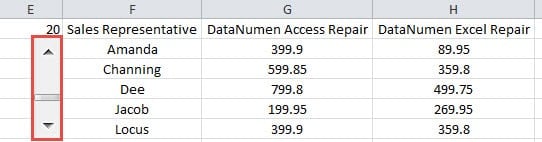
Zdaj lahko kliknete puščico v drsniku ali povlečete drsnik. Številke na območju se bodo spreminjale tudi glede na trenutno vrednost. Poleg tega lahko trenutno vrednost vnesete tudi neposredno v povezavno celico. Zato lahko obseg prodaje preverite v majhnem obsegu.
Shranite Excel z zmogljivim orodjem
Večinoma poškodovane Excelove datoteke ne morete popraviti sami. Nepravilno ravnanje lahko povzroči trajno škodo na datoteki. Zato se lahko za pomoč obrnete na naše orodje tretje osebe. To orodje lahko popravilo korupcije datoteke xls - v hitrem času. Datoteke lahko preprosto vrnete.
Uvod avtorja:
Anna Ma je strokovnjakinja za obnovitev podatkov v DataNumen, Inc., ki je vodilna na svetu na področju tehnologij za obnovitev podatkov, vključno z popravi docx podatke in obeti za popravilo programskih izdelkov. Za več informacij obiščite www.datanumen.com