
Na splošno, če želite preveriti člane skupine stikov, jo morate najprej odpreti. Če želite videti člane skupine stikov neposredno na seznamu, ne da bi ga odprli, lahko uporabite pristop, ki je v tem članku.
Iz mojega prejšnjega članka – “Kako samodejno prikazati število članov v Outlookovih skupinah stikov”, se lahko naučite, kako prikazati število članov skupine na seznamu. Podobno mnogi uporabniki upajo, da bodo konkretne člane skupine neposredno prikazali v ločenem stolpcu. Zato vas bomo tukaj naučili, kako to doseči.
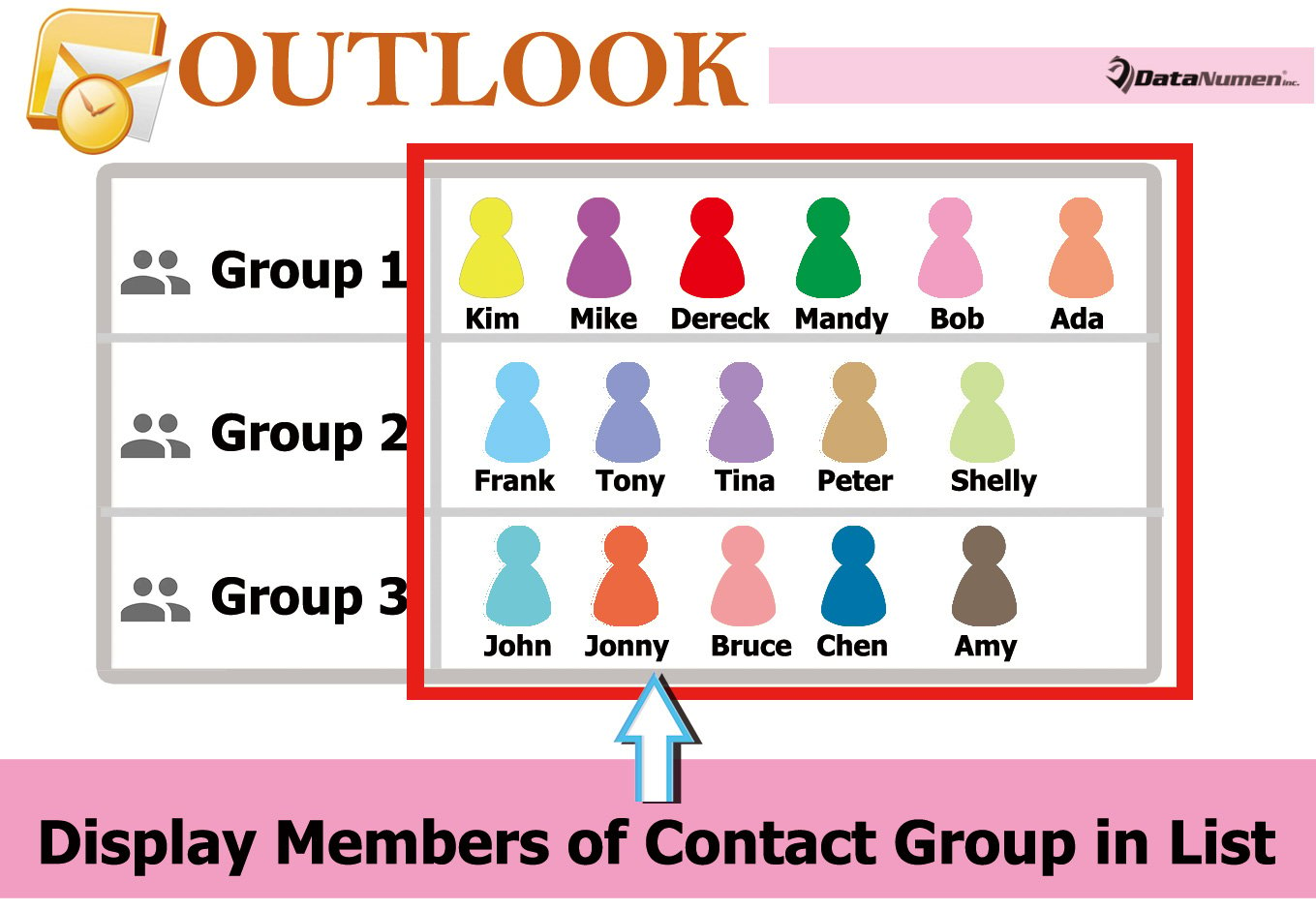
Prikaži člane skupine stikov na seznamu
- Za začetek zaženite aplikacijo Outlook.
- Nato lahko pritisnete tipki "Alt + F11" za dostop do urejevalnika VBA.
- V naslednjem oknu »Microsoft Visual Basic for Applications« odprite projekt »ThisOutlookSession«.
- Nato v ta projekt kopirajte in prilepite naslednjo kodo VBA.
Private WithEvents olItems As Outlook.Items
Private objContactGroup As Outlook.DistListItem
Private objProperty As Outlook.UserProperty
Private strProperName As String
Private i As Long
Private objGroupMember As Outlook.recipient
Private strMemberName, strMembers As String

Private Sub Application_Startup()
    Set olItems = Application.Session.GetDefaultFolder(olFolderContacts).Items
    'Auto Update the members in group list on startup
    Call DisplayMembers
End Sub

'Auto Display the members of new Contact Group
Private Sub olItems_ItemAdd(ByVal Item As Object)
    If TypeOf objItem Is DistListItem Then

       strProperName = "Members"
       Set objProperty = objCurrentItem.UserProperties.Find(strProperName, True)

       Set objContactGroup = objItem
       Set objProperty = objContactGroup.UserProperties.Add(strProperName, olText, True)

       For i = 1 To objContactGroup.MemberCount
           Set objGroupMember = objContactGroup.GetMember(i)
           strMemberName = Split(objGroupMember.Address, "@")(0)
           strMemberName = UCase(Left(strMemberName, 1)) & Right(strMemberName, Len(strMemberName) - 1)
           strMembers = strMembers & strMemberName & "; "
       Next i

       objProperty.value = strMembers
       objContactGroup.Save
    End If
End Sub

Sub DisplayMembers()
    For Each objItem In olItems
        If TypeOf objItem Is DistListItem Then
           strProperName = "Members"
           Set objProperty = objItem.UserProperties.Find(strProperName, True)

           Set objContactGroup = objItem
           Set objProperty = objContactGroup.UserProperties.Add(strProperName, olText, True)

           'Get the names of all group members
           For i = 1 To objContactGroup.MemberCount
               Set objGroupMember = objContactGroup.GetMember(i)
               strMemberName = Split(objGroupMember.Address, "@")(0)
               strMemberName = UCase(Left(strMemberName, 1)) & Right(strMemberName, Len(strMemberName) - 1)
               strMembers = strMembers & strMemberName & "; "
           Next i

           objProperty.value = strMembers
           objContactGroup.Save
        End If
        strMembers = ""
    Next
End Sub
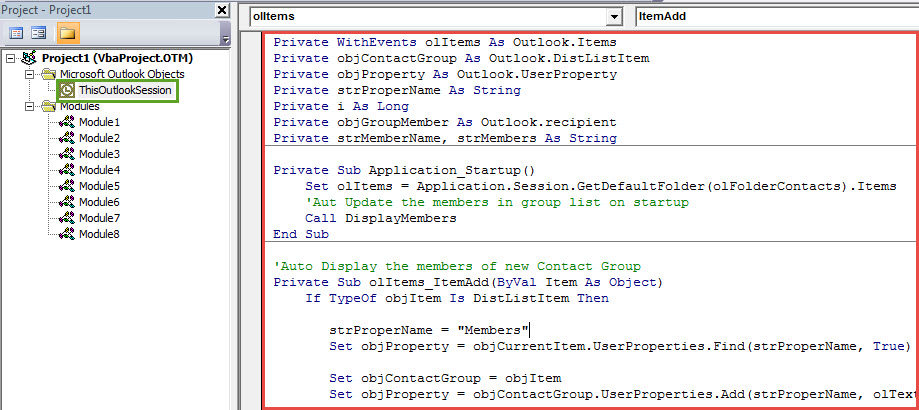
- Nato kliknite na podprogram »Application_Startup« in v orodni vrstici kliknite ikono »Zaženi«, kar bo takoj sprožilo ta makro.
- Po tem zapustite urejevalnik VBA in nadaljujte z dodajanjem polja »Člani« na seznam skupine stikov.
- V podoknu s stiki odprite pravo mapo.
- Nato preklopite na zavihek »Pogled« in kliknite »Spremeni pogled« ter izberite »Seznam«.
- Nato pritisnite gumb »Ogled nastavitev«.
- Pozneje kliknite »Stolpci« v novem pojavnem pogovornem oknu.
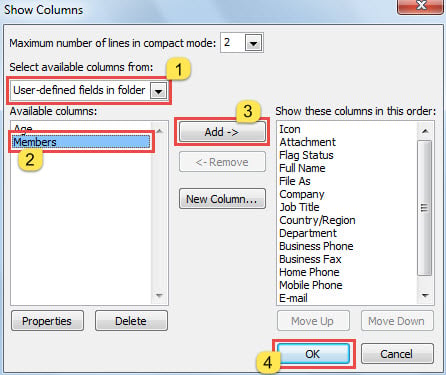
- V naslednjem pogovornem oknu »Pokaži stolpce« dodajte polje »Člani« tako, da sledite korakom, prikazanim na spodnjem posnetku zaslona:

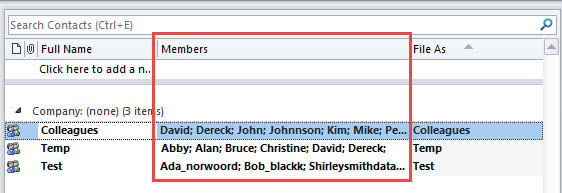
- Končno se lahko vrnete v mapo s stiki. Videli boste člane na seznamu skupine stikov, kot je naslednja slika:

- Od zdaj naprej se bo ob vsakem zagonu Outlooka samodejno posodobil seznam članov vsake skupine stikov.
- Poleg tega bo Outlook samodejno pridobil in prikazal člane nove skupine stikov v stolpcu »Člani«.
Bodite dobro pripravljeni na pokvarjenost Outlooka
Čeprav je Outlook bogat s funkcijami, se še vedno ne more izogniti poškodbam. Zato morate biti pozorni na vsa možna tveganja. Brez dvoma morate narediti dosledno in posodobljeno varnostno kopijo svojih podatkov PST. Še več, bolje je, da obdržite izjemno in zanesljivo PST popravek orodje, priročno, kot npr DataNumen Outlook Repair.
Uvod avtorja:
Shirley Zhang je strokovnjakinja za obnovitev podatkov v DataNumen, Inc., ki je vodilna na svetu na področju tehnologij za obnovitev podatkov, vključno z mdf popravek in obeti za popravilo programskih izdelkov. Za več informacij obiščite www.datanumen.com